


Como cliente do Looker, você pode receber licenças sem custo financeiro do Data Studio Pro como parte do seu contrato do Looker. Para começar a usar o Data Studio Pro, você precisa configurar uma assinatura, aceitar as licenças sem custo financeiro e atribuí-las aos usuários.
Seu contrato do Looker determina o número de licenças sem custo financeiro do Data Studio Pro alocadas à sua conta do Looker. Para mais informações sobre os termos dessa oferta, consulte Detalhes das licenças sem custo financeiro do Data Studio Pro.
Neste documento, descrevemos como realizar as seguintes tarefas em uma instância do Looker:
- Aceitar as licenças sem custo financeiro do Data Studio Pro
- Selecione um projeto do Google Cloud para hospedar sua assinatura
- Adicionar usuários à sua assinatura do Data Studio Pro
- Transferir as licenças sem custo financeiro para outra assinatura
Antes de começar
Se você ainda não tiver uma assinatura do Data Studio Pro, recomendamos que configure o projeto do Google Cloud para seu conteúdo do Data Studio antes de aceitar as licenças sem custo financeiro atribuídas à sua conta. Para mais informações sobre os requisitos de projeto do Google Cloud e como configurar uma nova assinatura do Data Studio Pro, consulte a página de documentação Iniciar uma nova assinatura do Pro.
Cada usuário com um papel de
Leitor do Looker
(roles/looker.viewer) que usa o Data Studio Pro também precisa
ser um usuário do Google Workspace ou do Cloud Identity com uma
Conta do Google gerenciada.
É possível associar cada instância do Looker (Google Cloud Core) a apenas uma assinatura do Data Studio Pro.
Funções exigidas
Você precisa de permissões diferentes para realizar as seguintes tarefas:
- Aceitar licenças sem custo financeiro do Data Studio Pro
- Configurar uma assinatura independente do Data Studio Pro
Para receber permissão para aceitar licenças sem custo financeiro do Data Studio Pro e atualizar as informações da instância do Looker (Google Cloud Core), peça ao administrador para conceder a você um papel do IAM que contenha a permissão looker.instances.update para o projeto do Google Cloud em que a instância do Looker (Google Cloud Core) está. O papel do IAM de
administrador do Looker
(roles/looker.admin) contém essa permissão por
padrão, mas é possível recebê-la com
papéis personalizados ou outros
papéis predefinidos.
Para receber permissão para configurar uma assinatura de autoatendimento do
Data Studio Pro, peça ao administrador para
conceder a você um papel do IAM que contenha a permissão lookerstudio.pro.manage
para o projeto do Google Cloud em que sua
instância do Looker (Google Cloud Core) reside. Os papéis do IAM de
administrador do Looker Studio Pro
(roles/lookerstudio.proManager) e
proprietário (roles/owner)
contêm essa permissão por padrão,
mas você pode recebê-la com
papéis personalizados ou outros
papéis predefinidos.
Aceitar licenças do Data Studio Pro
Por padrão, as instâncias do Looker (Google Cloud Core) incluem 50 licenças sem custo financeiro do Data Studio Pro.
Para aceitar essas licenças, siga estas etapas no console do Google Cloud ou na Google Cloud CLI:
Console
- Acesse a página Instâncias do projeto do Google Cloud em que a instância do Looker (Google Cloud Core) reside.
- Selecione o nome da instância do Looker (Google Cloud Core) que você quer usar com o Data Studio Pro.
- Selecione a guia Data Studio Pro. Essa guia não vai aparecer se a instância do Looker (Google Cloud Core) tiver sido criada após 1º de agosto de 2026.
- Selecione Aceitar licenças do Data Studio Pro.
gcloud
Com a Google Cloud CLI, você aceita licenças sem custo financeiro do Data Studio Pro
e vincula seu projeto do Data Studio Pro Google Cloud
em uma única etapa usando a flag --linked-lsp-project-number. Acesse
Selecionar um projeto do Google Cloud e
siga as instruções da gcloud.
Ao aceitar essas licenças sem custo financeiro, você concorda com os Termos de Serviço doGoogle Cloud . O uso do Data Studio Pro, mesmo conectado ao Looker, está sujeito ao contrato do Google Cloud, e não ao contrato do Looker.
Selecione um projeto do Google Cloud
Depois de aceitar as licenças sem custo financeiro do Data Studio Pro, associe sua instância do Looker (Google Cloud Core) ao projeto doGoogle Cloud usado pela assinatura do Data Studio Pro. É possível especificar o projeto do Data Studio Pro Google Cloud usando o console do Google Cloud ou a Google Cloud CLI:
Console
Siga estas etapas na guia Data Studio Pro das configurações da instância do Looker (Google Cloud Core):
- Clique em Selecionar projeto.
- Na caixa de diálogo Selecionar um recurso, selecione seu projeto na lista e clique em Selecionar projeto.
- Na guia Data Studio Pro das configurações da instância do Looker (Google Cloud Core), clique em Salvar.
O campo Nome do projeto agora mostra o ID do projeto do Google Cloud selecionado.
gcloud
Encontre o número do projeto do Google Cloud que hospeda sua assinatura do Data Studio Pro:
gcloud projects describe DSP_PROJECT_ID \
    --format="value(projectNumber)"
Substitua
DSP_PROJECT_IDpelo ID do projeto do Google Cloud que hospeda sua assinatura do Data Studio Pro. Esse projeto precisa pertencer à mesma organização do Google Cloud que a instância do Looker (Google Cloud Core).Aceite as licenças sem custo financeiro e vincule o projeto do Data Studio Pro à sua instância do Looker (Google Cloud Core):
gcloud looker instances update INSTANCE_NAME \
    --project=PROJECT_ID \
    --region=REGION \
    --linked-lsp-project-number=DSP_PROJECT_NUMBER
Substitua:
INSTANCE_NAME: o nome da instância do Looker (Google Cloud Core).PROJECT_ID: o ID do projeto do Google Cloud que hospeda sua instância do Looker (Google Cloud Core).REGION: a região em que a instância do Looker (Google Cloud Core) está localizada.DSP_PROJECT_NUMBER: o número do projeto do Data Studio Pro Google Cloud .
Verifique se a instância do Looker (Google Cloud Core) está vinculada ao projeto do Data Studio Pro:
gcloud looker instances describe INSTANCE_NAME \
    --project=PROJECT_ID \
    --region=REGION \
    --format="value(linkedLspProjectNumber)"
Adicionar usuários à sua assinatura do Data Studio Pro
Para concluir a configuração da sua nova assinatura do Data Studio Pro, adicione usuários à assinatura e atribua as licenças deles. É possível concluir essas etapas no console do Google Cloud ou no Data Studio. Se você já tiver concluído a configuração da sua assinatura do Data Studio Pro antes de aceitar as licenças sem custo financeiro, elas serão aplicadas automaticamente aos usuários atuais do Data Studio Pro.
Console
Para concluir a configuração da sua nova assinatura do Data Studio Pro no console do Google Cloud, siga estas etapas:
- Abra a página inicial do Data Studio Pro no console do Google Cloud clicando em Adicionar usuários na página ou guia Data Studio Pro da sua instância do Looker ou acessando diretamente a página Data Studio no console do Google Cloud do seu projeto Google Cloud vinculado.
- Clique em Assinar para abrir o painel Comprar licenças do Data Studio Pro:
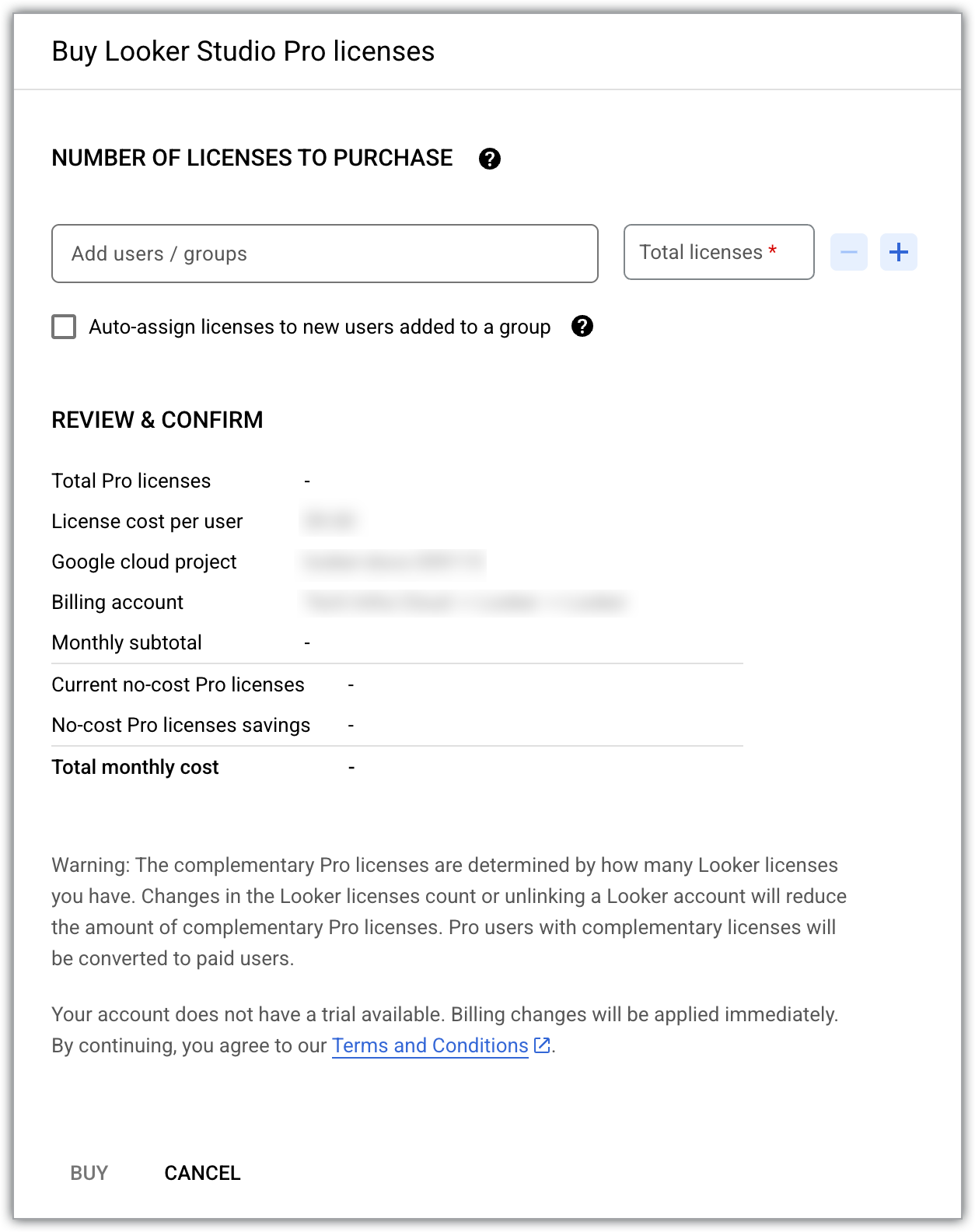
- O item de linha Licenças Pro sem custo financeiro atuais mostra o número de licenças do Data Studio Pro sem custo financeiro que foram alocadas à sua instância do Looker (Google Cloud Core).
- No campo Adicionar usuários / grupos, adicione os endereços de e-mail
dos usuários ou grupos à sua assinatura.
- O campo Total de licenças mostra o número total de licenças necessárias para o número de usuários adicionados.
- Selecione Atribuir licenças automaticamente a novos usuários adicionados a um grupo para atribuir licenças disponíveis aos usuários adicionados aos Grupos do Google na assinatura do Data Studio.
- Clique em Comprar.
Data Studio
Para concluir a configuração da sua nova assinatura do Data Studio Pro no Data Studio, siga estas etapas:
- Abra o Data Studio (ou clique em Adicionar usuários no Data Studio Pro na página ou guia Data Studio Pro da sua instância do Looker).
- Adicione usuários à sua assinatura seguindo as etapas descritas na página de documentação Adicionar pessoas à assinatura.
Remover licenças ou usuários
Cada usuário do Data Studio Pro precisa de uma licença do Data Studio Pro. Se você precisar diminuir o número de licenças usadas com sua assinatura do Data Studio Pro, também será necessário remover o número correspondente de usuários.
Para remover licenças e usuários da sua assinatura do Data Studio Pro no console do Google Cloud, siga estas etapas:
- No projeto do Google Cloud que hospeda o conteúdo da sua assinatura do Data Studio Pro, acesse a página do Data Studio.
- Selecione Gerenciar acesso.
- Selecione o usuário ou grupo que você quer remover da assinatura.
- Selecione Excluir Excluir. Na caixa de diálogo que aparecer, selecione Excluir novamente.
- Feche a janela Gerenciar acesso.
- Selecione Adicionar / remover licenças.
- Ao lado do campo Total de licenças, selecione remover Diminuir o número de licenças para reduzir o número de licenças na assinatura do Data Studio Pro.
- Escolha Confirmar.
Para mais informações, consulte Remover usuários de uma assinatura do Pro.
Transferir licenças sem custo financeiro do Data Studio Pro para outra assinatura
Depois de salvar o projeto selecionado para as licenças do Data Studio Pro na instância do Looker, recomendamos não modificar a seleção do projeto. As licenças sem custo financeiro precisam estar associadas ao mesmo projeto do Google Cloud da sua assinatura do Data Studio Pro. Se você precisar transferir suas licenças de uma assinatura do Data Studio Pro para outra, siga estas etapas:
- Configure uma nova assinatura do Data Studio Pro com base em um projeto diferente.
- Adicione usuários à nova assinatura.
- Transfira a propriedade de qualquer conteúdo "sem proprietário" que esteja em espaços de trabalho em grupo associados à assinatura antiga.
- Cancele a assinatura antiga.
Em seguida, para associar suas licenças do Data Studio Pro sem custo financeiro à nova assinatura do Data Studio Pro, siga estas etapas:
Console
- Acesse a guia Data Studio Pro nas configurações da instância do Looker (Google Cloud Core).
- Clique em Selecionar projeto.
- Na caixa de diálogo Selecionar um recurso, escolha sua nova seleção na lista e clique em Selecionar projeto.
- Selecione um projeto do Google Cloud associado à nova assinatura do Data Studio Pro.
- Na guia Data Studio Pro das configurações da instância do Looker (Google Cloud Core), clique em Salvar.
O campo Nome do projeto agora mostra o ID do projeto do Google Cloud associado à nova assinatura do Data Studio Pro.
gcloud
Consiga o número do projeto do Google Cloud associado à nova assinatura do Data Studio Pro:
gcloud projects describe NEW_DSP_PROJECT_ID \
    --format="value(projectNumber)"
Substitua
NEW_DSP_PROJECT_IDpelo ID do projeto do Google Cloud que hospeda sua nova assinatura do Data Studio Pro.Atualize a instância do Looker (Google Cloud Core) para vincular o novo projeto:
gcloud looker instances update INSTANCE_NAME \
    --project=PROJECT_ID \
    --region=REGION \
    --linked-lsp-project-number=NEW_DSP_PROJECT_NUMBER
Substitua:
INSTANCE_NAME: o nome da instância do Looker (Google Cloud Core).PROJECT_ID: o ID do projeto do Google Cloud que hospeda sua instância do Looker (Google Cloud Core).REGION: a região em que a instância do Looker (Google Cloud Core) está localizada.NEW_DSP_PROJECT_NUMBER: o número do projeto da etapa anterior.
Verifique se a instância do Looker (Google Cloud Core) está vinculada ao novo projeto:
gcloud looker instances describe INSTANCE_NAME \
    --project=PROJECT_ID \
    --region=REGION \
    --format="value(linkedLspProjectNumber)"
Desvincular licenças sem custo financeiro do Data Studio Pro da sua instância
Se você não quiser mais vincular sua instância do Looker (Google Cloud Core) ao projeto do Data Studio Pro Google Cloud , desvincule o projeto usando o console do Google Cloud ou a Google Cloud CLI.
Console
- Na guia Data Studio Pro das configurações da instância do Looker (Google Cloud Core), desative o botão Aceitar licenças do Data Studio Pro.
- Clique em Salvar.
gcloud
Desvincule o projeto do Data Studio Pro da sua instância do Looker (Google Cloud Core) definindo a flag
--linked-lsp-project-numbercomo0:gcloud looker instances update INSTANCE_NAME \ --project=PROJECT_ID \ --region=REGION \ --linked-lsp-project-number=0Substitua:
INSTANCE_NAME: o nome da instância do Looker (Google Cloud Core).PROJECT_ID: o ID do projeto do Google Cloud que hospeda sua instância do Looker (Google Cloud Core).REGION: a região em que a instância do Looker (Google Cloud Core) está localizada.
Verifique se o projeto do Data Studio Pro foi desvinculado:
gcloud looker instances describe INSTANCE_NAME \
    --project=PROJECT_ID \
    --region=REGION \
    --format="value(linkedLspProjectNumber)"
Quando o projeto é desvinculado, o comando retorna uma saída vazia.
Efeitos do cancelamento de uma assinatura do Data Studio Pro
Se a assinatura do Data Studio Pro for cancelada, o Looker não vai mais reconhecê-la. Embora o console do Google Cloud continue mostrando que a instância do Looker e a assinatura do Data Studio Pro estão vinculadas, você não vai mais receber cobranças pelo uso do Data Studio Pro no projeto do Google Cloud . As licenças do Data Studio Pro da sua instância do Looker ainda estarão disponíveis se você restabelecer sua assinatura (dentro do período de carência de 30 dias) ou se iniciar uma nova assinatura. A versão sem custo financeiro do Data Studio também está disponível para uso.
Para mais informações sobre os efeitos do cancelamento de uma assinatura do Data Studio Pro ou da exclusão de um projeto do Google Cloud associado a uma assinatura cancelada, consulte Cancelar uma assinatura do Data Studio Pro.
Solução de problemas de licenças sem custo financeiro
Podem ocorrer erros ao aceitar licenças sem custo financeiro do Data Studio Pro ou adicionar usuários a uma assinatura do Data Studio Pro. Consulte a tabela a seguir para saber como resolver problemas relacionados à aceitação de licenças.
| Mensagem de erro | Etapas de resolução | Exemplo |
|---|---|---|
You have reached your license limit. To add more users, either delete some existing users/groups or purchase additional licenses. |
|
Se houver 10 licenças sem custo financeiro disponíveis, adicione 10 usuários à sua assinatura para usar todas as licenças. Se você adicionar 11 usuários, vamos cobrar por 1 licença extra. Se você aumentar o campo Número de licenças a comprar para 11, vai receber uma cobrança por 1 licença adicional, que poderá ser atribuída depois. |