


As licenças do Data Studio Pro estão disponíveis sem custo financeiro para usuários do Looker como parte de uma assinatura do Data Studio Pro. Para começar a usar o Data Studio Pro, configure uma assinatura, aceite as licenças sem custo financeiro da sua conta do Looker e atribua as licenças aos usuários do Looker.
O número de licenças sem custo financeiro do Data Studio Pro alocadas à sua conta do Looker é determinado pelo número de licenças do Looker incluídas no seu contrato. Para mais informações sobre os termos desta oferta, consulte a página de documentação Detalhes das licenças sem custo financeiro do Data Studio Pro.
Nesta página, descrevemos como realizar as seguintes tarefas em uma instância do Looker:
- Aceitar as licenças sem custo financeiro do Data Studio Pro alocadas à sua instância do Looker
- Especificar o projeto do Google Cloud que hospeda o conteúdo do Data Studio Pro
- Adicionar usuários do Looker à sua assinatura do Data Studio Pro
Antes de começar
Se você ainda não tiver uma assinatura do Data Studio Pro, recomendamos que configure o projeto Google Cloud para seu conteúdo do Data Studio antes de aceitar as licenças sem custo financeiro atribuídas à sua conta. Para mais informações sobre os requisitos do projeto Google Cloud e como definir uma nova assinatura do Data Studio Pro, consulte a página de documentação Iniciar uma nova assinatura do Pro.
As licenças sem custo financeiro do Data Studio Pro estão disponíveis para instâncias do Looker que atendem aos seguintes requisitos:
- A instância é hospedada pelo Looker.
- Se hospedada no Google Cloud, a instância precisa estar executando o Looker 22.16 ou uma versão mais recente.
- Se hospedada por um provedor de nuvem diferente do Google Cloud, a instância precisa estar executando o Looker 23.4 ou uma versão mais recente.
Cada usuário do Looker que vai usar o Data Studio também precisa ser um usuário do Google Workspace ou do Cloud Identity com uma Conta do Google gerenciada.
Uma conta do Looker, conforme definido no contrato do Looker, pode ser associada a apenas uma assinatura do Data Studio Pro.
Funções exigidas
Para receber a permissão necessária para aceitar licenças sem custo financeiro do Data Studio Pro, peça ao administrador do Looker para conceder a você a função Administrador do Looker.
Para receber a permissão necessária para configurar uma assinatura de autoatendimento do Data Studio Pro, peça ao administrador do IAM para conceder a você um papel que contenha a permissão lookerstudio.pro.manage para o projeto Google Cloud que hospeda seu conteúdo do Data Studio Pro. O papel de proprietário (roles/owner) do Identity and Access Management e o de gerenciador do Looker Studio Pro (roles/lookerstudio.proManager) contêm essa permissão por padrão, mas é possível conseguir essa permissão com papéis personalizados ou outros papéis predefinidos.
Para mais informações sobre como conceder papéis do Identity and Access Management, consulte Gerenciar acesso.
Aceitar licenças do Data Studio Pro
Para aceitar suas licenças sem custo financeiro do Data Studio Pro, siga estas etapas:
- No painel Administrador da sua instância do Looker, navegue até a seção Plataforma e selecione a página Data Studio Pro. Se sua conta do Looker usar várias instâncias, você poderá aceitar as licenças sem custo financeiro em qualquer uma delas.
- Ative a configuração Aceitar licenças do Data Studio Pro.
Selecione um Google Cloud projeto
Depois de aceitar as licenças sem custo financeiro do Data Studio Pro, associe sua instância do Looker ao projeto Google Cloud usado pela assinatura do Data Studio Pro. Para especificar o projeto Google Cloud do Data Studio Pro, siga estas etapas:
- No painel Administrador da sua instância do Looker, navegue até a seção Plataforma e selecione a página Looker Studio Pro.
- No campo Número do projetoGoogle Cloud , insira o número do projeto do projeto Google Cloud que hospeda seu conteúdo do Data Studio Pro. Observação: o número do projeto é diferente do ID do projeto.
- Clique em Salvar.
Adicionar usuários à sua assinatura do Data Studio Pro
Para concluir a configuração da sua nova assinatura do Data Studio Pro, adicione usuários e atribua licenças. Você pode concluir essas etapas no console do Google Cloud ou no Data Studio, de acordo com sua preferência. Se você já tiver concluído a configuração da sua assinatura do Data Studio Pro antes de aceitar as licenças sem custo financeiro, elas serão aplicadas automaticamente aos usuários atuais do Data Studio Pro.
Console
Para concluir a configuração da sua nova assinatura do Data Studio Pro no console do Google Cloud, siga estas etapas na página ou guia Data Studio Pro da sua instância do Looker:
- Clique em Adicionar usuários para abrir a página inicial do Data Studio Pro no console do Google Cloud.
- Clique em Assinar para abrir o painel Comprar licenças do Data Studio Pro:
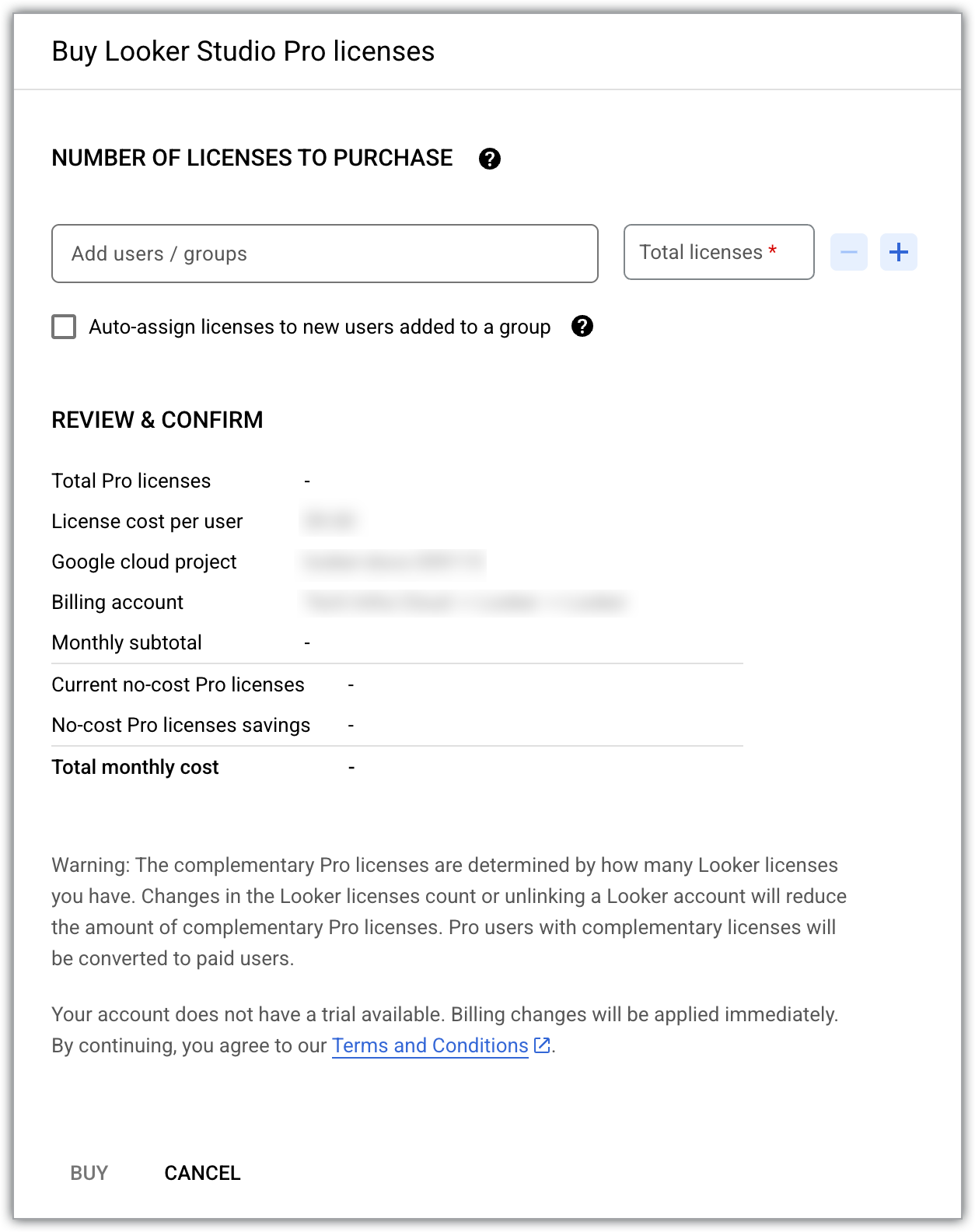
- O item de linha Licenças Pro sem custo financeiro atuais mostra o número de licenças sem custo financeiro do Data Studio Pro que foram alocadas à sua instância do Looker (Google Cloud Core).
- No campo Adicionar usuários / grupos, adicione os endereços de e-mail de usuários ou grupos à sua assinatura.
- O campo Total de licenças mostra o número total de licenças necessárias para atender à quantidade de usuários adicionados.
- Selecione Atribuir licenças automaticamente a novos usuários adicionados a um grupo para atribuir licenças disponíveis a usuários adicionados aos Grupos do Google na assinatura do Data Studio.
- Clique em Comprar.
Data Studio
Para concluir a configuração da sua nova assinatura do Data Studio Pro no Data Studio, siga estas etapas na página ou guia Data Studio Pro da sua instância do Looker:
- Clique em Adicionar usuários no Data Studio Pro.
- Siga as etapas descritas na página de documentação Adicionar pessoas à assinatura.
Remover licenças ou usuários
Cada usuário do Data Studio Pro precisa de uma licença. Se você precisar diminuir o número de licenças usadas com sua assinatura do Data Studio Pro, também será necessário remover o número correspondente de usuários.
Para remover licenças e usuários da sua assinatura do Data Studio Pro no console do Google Cloud, siga estas etapas:
- No projeto do Google Cloud que hospeda o conteúdo da sua assinatura do Data Studio Pro, acesse a página Data Studio.
- Selecione Gerenciar acesso.
- Selecione o usuário ou grupo que você quer remover da assinatura.
- Selecione excluir Excluir. Na caixa de diálogo exibida, selecione Excluir novamente.
- Feche a janela Gerenciar acesso.
- Selecione Adicionar / remover licenças.
- Ao lado do campo Total de licenças, selecione remover Diminuir a contagem de licenças para reduzir o número de licenças na assinatura do Data Studio Pro.
- Escolha Confirmar.
Para mais informações, consulte Remover usuários de uma assinatura do Pro.
Transferir licenças sem custo financeiro do Data Studio Pro para outra assinatura
Depois de salvar o projeto selecionado para suas licenças do Data Studio Pro na instância do Looker, recomendamos que você não modifique a seleção. As licenças sem custo financeiro precisam estar associadas ao mesmo projeto Google Cloud da sua assinatura do Data Studio Pro. Se você precisar transferir suas licenças de uma assinatura do Data Studio Pro para outra, siga estas etapas:
- Configure uma nova assinatura do Data Studio Pro com base em outro projeto.
- Adicione usuários à nova assinatura.
- Transfira a propriedade de qualquer conteúdo "sem proprietário" que esteja em espaços de trabalho em grupo associados à assinatura antiga.
- Cancele a assinatura antiga.
Em seguida, para associar suas licenças sem custo financeiro do Data Studio Pro à nova assinatura do Data Studio Pro, siga estas etapas:
- No painel Administrador da sua instância do Looker, navegue até a seção Plataforma e selecione a página Looker Studio Pro.
- No campo Google Cloud Número do projeto, insira o número do projeto do novo Google Cloud projeto. O número do projeto é diferente do ID do projeto.
- Clique em Salvar.
Efeitos do cancelamento de uma assinatura do Data Studio Pro
Se a assinatura do Data Studio Pro for cancelada, o Looker não vai mais reconhecê-la. Embora o console do Google Cloud continue mostrando que a instância do Looker e a assinatura do Data Studio Pro estão vinculadas, não haverá mais cobranças pelo uso do Data Studio Pro no projeto Google Cloud . As licenças do Data Studio Pro da sua instância do Looker ainda estarão disponíveis se você restabelecer a assinatura (dentro do período de carência de 30 dias) ou iniciar uma nova assinatura. A versão sem custos financeiros do Data Studio também está disponível para uso.
Para mais informações sobre os efeitos do cancelamento de uma assinatura do Data Studio Pro ou da exclusão de um projeto do Google Cloud associado a uma assinatura cancelada, consulte Cancelar uma assinatura do Data Studio Pro.
Solução de problemas com licenças sem custo financeiro
Podem ocorrer erros ao aceitar licenças sem custo financeiro do Data Studio Pro ou adicionar usuários a uma assinatura do Data Studio Pro. Consulte a tabela abaixo para saber como resolver erros relacionados à aceitação de licenças.
| Mensagem de erro | Etapas de resolução | Exemplo |
|---|---|---|
You have reached your license limit. To add more users, either delete some existing users/groups or purchase additional licenses. |
|
Se houver 10 licenças sem custo financeiro disponíveis, adicione 10 usuários à sua assinatura para usar todas elas. Se você adicionar 11 usuários, vai receber uma cobrança por uma licença extra. Se você aumentar o campo Número de licenças a comprar para 11, vai receber uma cobrança por uma licença adicional, que pode ser atribuída mais tarde. |