


Como cliente de Looker, puedes obtener licencias de Data Studio Pro sin costo adicional como parte de tu acuerdo de Looker. Para comenzar a usar Data Studio Pro, debes configurar una suscripción, aceptar las licencias sin costo adicional y asignarlas a los usuarios.
Tu acuerdo de Looker determina la cantidad de licencias de Data Studio Pro sin costo adicional que se asignan a tu cuenta de Looker. Para obtener más información sobre las condiciones de esta oferta, consulta los detalles de la oferta de licencias de Data Studio Pro sin costo adicional.
En este documento, se describe cómo realizar las siguientes tareas para una instancia de Looker:
- Acepta las licencias sin costo adicional de Data Studio Pro
- Selecciona un proyecto de Google Cloud para alojar tu suscripción
- Agrega usuarios a tu suscripción a Data Studio Pro
- Transfiere las licencias incluidas a otra suscripción
Antes de comenzar
Si aún no tienes una suscripción a Data Studio Pro, te recomendamos que configures el proyecto de Google Cloud para tu contenido de Data Studio antes de aceptar las licencias sin costo adicional asignadas a tu cuenta. Para obtener más información sobre los requisitos del proyecto de Google Cloud y cómo configurar una nueva suscripción a Data Studio Pro, consulta la página de documentación Inicia una nueva suscripción a Pro.
Cada usuario con un rol de
Visualizador de Looker
(roles/looker.viewer) que use Data Studio Pro también debe
ser un usuario de Google Workspace o Cloud Identity con una
Cuenta de Google administrada.
Puedes asociar cada instancia de Looker (Google Cloud Core) con solo una suscripción a Data Studio Pro.
Roles obligatorios
Necesitas diferentes permisos para realizar las siguientes tareas:
- Acepta licencias sin costo adicional de Data Studio Pro
- Configura una suscripción de autoservicio a Data Studio Pro
Para obtener el permiso de aceptar licencias sin costo adicional de Data Studio Pro y actualizar la información de la instancia de Looker (Google Cloud Core), pídele a tu administrador que te otorgue un rol de IAM que contenga el permiso looker.instances.update para el proyecto de Google Cloud en el que reside tu instancia de Looker (Google Cloud Core). El rol de IAM de administrador de Looker (roles/looker.admin) contiene este permiso de forma predeterminada, pero puedes obtenerlo con roles personalizados o con otros roles predefinidos.
Para obtener el permiso de configurar una suscripción de autoservicio a
Data Studio Pro, pídele a tu administrador que
te otorgue un rol de IAM que contenga el permiso lookerstudio.pro.manage
para el proyecto de Google Cloud en el que reside tu
instancia de Looker (Google Cloud Core). Los roles de IAM de
administrador de Looker Studio Pro
(roles/lookerstudio.proManager) y
propietario (roles/owner)
contienen este permiso de forma predeterminada,
pero puedes obtenerlo con
roles personalizados o con otros
roles predefinidos.
Aceptar licencias de Data Studio Pro
De forma predeterminada, las instancias de Looker (Google Cloud Core) incluyen 50 licencias sin costo adicional de Data Studio Pro.
Para aceptar estas licencias, sigue estos pasos en la consola de Google Cloud o en Google Cloud CLI:
Console
- Navega a la página Instancias del proyecto de Google Cloud en el que reside tu instancia de Looker (Google Cloud Core).
- Selecciona el nombre de la instancia de Looker (Google Cloud Core) que deseas usar con Data Studio Pro.
- Selecciona la pestaña Data Studio Pro. Esta pestaña no es visible si tu instancia de Looker (Google Cloud Core) se creó después del 1 de agosto de 2026.
- Selecciona Aceptar licencias de Data Studio Pro.
gcloud
Con Google Cloud CLI, aceptas las licencias sin costo adicional de Data Studio Pro
y vinculas tu proyecto de Google Cloud de Data Studio Pro
en un solo paso con la marca --linked-lsp-project-number. Continúa con
Selecciona un proyecto de Google Cloud y
sigue las instrucciones de gcloud.
Si aceptas estas licencias sin costo adicional, aceptas las Condiciones del Servicio deGoogle Cloud . El uso de Data Studio Pro (incluso cuando está conectado a Looker) está sujeto al acuerdo en virtud del cual usas Google Cloud, no a tu acuerdo de Looker.
Selecciona un proyecto de Google Cloud
Después de aceptar las licencias sin costo adicional de Data Studio Pro, debes asociar tu instancia de Looker (Google Cloud Core) con el proyecto deGoogle Cloud que usa tu suscripción a Data Studio Pro. Puedes especificar tu proyecto de Data Studio Pro Google Cloud con la consola de Google Cloud o Google Cloud CLI:
Console
Sigue estos pasos en la pestaña Data Studio Pro de la configuración de tu instancia de Looker (Google Cloud Core):
- Haz clic en Seleccionar proyecto.
- En el diálogo Selecciona un recurso, elige tu proyecto de la lista y haz clic en Seleccionar proyecto.
- En la pestaña Data Studio Pro de la configuración de la instancia de Looker (Google Cloud Core), haz clic en Guardar.
En el campo Nombre del proyecto, ahora se muestra el ID del proyecto de Google Cloud seleccionado.
gcloud
Obtén el número del proyecto de Google Cloud que aloja tu suscripción a Data Studio Pro:
gcloud projects describe DSP_PROJECT_ID \
    --format="value(projectNumber)"
Reemplaza
DSP_PROJECT_IDpor el ID del proyecto de Google Cloud que aloja tu suscripción a Data Studio Pro. Este proyecto debe pertenecer a la misma organización de Google Cloud que tu instancia de Looker (Google Cloud Core).Acepta las licencias sin costo adicional y vincula el proyecto de Data Studio Pro a tu instancia de Looker (Google Cloud Core):
gcloud looker instances update INSTANCE_NAME \
    --project=PROJECT_ID \
    --region=REGION \
    --linked-lsp-project-number=DSP_PROJECT_NUMBER
Reemplaza lo siguiente:
INSTANCE_NAME: Es el nombre de tu instancia de Looker (Google Cloud Core).PROJECT_ID: Es el ID del proyecto de Google Cloud que aloja tu instancia de Looker (Google Cloud Core).REGION: Es la región en la que se encuentra tu instancia de Looker (Google Cloud Core).DSP_PROJECT_NUMBER: Es el número de proyecto de tu proyecto de Data Studio Pro Google Cloud .
Verifica que tu instancia de Looker (Google Cloud Core) esté vinculada al proyecto de Data Studio Pro:
gcloud looker instances describe INSTANCE_NAME \
    --project=PROJECT_ID \
    --region=REGION \
    --format="value(linkedLspProjectNumber)"
Agrega usuarios a tu suscripción a Looker Studio Pro
Para terminar de configurar tu nueva suscripción a Data Studio Pro, agrega usuarios a tu suscripción y asígnales sus licencias. Puedes completar estos pasos en la consola de Google Cloud o en Data Studio. Si ya habías completado la configuración de tu suscripción a Data Studio Pro antes de aceptar las licencias sin costo adicional, estas se aplicaron automáticamente a tus usuarios existentes de Data Studio Pro.
Console
Para terminar de configurar tu nueva suscripción a Data Studio Pro en la consola de Google Cloud, sigue estos pasos:
- Abre la página principal de Data Studio Pro en la consola de Google Cloud. Para ello, haz clic en Agregar usuarios en la página o pestaña Data Studio Pro de tu instancia de Looker, o navega directamente a la página Data Studio en la consola de Google Cloud para tu proyecto de Google Cloud vinculado.
- Haz clic en Suscribirse para abrir el panel Comprar licencias de Data Studio
Pro:
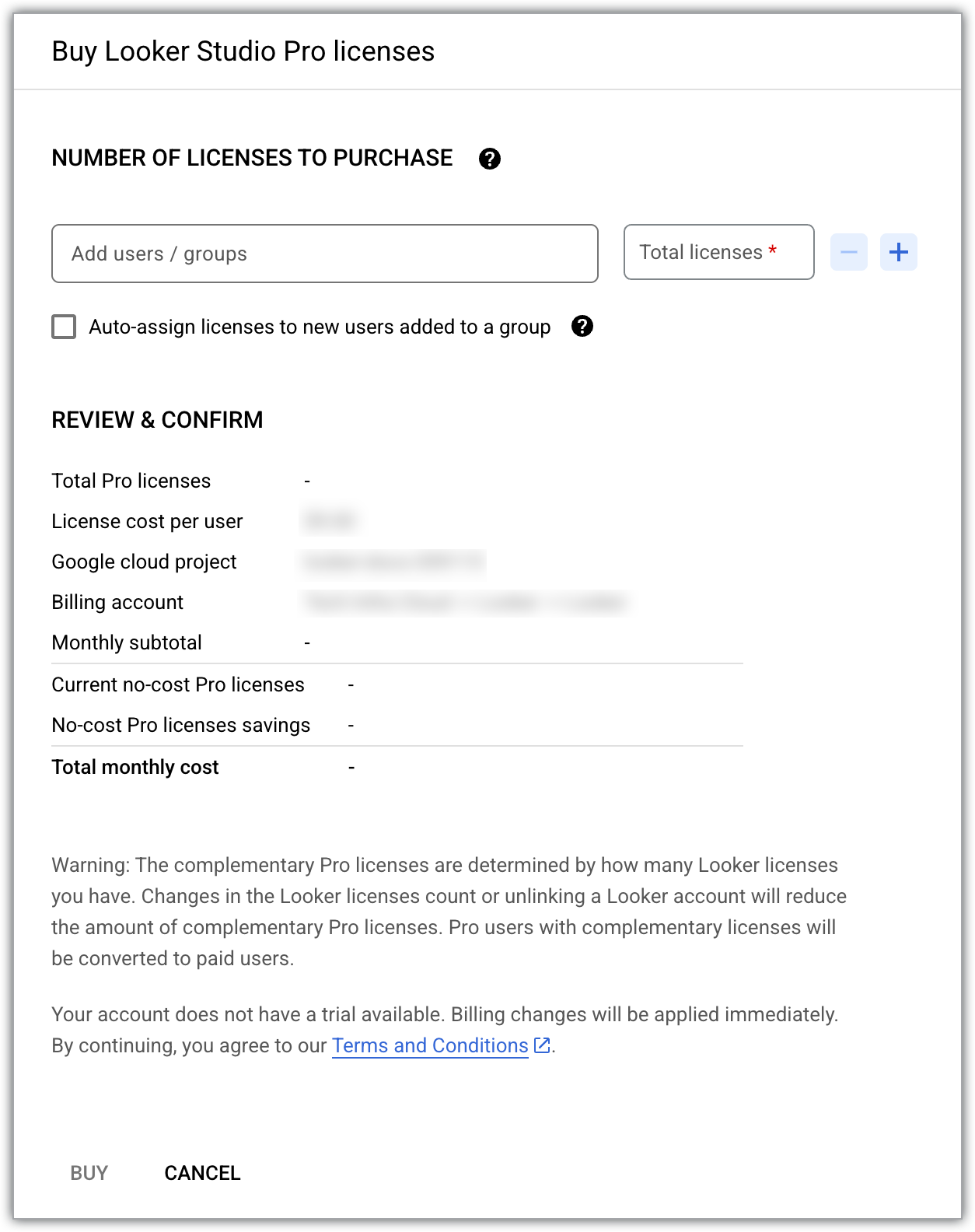
- En el elemento de una sola línea Licencias de Pro sin costo actuales, se muestra la cantidad de licencias de Data Studio Pro sin costo adicional que se asignaron a tu instancia de Looker (Google Cloud Core).
- En el campo Agregar usuarios o grupos, agrega las direcciones de correo electrónico
de los usuarios o grupos a tu suscripción.
- En el campo Total de licencias, se muestra la cantidad total de licencias que se necesitan para admitir la cantidad de usuarios que agregaste.
- Selecciona Asignar automáticamente licencias a los usuarios nuevos que se agregan a un grupo para asignar las licencias disponibles a los usuarios que se agregan a los Grupos de Google en la suscripción a Data Studio.
- Haga clic en Comprar.
Data Studio
Para terminar de configurar tu nueva suscripción a Data Studio Pro en Data Studio, sigue estos pasos:
- Abre Data Studio (o haz clic en Agregar usuarios en Data Studio Pro en la página o pestaña Data Studio Pro de tu instancia de Looker).
- Agrega usuarios a tu suscripción siguiendo los pasos que se describen en la página de documentación Agrega personas a la suscripción.
Quitar licencias o usuarios
Cada usuario de Data Studio Pro necesita una licencia de Data Studio Pro. Si necesitas disminuir la cantidad de licencias que se usan con tu suscripción a Looker Studio Pro, también deberás quitar la cantidad correspondiente de usuarios.
Para quitar licencias y usuarios de tu suscripción a Data Studio Pro en la consola de Google Cloud, sigue estos pasos:
- En el proyecto de Google Cloud que aloja el contenido de tu suscripción a Data Studio Pro, navega a la página de Data Studio.
- Selecciona Administrar acceso.
- Selecciona el usuario o grupo que quieres quitar de la suscripción.
- Selecciona Borrar Borrar. En el diálogo que aparece, vuelve a seleccionar Borrar.
- Cierra la ventana Administrar acceso.
- Selecciona Agregar o quitar licencias.
- Junto al campo Total de licencias, selecciona quitar Disminuir el recuento de licencias para reducir la cantidad de licencias de la suscripción a Data Studio Pro.
- Selecciona Confirmar.
Para obtener más información, consulta Cómo quitar usuarios de una suscripción a Pro.
Transfiere licencias sin costo adicional de Data Studio Pro a otra suscripción
Después de guardar el proyecto que seleccionaste para tus licencias de Data Studio Pro en tu instancia de Looker, te recomendamos que no modifiques la selección del proyecto. Tus licencias sin costo adicional deben estar asociadas al mismo proyecto de Google Cloud que tu suscripción a Data Studio Pro. Si necesitas transferir tus licencias de una suscripción a Data Studio Pro a otra, sigue estos pasos:
- Configura una nueva suscripción a Data Studio Pro basada en un proyecto diferente.
- Agrega usuarios a tu nueva suscripción.
- Transfiere la propiedad de cualquier contenido "sin propietario" que resida en los espacios de trabajo en equipo asociados con la suscripción anterior.
- Cancela la suscripción anterior.
A continuación, para asociar tus licencias de Data Studio Pro sin costo adicional con la nueva suscripción a Data Studio Pro, sigue estos pasos:
Console
- Navega a la pestaña Data Studio Pro de la configuración de tu instancia de Looker (Google Cloud Core).
- Haz clic en Seleccionar proyecto.
- En el diálogo Selecciona un recurso, elige tu nueva selección de la lista y haz clic en Seleccionar proyecto.
- Selecciona un proyecto de Google Cloud que esté asociado con la nueva suscripción a Data Studio Pro.
- En la pestaña Data Studio Pro de la configuración de la instancia de Looker (Google Cloud Core), haz clic en Guardar.
En el campo Nombre del proyecto, ahora se muestra el ID del proyecto de Google Cloud asociado con la nueva suscripción a Data Studio Pro.
gcloud
Obtén el número del proyecto de Google Cloud que está asociado con la nueva suscripción a Data Studio Pro:
gcloud projects describe NEW_DSP_PROJECT_ID \
    --format="value(projectNumber)"
Reemplaza
NEW_DSP_PROJECT_IDpor el ID del proyecto de Google Cloud que aloja tu nueva suscripción a Data Studio Pro.Actualiza tu instancia de Looker (Google Cloud Core) para vincular el proyecto nuevo:
gcloud looker instances update INSTANCE_NAME \
    --project=PROJECT_ID \
    --region=REGION \
    --linked-lsp-project-number=NEW_DSP_PROJECT_NUMBER
Reemplaza lo siguiente:
INSTANCE_NAME: Es el nombre de tu instancia de Looker (Google Cloud Core).PROJECT_ID: Es el ID del proyecto de Google Cloud que aloja tu instancia de Looker (Google Cloud Core).REGION: Es la región en la que se encuentra tu instancia de Looker (Google Cloud Core).NEW_DSP_PROJECT_NUMBER: Es el número de proyecto del paso anterior.
Verifica que tu instancia de Looker (Google Cloud Core) esté vinculada al proyecto nuevo:
gcloud looker instances describe INSTANCE_NAME \
    --project=PROJECT_ID \
    --region=REGION \
    --format="value(linkedLspProjectNumber)"
Desvincula las licencias de Data Studio Pro sin costo adicional de tu instancia
Si ya no quieres vincular tu instancia de Looker (Google Cloud Core) a tu proyecto de Data Studio Pro Google Cloud , puedes desvincular el proyecto con la consola de Google Cloud o Google Cloud CLI.
Console
- En la pestaña Data Studio Pro de la configuración de tu instancia de Looker (Google Cloud Core), inhabilita el botón de activación Aceptar licencias de Data Studio Pro.
- Haz clic en Guardar.
gcloud
Desvincula el proyecto de Data Studio Pro de tu instancia de Looker (Google Cloud Core) configurando la marca
--linked-lsp-project-numbercomo0:gcloud looker instances update INSTANCE_NAME \ --project=PROJECT_ID \ --region=REGION \ --linked-lsp-project-number=0Reemplaza lo siguiente:
INSTANCE_NAME: Es el nombre de tu instancia de Looker (Google Cloud Core).PROJECT_ID: Es el ID del proyecto de Google Cloud que aloja tu instancia de Looker (Google Cloud Core).REGION: Es la región en la que se encuentra tu instancia de Looker (Google Cloud Core).
Verifica que el proyecto de Data Studio Pro esté desvinculado:
gcloud looker instances describe INSTANCE_NAME \
    --project=PROJECT_ID \
    --region=REGION \
    --format="value(linkedLspProjectNumber)"
Cuando se desvincula el proyecto, el comando devuelve un resultado vacío.
Efectos de cancelar una suscripción a Data Studio Pro
Si se cancela la suscripción a Data Studio Pro, Looker ya no la reconocerá. Aunque la consola de Google Cloud seguirá reflejando que la instancia de Looker y la suscripción a Data Studio Pro están vinculadas, ya no se te facturará por el uso de Data Studio Pro en el proyecto de Google Cloud . Las licencias de Data Studio Pro de tu instancia de Looker seguirán disponibles si restableces tu suscripción (dentro del período de gracia de 30 días) o si inicias una nueva. La versión sin costo de Data Studio también está disponible para su uso.
Para obtener más información sobre los efectos de cancelar una suscripción a Data Studio Pro o borrar un proyecto de Google Cloud asociado a una suscripción cancelada, consulta Cómo cancelar una suscripción a Data Studio Pro.
Solución de problemas de licencias incluidas
Es posible que se produzcan errores cuando aceptes licencias sin costo adicional de Data Studio Pro o agregues usuarios a una suscripción a Data Studio Pro. Consulta la siguiente tabla para conocer los pasos para solucionar problemas relacionados con la aceptación de licencias.
| Mensaje de error | Pasos para resolver | Ejemplo |
|---|---|---|
You have reached your license limit. To add more users, either delete some existing users/groups or purchase additional licenses. |
|
Si hay 10 licencias sin costo disponibles, agrega 10 usuarios a tu suscripción para usarlas todas. Si agregas 11 usuarios, se te cobrará 1 licencia adicional. Si aumentas el campo Cantidad de licencias que se comprarán a 11, se te cobrará 1 licencia adicional, que podrás asignar más adelante. |