


Las licencias de Data Studio Pro están disponibles sin costo para los usuarios de Looker como parte de una suscripción a Data Studio Pro. Para comenzar a usar Data Studio Pro, debes configurar una suscripción a Data Studio Pro, aceptar las licencias sin costo adicional de tu cuenta de Looker y asignar las licencias a los usuarios de Looker.
La cantidad de licencias de Data Studio Pro sin costo adicional que se asignan a tu cuenta de Looker se determina según la cantidad de licencias de Looker que se incluyen en tu acuerdo de Looker. Para obtener más información sobre las condiciones de esta oferta, consulta la página de documentación Detalles de la oferta de licencias de Data Studio Pro sin costo adicional.
En esta página, se describe cómo realizar las siguientes tareas para una instancia de Looker:
- Acepta las licencias de Data Studio Pro sin costo adicional que se asignaron a tu instancia de Looker.
- Especifica el Google Cloud proyecto en el que se aloja tu contenido de Data Studio Pro.
- Agrega usuarios de Looker a tu suscripción a Data Studio Pro.
Antes de comenzar
Google CloudSi aún no tienes una suscripción a Data Studio Pro, te recomendamos que configures el Google Cloud proyecto para tu contenido de Data Studio antes de aceptar las licencias sin costo adicional asignadas a tu cuenta. Para obtener más información sobre los requisitos del proyecto Google Cloud y cómo configurar una nueva suscripción a Data Studio Pro, consulta la página de documentación Inicia una nueva suscripción a Pro.
Las licencias de Data Studio Pro sin costo adicional están disponibles para las instancias de Looker que cumplen con los siguientes requisitos:
- Looker aloja la instancia.
- Si se aloja en el Google Cloud, la instancia debe ejecutar Looker 22.16 o una versión posterior.
- Si un proveedor de servicios en la nube que no sea Google Cloudaloja la instancia, esta debe ejecutar Looker 23.4 o una versión posterior.
Cada usuario de Looker que use Data Studio también debe ser un usuario de Google Workspace o Cloud Identity con una cuenta de Google administrada.
Una cuenta de Looker, según se define en tu acuerdo de Looker, solo se puede asociar con una suscripción a Data Studio Pro.
Roles obligatorios
Para obtener el permiso que necesitas para aceptar licencias de Data Studio Pro sin costo adicional, pídele a tu administrador de Looker que te otorgue el rol de administrador de Looker.
Para obtener el permiso que necesitas para configurar una suscripción de autoservicio a Data Studio Pro, pídele a tu administrador de IAM que te otorgue un rol que contenga el lookerstudio.pro.manage permiso para el Google Cloud proyecto que aloja tu contenido de Data Studio Pro. El rol de Identity and Access Management de propietario (roles/owner) y el rol de administrador de Looker Studio Pro (roles/lookerstudio.proManager) contienen este permiso de forma predeterminada, pero es posible que puedas obtener este permiso con roles personalizados o con otros roles predefinidos.
Para obtener más información sobre cómo otorgar roles de Identity and Access Management, consulta Administra el acceso.
Acepta las licencias de Data Studio Pro
Para aceptar tus licencias de Data Studio Pro sin costo adicional, sigue estos pasos:
- En el panel Administrador de tu instancia de Looker, navega a la sección Plataforma y selecciona la página Data Studio Pro. Si tu cuenta de Looker usa varias instancias, puedes aceptar tus licencias sin costo adicional en cualquier instancia.
- Habilita el parámetro de configuración Aceptar licencias de Data Studio Pro.
Selecciona un Google Cloud proyecto
Después de aceptar las licencias de Data Studio Pro sin costo adicional, debes asociar tu instancia de Looker con el Google Cloud proyecto que usa tu suscripción a Data Studio Pro. Para especificar tu proyecto de Data Studio Pro Google Cloud , sigue estos pasos:
- En el panel Administrador de tu instancia de Looker, navega a la sección Plataforma y selecciona la página Looker Studio Pro.
- En el campo Google Cloud Número de proyecto, ingresa el número del proyecto que aloja tu contenido de Data Studio Pro. Google Cloud Ten en cuenta que el número del proyecto difiere del ID del proyecto.
- Haz clic en Guardar.
Agrega usuarios a tu suscripción a Data Studio Pro
Para terminar de configurar tu nueva suscripción a Data Studio Pro, agrega usuarios a tu suscripción y asigna sus licencias. Puedes completar estos pasos en la consola de Google Cloud o en Data Studio, según tu preferencia. Si ya habías completado la configuración de tu suscripción a Data Studio Pro antes de aceptar tus licencias sin costo adicional, estas se aplicaron automáticamente a tus usuarios existentes de Data Studio Pro.
Console
Para terminar de configurar tu nueva suscripción a Data Studio Pro en la consola de Google Cloud, sigue estos pasos a partir de la página o pestaña Data Studio Pro de tu instancia de Looker:
- Haz clic en Agregar usuarios, que abre la página principal de Data Studio Pro en la consola de Google Cloud.
- Haz clic en Suscribirse para abrir el panel Comprar licencias de Data Studio Pro:
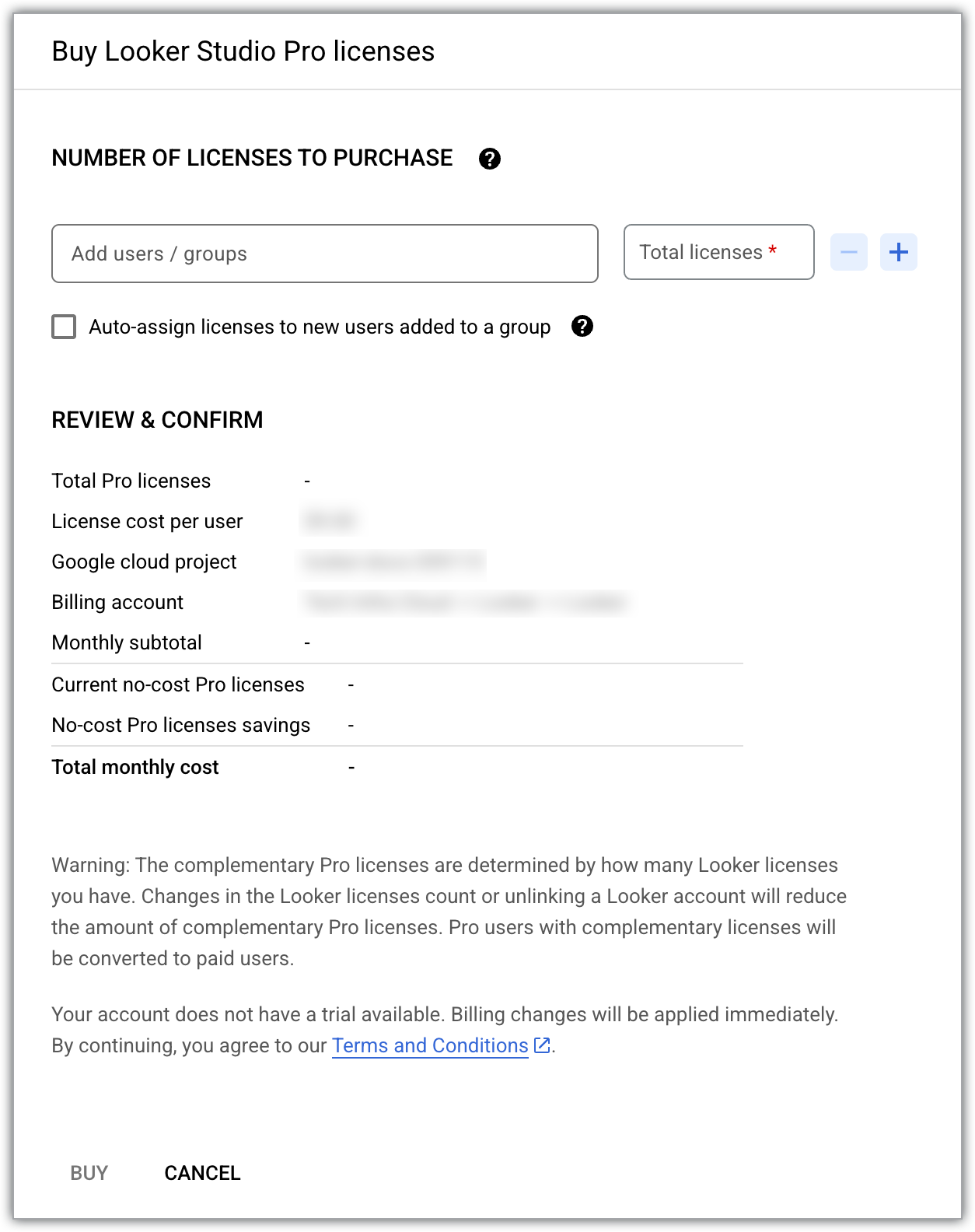
- El elemento de línea Licencias de Pro sin costo actuales muestra la cantidad de licencias de Data Studio Pro sin costo adicional que se asignaron a tu instancia de Looker (Google Cloud Core).
- En el campo Agregar usuarios o grupos, agrega las direcciones de correo electrónico de los usuarios o grupos a tu suscripción.
- El campo Total de licencias muestra la cantidad total de licencias que se requieren para admitir la cantidad de usuarios que agregaste.
- Selecciona Asignar automáticamente licencias a los usuarios nuevos que se agregan a un grupo para asignar licencias disponibles a los usuarios que se agregan a Grupos de Google en la suscripción a Data Studio.
- Haga clic en Comprar.
Data Studio
Para terminar de configurar tu nueva suscripción a Data Studio Pro en Data Studio, sigue estos pasos desde la página o pestaña Data Studio Pro de tu instancia de Looker:
- Haz clic en agregar usuarios en Data Studio Pro.
- Para agregar usuarios a tu suscripción, sigue los pasos que se describen en la página de documentación Agrega personas a la suscripción.
Quita licencias o usuarios
Cada usuario de Data Studio Pro requiere una licencia de Data Studio Pro. Si necesitas disminuir la cantidad de licencias que se usan con tu suscripción a Data Studio Pro, también deberás quitar la cantidad correspondiente de usuarios.
Para quitar licencias y usuarios de tu suscripción a Data Studio Pro en la consola de Google Cloud, sigue estos pasos:
- En el Google Cloud proyecto que aloja el contenido de tu suscripción a Data Studio Pro, navega a la página Data Studio.
- Selecciona Administrar acceso.
- Selecciona el usuario o grupo que deseas quitar de la suscripción.
- Selecciona borrar Borrar. En el diálogo resultante, vuelve a seleccionar Borrar.
- Cierra la ventana Administrar acceso.
- Selecciona Agregar o quitar licencias.
- Junto al campo Total de licencias, selecciona quitar Disminuir la cantidad de licencias para disminuir la cantidad de licencias en la suscripción a Data Studio Pro.
- Selecciona Confirmar.
Para obtener más información, consulta Quita usuarios de una suscripción a Pro.
Transfiere licencias de Data Studio Pro sin costo adicional a otra suscripción
Después de guardar el proyecto que seleccionaste para tus licencias de Data Studio Pro en tu instancia de Looker, te recomendamos que no modifiques la selección del proyecto. Tus licencias sin costo adicional deben estar asociadas con el mismo Google Cloud proyecto que tu suscripción a Data Studio Pro. Si necesitas transferir tus licencias de una suscripción a Data Studio Pro a otra, sigue estos pasos:
- Configura una nueva suscripción a Data Studio Pro basada en un proyecto diferente.
- Agrega usuarios a tu nueva suscripción.
- Transfiere la propiedad de cualquier contenido "sin propietario" que resida en los espacios de trabajo del equipo asociados con la suscripción anterior.
- Cancela la suscripción anterior.
A continuación, para asociar tus licencias de Data Studio Pro sin costo adicional con la nueva suscripción a Data Studio Pro, sigue estos pasos:
- En el panel Administrador de tu instancia de Looker, navega a la sección Plataforma y selecciona la página Looker Studio Pro.
- En el campo Google Cloud Número de proyecto, ingresa el número del proyecto nuevo Google Cloud . Ten en cuenta que el número del proyecto difiere del ID del proyecto.
- Haz clic en Guardar.
Efectos de cancelar una suscripción a Data Studio Pro
Si se cancela la suscripción a Data Studio Pro, Looker ya no la reconocerá. Aunque la consola de Google Cloud seguirá reflejando que la instancia de Looker y la suscripción a Data Studio Pro están vinculadas, ya no se te facturará el uso de Data Studio Pro en el Google Cloud proyecto. Las licencias de Data Studio Pro de tu instancia de Looker seguirán disponibles si restableces tu suscripción (dentro del período de gracia de 30 días) o si inicias una nueva suscripción. La versión sin costo de Data Studio también está disponible para su uso.
Para obtener más información sobre los efectos de cancelar una suscripción a Data Studio Pro o borrar un Google Cloud proyecto asociado con una suscripción cancelada, consulta Cancela una suscripción a Data Studio Pro.
Solución de problemas de licencias sin costo adicional
Pueden producirse errores cuando aceptas licencias de Data Studio Pro sin costo adicional o agregas usuarios a una suscripción a Data Studio Pro. Consulta la siguiente tabla para conocer los pasos para solucionar los errores relacionados con la aceptación de licencias.
| Mensaje de error | Pasos para resolver | Ejemplo |
|---|---|---|
You have reached your license limit. To add more users, either delete some existing users/groups or purchase additional licenses. |
|
Si hay 10 licencias sin costo adicional disponibles, agrega 10 usuarios a tu suscripción para usar todas las licencias. Si agregas 11 usuarios, se te cobrará 1 licencia adicional. Si aumentas el campo Cantidad de licencias para comprar a 11, se te cobrará 1 licencia adicional, que podrás asignar más adelante. |