


Puoi pubblicare la tua istanza di Looker (Google Cloud core) con un dominio web personalizzato, ad esempio yourcompany.com, anziché il dominio predefinito fornito da Looker. Un dominio personalizzato contribuisce a migliorare il branding e crea un URL professionale e riconoscibile per i tuoi utenti.
Puoi configurare un dominio personalizzato per le istanze di Looker (Google Cloud core) che utilizzano qualsiasi opzione di connettività di rete. Per configurare un dominio personalizzato per le istanze che utilizzano connessioni sicure pubbliche o connessioni ibride, segui la procedura descritta in questa pagina. Per configurare un dominio personalizzato per le istanze che utilizzano connessioni private, consulta la documentazione relativa ai domini personalizzati per le istanze che utilizzano Private Service Connect o l'accesso privato ai servizi.
Google fornisce un certificato SSL gestito a rinnovo automatico per le istanze che utilizzano una connessione di rete pubblica.
Se la tua istanza utilizza connessioni ibride, tieni presente che il passaggio a una configurazione di connessioni private invalida il tuo dominio personalizzato, pertanto dovrai ricrearlo per la nuova configurazione.
Per implementare un dominio personalizzato per un'istanza di connessioni pubbliche o ibride, devi svolgere i seguenti passaggi:
Configurazione di un dominio personalizzato
Una volta creata l'istanza di Looker (Google Cloud core), puoi configurare un dominio personalizzato.
Prima di iniziare
Prima di poter personalizzare il dominio dell'istanza di Looker (Google Cloud core), identifica dove sono archiviati i record DNS del dominio, in modo da poterli aggiornare.
Ruoli obbligatori
Per ottenere le autorizzazioni necessarie per creare un dominio personalizzato per un'istanza di Looker (Google Cloud core), chiedi all'amministratore di concederti il ruolo IAM Amministratore di Looker (roles/looker.admin) nel progetto in cui si trova l'istanza.
Per saperne di più sulla concessione dei ruoli, consulta Gestisci l'accesso a progetti, cartelle e organizzazioni.
Potresti anche riuscire a ottenere le autorizzazioni richieste tramite i ruoli personalizzati o altri ruoli predefiniti.
Creare un dominio personalizzato
Nella console Google Cloud , segui questi passaggi per personalizzare il dominio dell'istanza di Looker (Google Cloud core):
- Nella pagina Istanze, fai clic sul nome dell'istanza per cui vuoi configurare un dominio personalizzato.
- Fai clic sulla scheda DOMINIO PERSONALIZZATO.
Fai clic su AGGIUNGI UN DOMINIO PERSONALIZZATO.

Questa azione apre il riquadro Aggiungi un nuovo dominio personalizzato.
Utilizzando solo lettere, numeri e trattini, inserisci il nome host di un massimo di 64 caratteri per il dominio web che vuoi utilizzare, ad esempio:
looker.examplepetstore.com.
Fai clic sul pulsante Continua.
Se non hai associato credenziali OAuth manuali alla tua istanza di Looker (Google Cloud core) (ad esempio, se hai un'istanza di connessioni sicure pubbliche e non hai aggiunto manualmente le credenziali OAuth), si apre la sezione Credenziali dell'applicazione OAuth. Segui le istruzioni per completare le due attività seguenti:
- Genera un ID client OAuth e un client secret.
- Aggiungi l'URI di reindirizzamento autorizzato nella sezione URI di reindirizzamento autorizzati del client OAuth. A questo punto della procedura, inserisci l'URL generato automaticamente da Looker visualizzato nella pagina Istanze all'interno della console Google Cloud . Inserirai il dominio personalizzato quando aggiornerai le credenziali OAuth.
Inserisci le credenziali nei campi ID client OAuth e Client secret OAuth, quindi fai clic sul pulsante Continua.
Se la tua istanza di Looker (Google Cloud core) ha già credenziali OAuth manuali associate (ad esempio, se hai un'istanza di connessioni ibride) o se hai appena aggiunto le credenziali OAuth nella sezione Credenziali dell'applicazione OAuth del riquadro, si apre la sezione Aggiorna i record DNS. Utilizza l'IP pubblico in entrata elencato nel campo di dati Dati quando crei o aggiorni l'indirizzo IP del record A.
Fai clic su FINE nel riquadro Aggiungi un nuovo dominio personalizzato per tornare alla scheda DOMINIO PERSONALIZZATO.
Una volta configurato il dominio personalizzato, questo viene visualizzato nella colonna Dominio della scheda DOMINIO PERSONALIZZATO della pagina dei dettagli dell'istanza di Looker (Google Cloud core) nella console Google Cloud .
Una volta creato il dominio personalizzato, puoi visualizzarne le informazioni o eliminarlo.
Accedere al dominio personalizzato
Per configurare l'accesso a un dominio personalizzato per un'istanza di Looker (Google Cloud core) che utilizza connessioni sicure pubbliche, crea un record DNS e aggiorna le credenziali OAuth.
Prima di iniziare
Per ottenere le autorizzazioni necessarie per configurare l'accesso a un dominio personalizzato di connessioni sicure pubbliche, chiedi all'amministratore di concederti i seguenti ruoli IAM nel progetto in cui si trova l'istanza:
- Looker Admin (
roles/looker.admin) - Amministratore DNS (
roles/dns.admin) -
Utilizza Google OAuth:
OAuth Config Editor (
roles/oauthconfig.editor)
Per saperne di più sulla concessione dei ruoli, consulta Gestisci l'accesso a progetti, cartelle e organizzazioni.
Potresti anche riuscire a ottenere le autorizzazioni richieste tramite i ruoli personalizzati o altri ruoli predefiniti.
Crea un record DNS
Ovunque siano memorizzati i record DNS, crea un record A nella zona DNS per il tuo dominio. Per un'istanza che utilizza una connessione di rete pubblica, utilizza l'IP pubblico in entrata dell'istanza di Looker (Google Cloud core) per l'indirizzo IP del record A. L'IP pubblico in entrata si trova nella scheda Dettagli dell'istanza di Looker (Google Cloud core) nella console Google Cloud . Viene visualizzato anche nel campo Dati della sezione Aggiorna i record DNS del riquadro Aggiungi un nuovo dominio personalizzato.
Se il tuo dominio utilizza record di autorizzazione dell'autorità di certificazione (CAA),
verifica che autorizzino le autorità di certificazione di Google (pki.goog e
letsencrypt.org) a emettere certificati. I domini personalizzati per le istanze pubbliche non supportano nemmeno le CDN di terze parti o i reverse proxy (come Akamai o Cloudflare) davanti all'indirizzo IP pubblico perché il provisioning automatico dei certificati richiede la risoluzione diretta del record A. Per instradare il traffico tramite una CDN o un WAF di terze parti, consulta Accesso in entrata pubblico a un'istanza di Looker (Google Cloud core) utilizzando Private Service Connect.
Se nella scheda DOMINIO PERSONALIZZATO dell'istanza di Looker (Google Cloud core) viene visualizzato un pulsante VERIFICA DOMINIO, il record DNS potrebbe richiedere una configurazione aggiuntiva. Fai clic su VERIFICA DOMINIO per completare la configurazione del tuo dominio personalizzato. Se la verifica del dominio non riesce e viene visualizzato l'errore code: 9 ("Il record DNS non è stato creato o non corrisponde all'indirizzo IP pubblico"), consulta Risolvere i problemi relativi al codice di errore 9 del dominio personalizzato.
Una volta aggiornati i record DNS del dominio e verificato il dominio nella console Google Cloud, lo stato del dominio personalizzato mappato all'istanza verrà aggiornato da Non verificato a Disponibile nella scheda Dominio personalizzato.
Aggiorna le credenziali OAuth
- Accedi al client OAuth andando nella console Google Cloud a API e servizi > Credenziali e selezionando l'ID client OAuth per il client OAuth utilizzato dall'istanza di Looker (Google Cloud core).
Fai clic sul pulsante Aggiungi URI per aggiornare il campo Origini JavaScript autorizzate nel client OAuth in modo da includere lo stesso nome DNS che la tua organizzazione utilizzerà per accedere a Looker (Google Cloud core). Ad esempio, se il tuo dominio personalizzato è
looker.examplepetstore.com, devi inserirelooker.examplepetstore.comcome URI.
Aggiungi il dominio personalizzato all'elenco degli URI di reindirizzamento autorizzati per le credenziali OAuth che hai utilizzato quando hai creato l'istanza di Looker (Google Cloud core). Aggiungi
/oauth2callbackalla fine dell'URI. Ad esempio, se il tuo dominio personalizzato èlooker.examplepetstore.com, devi inserirelooker.examplepetstore.com/oauth2callback.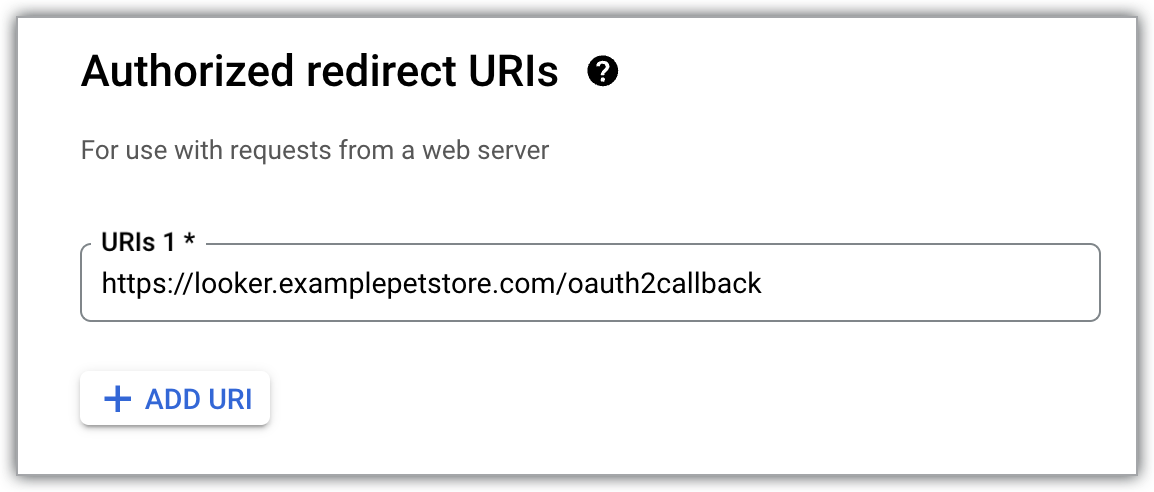
Devi avere sia l'URL del dominio personalizzato sia l'URL autogenerato originale di Looker (Google Cloud core) elencati nella sezione URI di reindirizzamento autorizzati del client OAuth.
Aggiungi utenti
Una volta completati i passaggi precedenti, l'URL del dominio personalizzato è accessibile agli utenti.
Assicurati che il metodo di autenticazione utente sia completamente configurato per l'istanza di Looker (Google Cloud core) prima di aggiungere utenti all'istanza.
Configurare il dominio personalizzato per l'incorporamento di iframe interdominio
Dopo aver configurato il dominio personalizzato, assicurati di aggiornare l'URL dell'iframe dell'applicazione in modo che punti al nuovo dominio personalizzato. Inoltre, verifica che le policy di rete aziendale, come VPN o tunnel MAM, consentano l'accesso al nuovo dominio personalizzato.
Passaggi successivi
- Configura una lista consentita di indirizzi IP per Looker (Google Cloud core)
- Gestisci gli utenti in Looker (Google Cloud core)
- Configura l'istanza di Looker (Google Cloud core)
- Connetti Looker (Google Cloud core) al tuo database