


Para explorar los datos, conecta Looker (Google Cloud Core) a una base de datos. Puedes usar la conexión de inicio rápido de BigQuery para crear una conexión predeterminada a una base de datos de BigQuery SQL estándar.
Antes de comenzar
Para configurar una conexión de inicio rápido de BigQuery, se requieren los siguientes permisos.
Permisos de Looker
Puedes ver y editar la página BigQuery QuickStart Connection en la página Principal de tu instancia de Looker (Google Cloud Core) si tienes uno de los siguientes permisos de Looker:
- El rol de administrador de Looker
- El permiso de Looker
manage_project_connections
Permisos de IAM
Las instancias de Looker (Google Cloud Core) pueden usar las credenciales predeterminadas de la aplicación (ADC) para autenticarse cuando configuras una conexión a BigQuery. Cuando usas ADC, la conexión se autenticará en la base de datos con las credenciales de la cuenta de servicio de Looker (Google Cloud Core). La cuenta de servicio debe tener los siguientes permisos de IAM para acceder al conjunto de datos de BigQuery:
Para el proyecto que contiene el conjunto de datos de BigQuery, la cuenta de servicio de Looker debe tener los siguientes roles de IAM:
- Consumidor de Service Usage (
roles/serviceusage.serviceUsageConsumer) - Usuario de trabajo de BigQuery (
roles/bigquery.jobUser) Editor de datos de BigQuery (
roles/bigquery.dataEditor) o los siguientes permisos de IAM:bigquery.config.getbigquery.datasets.createbigquery.datasets.getbigquery.tables.createbigquery.tables.get
- Consumidor de Service Usage (
En el caso del proyecto de facturación, la cuenta de servicio de Looker debe tener los siguientes roles de IAM:
- Consumidor de Service Usage (
roles/serviceusage.serviceUsageConsumer) - Usuario de trabajo de BigQuery (
roles/bigquery.jobUser)
- Consumidor de Service Usage (
Si la cuenta de servicio de Looker (Google Cloud Core) aún no tiene los roles de IAM necesarios, usa la dirección de correo electrónico de la cuenta de servicio cuando otorgues roles en ese proyecto. Para encontrar la dirección de correo electrónico de la cuenta de servicio, ve a la página IAM en la consola de Google Cloud y selecciona la casilla de verificación Incluir asignaciones de roles proporcionadas por Google. El correo electrónico tendrá el formato service-<project number>@gcp-sa-looker.iam.gserviceaccount.com. Usa ese correo electrónico para otorgar los roles adecuados a la cuenta de servicio.
Configura una conexión de inicio rápido de BigQuery
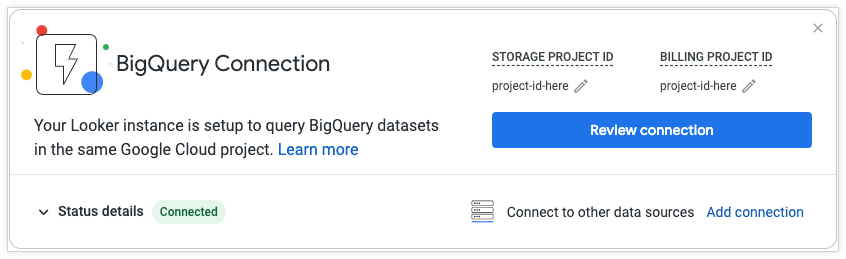
Los usuarios que tienen los permisos correctos pueden ver y editar la conexión de inicio rápido de BigQuery desde la página Principal o desde la página Conexiones en el panel Administrador. En la página Connections, la conexión de inicio rápido de BigQuery aparece con el nombre Default BigQuery Connection. En una instancia nueva, los campos ID del proyecto de almacenamiento y ID del proyecto de facturación se establecerán de forma predeterminada en Ninguno.
En la página Principal, haz clic en el botón Revisar conexión para administrar la conexión. Para descartar la tarjeta de la página Principal, haz clic en la X o activa o desactiva la opción Inicio rápido de BigQuery en la barra lateral Descubre.
La conexión de inicio rápido de BigQuery contiene las siguientes secciones:
ID del proyecto de facturación
El ID del proyecto sirve como identificador único del proyecto de facturación Google Cloud . El proyecto de facturación es el proyecto de Google Cloud que se factura el uso de BigQuery, pero aún puedes consultar conjuntos de datos en un proyecto de Google Cloud diferente si tus desarrolladores de LookML especifican nombres de tabla completamente definidos en el parámetro sql_table_name de tus vistas, Explores o uniones de LookML. Este campo es obligatorio.
Para autenticarte en una base de datos de BigQuery con OAuth: En el caso de las conexiones de BigQuery, Looker (Google Cloud Core) puede usar automáticamente las credenciales de la aplicación de OAuth que usó el administrador de Looker (Google Cloud Core) cuando creó la instancia. Consulta la página Crea un cliente y credenciales de OAuth para una instancia de Looker (Google Cloud Core) para obtener más información.
Expande la sección Detalles del estado para probar la configuración de tu conexión.
Conjunto de datos principal
La página Conjunto de datos principal contiene los siguientes parámetros de configuración.
ID del proyecto de almacenamiento
En el campo ID del proyecto de almacenamiento, ingresa el ID del proyecto que contiene el conjunto de datos de BigQuery al que deseas conectarte, incluso si es el mismo proyecto que contiene la instancia de Looker (Google Cloud Core). Este campo es obligatorio.
Conjunto de datos principal
El conjunto de datos principal es donde BigQuery buscará tablas si su ubicación no se especifica en el texto de la consulta en SQL. Ten en cuenta que las consultas de Looker (Google Cloud Core) pueden hacer referencia a tablas de cualquier proyecto o conjunto de datos, siempre y cuando las consultas usen nombres de tabla con alcance completo con el formato project_id.dataset_name.table_name. La cuenta de servicio de Looker (Google Cloud Core) también necesitará los permisos de IAM adecuados para acceder a las tablas en esa ubicación. Este campo es obligatorio.
Para obtener más información sobre los conjuntos de datos, consulta la página de documentación Cómo conectar Looker a BigQuery.
Expande la sección Detalles del estado para probar la configuración de tu conexión.
Configura los parámetros opcionales de tu conexión de BigQuery
La sección Optional Settings contiene las siguientes opciones:
Cantidad máxima de conexiones por nodo: Es la cantidad máxima de conexiones a la base de datos que se permiten a la vez. Nota: Este parámetro de configuración es por cada nodo en la implementación de Looker (Google Cloud Core). El valor debe estar entre 5 y 100, y se puede dejar en el valor predeterminado inicialmente. Obtén más información sobre este parámetro de configuración en la sección Máximo de conexiones por nodo de la página de documentación Cómo conectar Looker a tu base de datos.
Tiempo de espera del grupo de conexiones: Es la cantidad de segundos que esperará una consulta antes de que se agote el tiempo de espera cuando el grupo de conexiones esté lleno. Se puede dejar en el valor predeterminado inicialmente. Obtén más información sobre este parámetro de configuración en la sección Tiempo de espera del grupo de conexiones de la página de documentación Conecta Looker a tu base de datos.
Parámetros JDBC adicionales: Agrega cualquier parámetro JDBC adicional, como las etiquetas de BigQuery (consulta la sección Etiquetas de trabajo y comentarios de contexto para las conexiones de BigQuery en esta página para obtener más información).
Programa de mantenimiento: Expresión de cron que indica la frecuencia máxima de las comprobaciones de activación de grupos de datos y el mantenimiento de PDT. Obtén más información sobre este parámetro de configuración en la documentación de Programa de mantenimiento.
SSL: Elige si deseas usar la encriptación SSL para proteger los datos a medida que pasan entre Looker (Google Cloud Core) y tu base de datos. SSL es solo una opción que se puede usar para proteger tus datos. En la página de documentación Cómo habilitar el acceso seguro a la base de datos, se describen otras opciones seguras.
Verificar SSL: Elige si deseas exigir la verificación del certificado SSL que usa la conexión. Obtén más información sobre este parámetro de configuración en la sección Verificar SSL de la página de documentación Conecta Looker a tu base de datos.
Almacenar previamente en caché tablas y columnas: En el Ejecutor de SQL, toda la información de la tabla se carga previamente en cuanto seleccionas una conexión y un esquema. Esto permite que el Ejecutor de SQL muestre rápidamente las columnas de la tabla en cuanto haces clic en el nombre de una tabla. Sin embargo, para las conexiones y los esquemas con muchas tablas o con tablas muy grandes, es posible que no desees que el Ejecutor de SQL cargue previamente toda la información.
Recuperación y almacenamiento en caché del esquema: Para algunas funciones de escritura de SQL, como el reconocimiento de agregados, Looker (Google Cloud Core) usa el esquema de información de tu base de datos para optimizar la escritura de SQL. Obtén más información sobre este parámetro de configuración en la sección Recupera el esquema de información para la escritura de SQL de la página de documentación Conecta Looker a tu base de datos.
Habilitar PDT: Activa el botón de activación Habilitar PDT para habilitar las tablas derivadas persistentes. Cuando se habilitan las PDT, la ventana Configuración opcional revela campos de PDT adicionales y la sección Anulaciones de PDT.
Base de datos temporal: Ingresa el conjunto de datos en BigQuery en el que Looker (Google Cloud Core) creará tablas derivadas persistentes. Debes configurar este conjunto de datos con anticipación, con los permisos de escritura adecuados. Este campo es obligatorio para usar las PDT.
Cantidad máxima de conexiones del compilador de PDT: El parámetro de configuración Cantidad máxima de conexiones del compilador de PDT tiene el valor predeterminado 1, pero se puede establecer en 100. Sin embargo, el valor no puede ser superior al establecido en Max connections per node. Obtén más información sobre este parámetro de configuración en la sección Cantidad máxima de conexiones del compilador de PDT de la página de documentación Conecta Looker a tu base de datos. Establece este valor con cuidado. Si el valor es demasiado alto, es posible que sobrecargues la base de datos. Si el valor es bajo, las PDT de larga duración o las tablas de agregación pueden retrasar la creación de otras tablas persistentes o ralentizar otras consultas en la conexión.
Reintentar compilaciones de PDT con errores: El botón de activación Reintentar compilaciones de PDT con errores configura cómo el regenerador de Looker (Google Cloud Core) intenta volver a compilar las tablas persistentes activadas que fallaron en el ciclo anterior del regenerador. Obtén más información sobre este parámetro de configuración en la sección Reintentar compilaciones de PDT con errores de la página de documentación Cómo conectar Looker a tu base de datos.
Control de la API de PDT: El botón de activación Control de la API de PDT determina si se pueden usar las llamadas a la API de
start_pdt_build,check_pdt_buildystop_pdt_buildpara esta conexión. Cuando el botón de activación PDT API Control está inhabilitado, estas llamadas a la API fallarán cuando hagan referencia a PDT en esta conexión.Invalidaciones de PDT: Si tu base de datos admite tablas derivadas persistentes y activaste el botón de activación Habilitar PDT en la configuración de la conexión, Looker (Google Cloud Core) mostrará la sección Invalidaciones de PDT. En la sección Anulaciones de PDT, puedes ingresar parámetros de JDBC separados (host, puerto, base de datos, nombre de usuario, contraseña, esquema, parámetros adicionales y declaraciones posteriores a la conexión) que sean específicos para los procesos de PDT. Obtén más información sobre este parámetro de configuración en la sección Invalidaciones de PDT de la página de documentación Conecta Looker a tu base de datos.
Zona horaria de la base de datos: Es la zona horaria en la que tu base de datos almacena la información basada en el tiempo. Looker (Google Cloud Core) necesita saber esto para poder convertir los valores de tiempo para los usuarios, lo que facilita la comprensión y el uso de los datos basados en el tiempo. Consulta la página de documentación Cómo usar la configuración de zona horaria para obtener más información.
Zona horaria de la consulta: La opción Zona horaria de la consulta solo está visible si inhabilitaste Zonas horarias específicas del usuario. Consulta la página de documentación Cómo usar la configuración de zona horaria para obtener más información.
Expande la sección Detalles del estado para probar la configuración de tu conexión.
Revisar
Revisa y modifica los detalles de la conexión que ingresaste en las secciones anteriores en la sección Revisar.
Expande la sección Detalles del estado para probar la configuración de tu conexión. Haz clic en el ícono de edición junto a cada sección para volver a ella y cambiar la configuración.
Cómo guardar y probar la conexión
Para guardar los cambios realizados en la conexión de inicio rápido de BigQuery, haz clic en Guardar.
Puedes probar la configuración de tu conexión desde varios lugares de la IU de Looker (Google Cloud Core):
- Expande la sección Status Details en la parte inferior de cualquiera de las páginas de QuickStart Connection y haz clic en Test Connection.
- En la página Principal, expande la sección Detalles del estado en la parte inferior de la tarjeta Conexión de inicio rápido y haz clic en Probar conexión.
- En la página Connections del administrador, selecciona el botón Test Connection junto al listado de la conexión, como se describe en la página de documentación de Connections.
Si tu conexión no supera una o más pruebas, aquí tienes algunas opciones para solucionar problemas:
- Accede a los registros de tu instancia de Looker (Google Cloud Core) para obtener mensajes de error más detallados.
- Comunícate con el equipo de asistencia para obtener ayuda adicional en la solución de problemas.
¿Qué sigue?
- Administra usuarios en Looker (Google Cloud Core)
- Administra una instancia de Looker (Google Cloud Core) desde la consola de Google Cloud
- Configuración del administrador de Looker (Google Cloud Core)
- Usa el proyecto de LookML de muestra en una instancia de Looker (Google Cloud Core)