


KPI 시각화 미리보기 기능을 사용 설정하면 Looker에서 KPI (단일 값) 차트 옵션을 사용하여 KPI 데이터 포인트를 시각화할 수 있습니다. KPI (단일 값) 차트 옵션이 Explore의 단일 값 차트 옵션을 대체합니다.
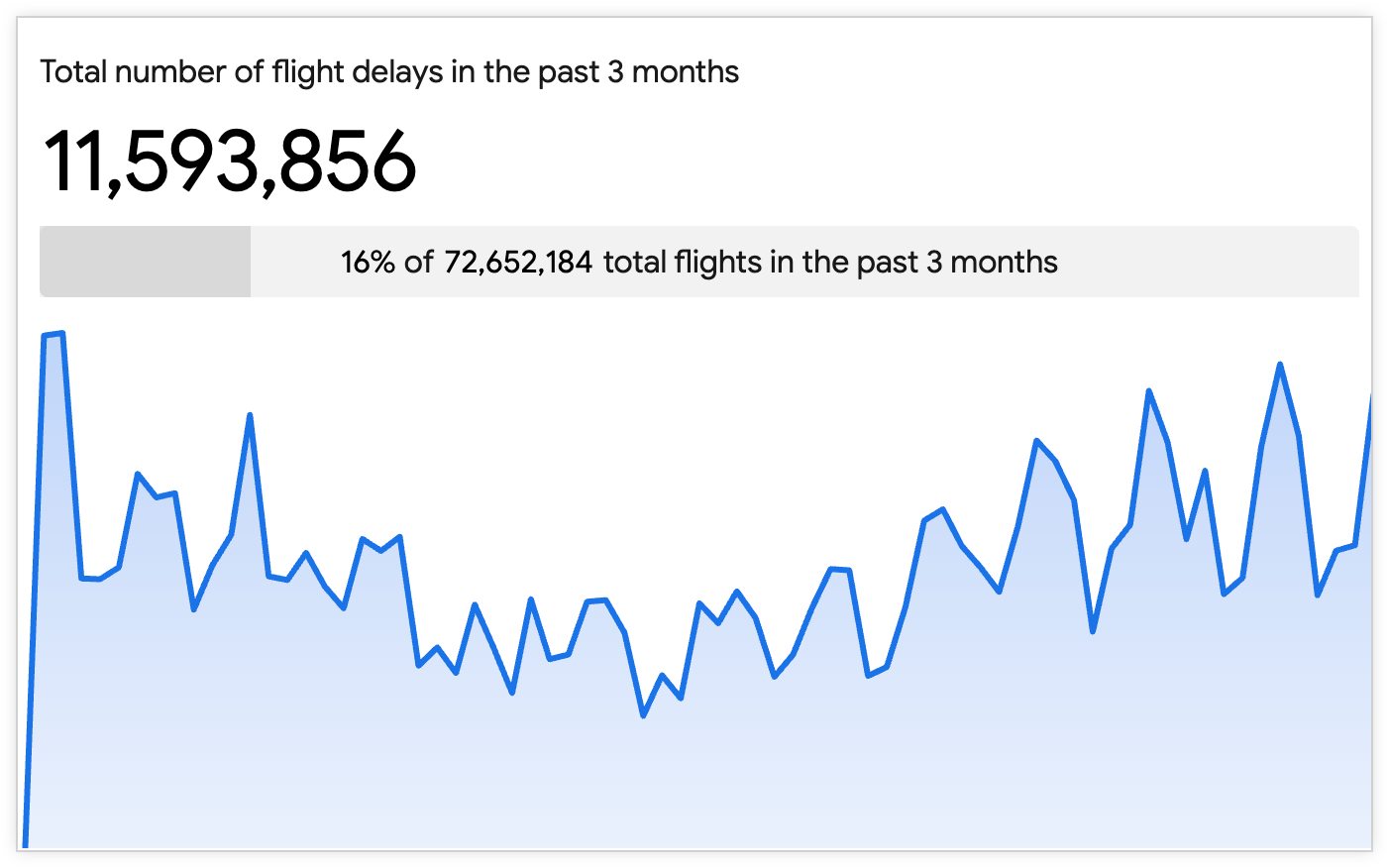
KPI 시각화 미리보기 기능은 사용자에게 다음과 같은 기능을 제공합니다.
- 보조 시각화 추가: 사용자는 시각화 내에 스파크라인 또는 막대 그래프를 추가하여 기본 KPI와 관련된 추세 또는 분포를 표시할 수 있습니다.
- 향상된 비교 표시: 사용자는 첫 번째 행, 두 번째 행, 마지막 행 또는 합계 행의 데이터를 사용하여 탐색 분석 쿼리에서 기본 값을 다른 측정항목과 비교할 수 있습니다.
- 향상된 스타일 지정 옵션 액세스: 사용자는 타일의 배경색, 값의 정렬 등 시각화의 모양을 더 세부적으로 제어할 수 있습니다.
이 페이지에서는 Looker (원본) 또는 Looker (Google Cloud 핵심 서비스) 인스턴스에서 KPI 시각화 미리보기 기능을 사용 설정하고 사용하는 방법을 안내합니다. 이 페이지에는 다음 섹션이 포함되어 있습니다.
사용자 및 인스턴스 요구사항
KPI 시각화 미리보기 기능을 사용 설정하고 사용하려면 다음 요구사항을 충족해야 합니다.
- Looker (원본) 또는 Looker (Google Cloud 핵심 서비스) 인스턴스는 Looker 26.10 이상을 실행해야 하며 Looker (원본) 인스턴스는 Looker 호스팅되어야 합니다.
- KPI 시각화 미리보기 기능을 사용 설정하려면 관리자 Looker 역할이 있어야 합니다.
- 시각화 생성 등 Explore를 보고 상호작용하려면 다음 액세스 권한이 있어야 합니다.
- 사용자 Looker 역할 또는
explore권한이 포함된 다른 역할 - Explore가 기반으로 하는 기본 LookML 모델에 액세스하여 시각화에서 필드를 확인하고 사용할 수 있습니다.
- 사용자 Looker 역할 또는
KPI 시각화 사용 설정
KPI 시각화 미리보기 기능은 기본적으로 사용 설정됩니다.
관리자는 다음 단계에 따라 KPI 시각화 미리보기 기능을 사용 설정하거나 사용 중지할 수 있습니다.
- Looker의 기본 탐색 메뉴에서 관리 옵션을 클릭합니다.
- 일반 섹션에서 미리보기 옵션을 클릭하여 미리보기 기능 페이지를 엽니다.
- KPI 시각화 스위치를 클릭하여 미리보기 기능을 사용 설정하거나 사용 중지합니다.
알아 두어야 할 사항
대시보드에 여러 단일 값 시각화가 표시되면 기본적으로 각 시각화는 일관된 모양에 동일한 글꼴 크기를 사용합니다. 그러나 단일 값 시각화는 타일 크기가 줄어들 때 자동으로 글꼴 크기를 조절합니다. 시각화 글꼴에서 사용 가능한 공간에 전체 값을 표시할 수 없는 경우 값은 줄임표(…)로 잘립니다.
스마트 단일 값 텍스트 크기 기능이 사용 설정된 경우 대시보드 타일에 표시된 단일 값 시각화의 글꼴이 자동으로 크기 조정되어 타일 내에서 최소 8~10개의 값 문자를 지정된 크기로 표시합니다.
KPI (단일 값) 차트 옵션
KPI (단일 값) 차트를 수정하려면 Explore 시각화 창에서 수정을 클릭합니다.
수정 모드에서 사용자는 스타일, 비교, 형식 지정 메뉴에서 선택하여 KPI (단일 값) 시각화의 모양을 맞춤설정할 수 있습니다.
스타일 메뉴 옵션
스타일 메뉴에는 다음 옵션이 포함됩니다.
색상 컬렉션
색상 컬렉션 메뉴에서 색상 컬렉션을 선택합니다. 컬렉션을 사용하면 보기 좋은 테마 시각화 및 대시보드를 만들 수 있습니다. 색상 컬렉션 문서 페이지에서 각 Looker 기본 제공 색상 컬렉션에서 모든 팔레트를 볼 수 있습니다. Looker 관리자가 조직의 커스텀 색상 컬렉션을 만들 수도 있습니다.
값 색상
차트 값의 색상을 설정하려면 값 색상 섹션에서 색상 견본을 클릭하여 색상 선택 도구 메뉴를 엽니다.
- 팔레트에서 색상을 선택하려면 색상 선택 도구 메뉴의 팔레트 탭을 클릭한 다음 왼쪽 및 오른쪽 화살표를 사용하여 사용 가능한 팔레트를 스크롤합니다. 팔레트의 색상을 클릭하여 색상을 선택합니다.
- 커스텀 색상을 선택하려면 팔레트 선택 도구의 커스텀 탭을 클릭한 다음 색상 그라데이션 및 값 슬라이더를 사용하여 커스텀 색상을 선택하거나
#2ca6cd과 같은 RGB 16진수 문자열 또는mediumblue과 같은 CSS 색상 이름을 입력란에 입력합니다.
Looker는 하이퍼링크 유무에 관계없이 단일 값 시각화에 선택한 색상을 사용합니다.
필요에 따라 다음 대체 기법을 사용하는 것이 좋습니다.
- 글꼴 색상을 변경하여 좋은 결과와 나쁜 결과를 구분합니다. 비교 메뉴에서 비교 표시 설정을 사용 설정하고 변경 시 표시 옵션을 선택합니다.
- Explore 데이터 창을 포함하여 특정 필드의 값에 대해 글꼴 색상을 변경합니다. LookML 개발자가 필드 정의에
html매개변수를 추가할 수 있습니다.
자동 크기 조절 값
값 자동 크기 조절 옵션을 사용 설정하면 대시보드 타일에 표시된 단일 값 시각화의 글꼴 크기가 자동으로 조정됩니다. 타일 내에서 최소 8~10개의 값 문자를 표시하도록 글꼴의 크기가 조정됩니다. 시각화의 문자가 지정된 크기에서 가로 또는 세로로 오버플로되면 글꼴 크기가 점진적으로 줄어듭니다. 허용되는 최소 글꼴 크기는 14픽셀입니다. 최소 글꼴 크기에 도달하면 오버플로되는 문자가 생략 기호(…)로 잘립니다. 허용되는 최대 글꼴 크기는 104픽셀입니다.
이 기능을 사용할 경우 대시보드의 단일 값 타일은 일관성이 없어 보일 수 있지만 더 작은 타일에 더 많은 문자가 포함됩니다.
관리 > 일반 설정 페이지에서 스마트 단일 값 텍스트 크기 설정이 사용 설정된 경우 이 설정은 아무런 영향을 미치지 않습니다. 이 시각화별 제어를 사용하려면 관리자 수준 설정을 사용 중지해야 합니다.
제목 표시
숫자 아래에 제목이 표시되는지 확인할 수 있습니다. 저장된 Look의 기본 제목은 Look 이름입니다. 제목 필드를 사용하여 다른 제목을 지정할 수도 있습니다.
제목 재정의
값과 함께 표시할 제목을 지정할 수 있습니다. 이 필드는 제목 표시가 사용 설정된 경우 사용할 수 있습니다. 저장된 Look의 경우 이 필드를 비워두면 제목이 저장된 Look의 이름으로 기본 설정됩니다.
스파크 차트 표시
스파크 차트 표시 설정을 사용 설정하여 데이터 값의 변화를 보여주는 보조 시각화를 표시합니다. 이 설정이 사용 설정되면 다음 설정을 사용하여 보조 시각화를 맞춤설정할 수 있습니다.
- 차트 유형: 보조 시각화로 영역 차트 또는 열 차트를 선택합니다.
- 차트 색상: 값 색상 설정과 마찬가지로 보조 시각화의 색상을 선택합니다.
- X축 표시: 보조 차트의 X축 값을 표시하려면 이 설정을 사용 설정합니다.
기본 값
이 섹션의 설정을 사용하면 다음을 비롯한 KPI (단일 값) 시각화의 기본값을 선택할 수 있습니다.
- 기본 계열: 탐색에서 측정값을 선택하여 기본 계열로 설정합니다. 측정값은 비교 메뉴의 비교 표시 설정이 사용 설정된 경우 비교되는 값입니다.
- 기본 행: 표시할 기본 계열의 행 값을 지정합니다. 옵션에는 1st, 2nd, Last, Total (합계가 사용 설정된 경우)이 있습니다. 기본적으로 1st가 선택됩니다.
- 정렬: 시각화의 값에 대한 정렬 옵션을 선택합니다. 옵션에는 왼쪽, 가운데, 오른쪽이 있습니다. 이 설정은 시각화의 모든 값에 적용됩니다.
비교 메뉴 옵션
비교 메뉴에는 다음 옵션이 포함됩니다.
비교 표시
비교 표시 설정을 사용 설정하여 두 번째 필드의 비교 정보를 KPI (단일 값) 시각화에 추가할 수 있습니다. 비교 표시 설정이 사용 설정된 경우 비교 메뉴에 표시되는 스타일 옵션을 사용할 수 있습니다.
비교 계열
비교 계열은 시각화에서 기본 계열 아래에 표시됩니다. 이 섹션의 설정을 사용하면 다음을 비롯한 비교를 위한 보조 값을 선택할 수 있습니다.
- 비교 계열: 탐색에서 측정값을 선택하여 비교 계열로 설정합니다. 선택한 측정항목의 값이 기본 값과 비교됩니다.
- 비교 행: 표시할 비교 계열의 행 값을 지정합니다. 옵션에는 1st, 2nd, Last, Total (합계가 사용 설정된 경우)이 있습니다. 기본적으로 1st가 선택됩니다.
- 값 라벨: 시각화에서 비교 계열이 사용되는 방식을 지정할 수 있습니다. 옵션은 다음과 같습니다.
- 값으로 표시: 비교 계열의 값이 표시됩니다.
- 변경으로 표시: 비교 값이 표시되며, 기본 계열과 비교한 변경 유형을 나타내는 조건부 서식이 적용됩니다. 값의 변화가 음수이면 삼각형이 아래쪽을 가리킵니다. 값의 변화가 양수이면 삼각형이 위쪽을 가리킵니다. 기본적으로 음수에는 빨간색 삼각형이 표시되고 양수는 녹색 삼각형이 녹색으로 표시됩니다. 양수 값이 잘못됨 설정을 사용 설정하면 이러한 색상을 전환할 수 있습니다.
- 백분율 변화로 표시: 비교 계열의 값이 기본 계열과 비교한 백분율 변화와 함께 표시되며, 변화 유형을 나타내는 조건부 서식이 적용됩니다. 값의 백분율 변화가 음수이면 삼각형이 아래쪽을 가리킵니다. 값의 백분율 변화가 양수이면 삼각형이 위쪽을 가리킵니다. 기본적으로 음수 비율은 빨간색 삼각형과 함께 빨간색으로 표시되고 양수 비율은 녹색 삼각형과 함께 녹색으로 표시됩니다. 양수 값이 잘못됨 설정을 사용 설정하면 이러한 색상을 전환할 수 있습니다.
- 진행률 계산: 기본 필드의 값을 비교 필드의 값으로 나누고 백분율이 진행률 표시줄로 표시됩니다.
- 진행률 계산 (백분율 포함): 기본 필드의 값을 비교 필드의 값으로 나눕니다. 백분율은 백분율과 비교 필드 값(예: '347.8K 중 83%')이 표시된 진행률 표시줄로 표시됩니다. 라벨 표시 설정이 켜져 있으면 진행률 표시줄에 비교 필드 라벨(예: '월간 목표액 347,800달러 중 83%')도 표시됩니다.
- 라벨 표시: 비교 필드의 라벨을 표시하려면 이 설정을 사용 설정합니다. 기본적으로 라벨은 비교 필드의 이름입니다. 다른 라벨을 표시하려면 라벨 필드에 새 라벨을 입력합니다.
형식 지정 메뉴 옵션
조건부 형식 지정 사용 설정을 켜서 원하는 값을 지정하는 방식으로 시각화를 색상 코딩하는 규칙을 정의합니다.
색상 컬렉션
컬렉션을 사용하면 보기 좋은 테마 시각화 및 대시보드를 만들 수 있습니다. Looker의 모든 기본 색상 컬렉션은 색상 컬렉션 문서 페이지에 표시됩니다. Looker 관리자가 조직의 커스텀 색상 컬렉션을 만들 수도 있습니다.
색상 컬렉션 메뉴에서 색상 컬렉션을 선택할 수 있습니다. 각 규칙에서 색상 견본에 표시되는 팔레트는 해당 컬렉션에서 가져옵니다.
0으로 null 값 포함
Looker에서 null 값을 0으로 처리하도록 하려면 0으로 null 값 포함 설정을 사용 설정하세요. null 값을 0으로 포함하면 계산 시 수학적 오류를 없애고 시각화의 격차를 방지하며 정확한 측정항목 집계를 보장할 수 있습니다.
여러 규칙
조건부 서식에 여러 규칙을 사용할 수 있습니다. 규칙을 추가하려면 다음 단계를 따르세요.
- 규칙을 추가하려면 규칙 추가를 클릭합니다.
- 규칙이 2개 이상인 경우 목록에서 상위에 있는 규칙이 하위에 있는 규칙보다 우선합니다. 규칙의 우선순위를 변경하려면 규칙의 드래그 핸들을 클릭하고 목록에서 위 또는 아래로 규칙을 드래그합니다.
- 규칙을 삭제하려면 규칙 삭제를 클릭합니다.
형식
각 규칙에 대해 서식 메뉴 옵션을 사용하여 다음 규칙 옵션 중 하나를 선택합니다.
- between
- 같음
- 보다 큼
- 미만
- 사이값 아님
- 같지 않음
- null 아님
- null
그런 다음 선택한 항목에 따라 표시되는 텍스트 필드에 비교 값을 입력합니다. 규칙에 값을 입력할 때는 천 단위 구분자를 사용하지 마세요.
스타일
배경 색상 또는 글꼴 색상 옆에 있는 색상 견본을 클릭하여 색 선택 도구 메뉴를 열고 색상을 선택하거나 맞춤설정할 수 있습니다.
- 팔레트에서 색상을 선택하려면 색상 선택 도구 메뉴의 팔레트 탭을 클릭한 다음 왼쪽 및 오른쪽 화살표를 사용하여 사용 가능한 팔레트를 스크롤합니다. 팔레트의 색상을 클릭하여 색상을 선택합니다.
- 커스텀 색상을 선택하려면 팔레트 선택 도구의 커스텀 탭을 클릭한 다음 색상 그라데이션 및 값 슬라이더를 사용하여 커스텀 색상을 선택하거나
#2ca6cd과 같은 RGB 16진수 문자열 또는mediumblue과 같은 CSS 색상 이름을 입력란에 입력합니다.
관련 리소스
Looker에서 KPI (단일 값) 시각화를 만드는 방법을 알아보았으니 이제 다음을 수행하는 방법을 알아볼 수 있습니다.
- 탐색 쿼리를 Look으로 저장
- 대시보드에 탐색 쿼리 추가
- 다른 사용자와 데이터 공유