


本页将引导您完成私密嵌入的设置。私密嵌入选项要求您直接管理 <iframe> HTML 元素以嵌入 Looker 内容,并要求用户在托管应用之外单独登录 Looker。
我们将逐步介绍以下私密嵌入代码示例:
<iframe
    src="https://instance.looker.com/embed/dashboards/4?Timeframe=14+day"
    width="600"
    height="300"
    frameborder="0">
</iframe>
1. 构建嵌入内容网址
以网址 https://instance.looker.com/dashboards/4?theme=red&Timeframe=14+day 中的 Looker 内容为例。我们将根据此 Looker 内容网址构建嵌入内容网址,并将 iframe 的 src 属性设置为该网址。在完成这些步骤的过程中,您可以随意使用自己的 Looker 内容网址。
上述代码示例中的嵌入内容网址如下所示:
嵌入内容网址由三部分组成:
- 主机名:Looker 实例的主机名
- 路径:以
/embed为前缀的 Looker 内容网址路径(查询可视化图表需要执行额外的步骤) - 参数:用于指定过滤条件和主题的网址参数
协议必须始终为 https://。此示例将详细构建每个部分。
第 1 部分:主机名
- 前往 Looker 内容。以下是 Looker 内容网址示例:
https://instance.looker.com/dashboards/4?theme=red&Timeframe=14+day。 - 您的嵌入内容网址主机名为
instance.looker.com。
第 2 部分:路径
嵌入内容网址路径取决于您嵌入的 Looker 内容。
嵌入除查询可视化图表之外的所有 Looker 内容
- 前往 Looker 内容。以 Looker 内容网址为例:
https://instance.looker.com/dashboards/4?theme=red&Timeframe=14+day - 确定 Looker 内容网址的路径:
/dashboards/4。 - 在 Looker 内容网址的路径上添加前缀
/embed。嵌入内容网址的路径为/embed/dashboards/4。
嵌入查询可视化图表
- 前往查询可视化图表。示例网址:
instance.looker.com/explore/my_model/my_explore?qid=1234567890abcdefghij12 - 确定您的查询客户端 ID。
qid参数:1234567890abcdefghij12是查询的客户端 ID,表示查询和可视化设置。 - 您的嵌入内容网址路径为
/embed/query-visualization/,并附加了您的查询客户端 ID。嵌入内容网址的路径示例为/embed/query-visualization/1234567890abcdefghij12
第 3 部分:参数
嵌入内容的网址参数可控制嵌入内容的过滤条件和主题。
过滤条件
- 前往 Looker 内容网址。
- 手动将内容的滤镜调整为所需效果。在此示例中,生成的 Looker 内容网址为:
https://instance.looker.com/dashboards/4?Timeframe=14+day - 嵌入内容网址参数是 Looker 内容网址参数,例如
Timeframe=14+day
在此示例中,参数 Timeframe=14+day 设置了信息中心的 Timeframe 过滤器的值。
主题
请参阅主题设置指南,了解如何控制嵌入式内容的外观。
2. 测试嵌入内容网址
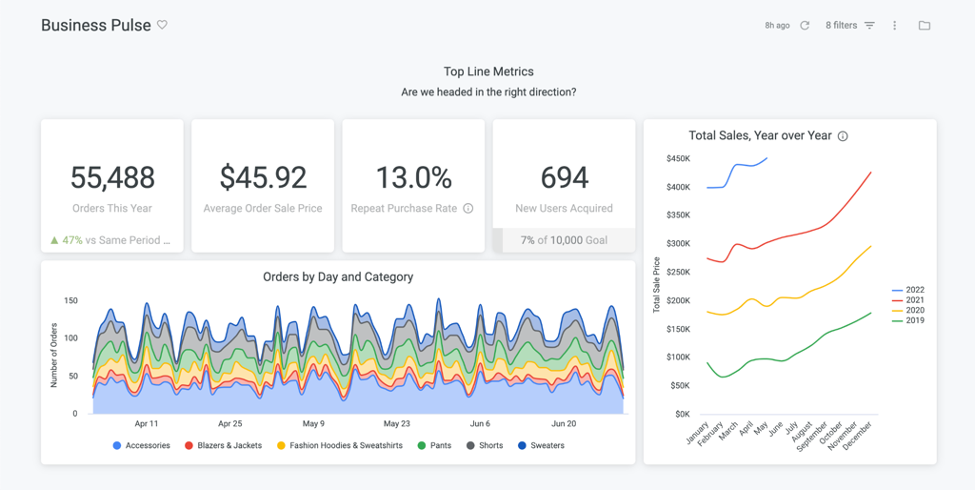
在浏览器中打开嵌入内容网址,预览嵌入内容的行为和外观。
3. 创建 iframe
- 在宿主应用中创建 iframe 元素。
- 将
src属性设置为嵌入内容网址。 - 根据需要定义
width、height和其他属性,以便以最佳方式显示嵌入式 Looker 内容。
4. 考虑用户访问权限问题
用户必须登录 Looker 才能查看您的嵌入式内容。如果用户未登录,iframe 将显示 401 错误页面。
用户登录选项
用户可以通过以下两种方式之一登录 Looker:
1. 提前登录 Looker
用户必须先在同一浏览器中登录 Looker,然后才能查看嵌入式内容。
2. 启用可选的嵌入式 Looker 登录界面
在嵌入内容网址参数中添加 allow_login_screen=true,以便在用户未登录时在 iframe 中显示 Looker 登录界面。我们的嵌入内容网址示例变为:https://instance_name.looker.com/embed/dashboards/4?Timeframe=14+day&allow_login_screen=true
请注意以下两点:
- 您必须停用“Looker 登录页面的同源保护”设置,才能在 iframe 嵌入中启用 Looker 登录界面。
- 如果您的 Looker 实例使用单点登录 (SSO) 通过身份提供方对用户进行身份验证,则身份提供方可能会阻止 iframe 中的登录界面。如果发生这种情况,您需要使用选项 1。
用户浏览器 Cookie 政策
Looker 使用 Cookie 进行用户身份验证和会话存储。如果用户的浏览器访问的 Looker 实例嵌入内容网址的主机名与宿主应用位于不同的网域下,则用户的浏览器必须启用第三方 Cookie。
某些浏览器(例如 Firefox 和 Safari)默认采用会屏蔽第三方 Cookie 的 Cookie 政策。如果用户的浏览器不允许使用第三方 Cookie,您可以向 Looker 实例添加自定义网域,以便您的宿主应用和嵌入内容网址的主机名 Looker 实例位于同一网域下。
5. 与 iframe 互动
开始使用 Looker 嵌入 iframe 后消息传递。
后续步骤
使用 Embed SDK 开始进行已签名的嵌入,并查看 Looker 嵌入的示例,了解您可以执行哪些操作。