


Questa pagina ti guiderà nella configurazione dell'incorporamento privato. L'opzione di incorporamento privato richiede di gestire direttamente l'elemento HTML <iframe> per incorporare i contenuti di Looker e che l'utente acceda a Looker separatamente dall'applicazione host.
Esaminiamo questo esempio di codice di incorporamento privato:
<iframe
    src="https://instance.looker.com/embed/dashboards/4?Timeframe=14+day"
    width="600"
    height="300"
    frameborder="0">
</iframe>
1. Crea l'URL dei contenuti incorporati
Prendi in considerazione un esempio di contenuti di Looker all'URL https://instance.looker.com/dashboards/4?theme=red&Timeframe=14+day. A partire da questo URL dei contenuti di Looker, creeremo l'URL dei contenuti incorporati e imposteremo l'attributo src dell'iframe. Puoi utilizzare il tuo URL dei contenuti di Looker mentre esegui questi passaggi.
L'URL dei contenuti incorporati dell'esempio di codice precedente è il seguente:
L'URL dei contenuti incorporati è composto da tre parti:
- Nome host: il nome host dell'istanza Looker
- Percorso: percorso dell'URL dei contenuti di Looker con il prefisso
/embed(con passaggi aggiuntivi per le visualizzazioni delle query) - Parametri: parametri URL che specificano filtri e temi
Il protocollo deve essere sempre https://. Costruiamo ogni parte nel dettaglio.
Parte 1: nome host
- Vai ai tuoi contenuti Looker. Seguendo l'esempio di URL dei contenuti di Looker:
https://instance.looker.com/dashboards/4?theme=red&Timeframe=14+day. - Il nome host dell'URL dei contenuti incorporati è
instance.looker.com.
Parte 2: percorso
Il percorso dell'URL dei contenuti incorporati dipende dai contenuti di Looker che incorpori.
Incorporamento di tutti i contenuti di Looker, ad eccezione delle visualizzazioni delle query
- Vai ai tuoi contenuti Looker. Seguendo l'esempio di URL dei contenuti di Looker:
https://instance.looker.com/dashboards/4?theme=red&Timeframe=14+day - Identifica il percorso dell'URL dei contenuti di Looker:
/dashboards/4. - Aggiungi il prefisso
/embedal percorso dell'URL dei contenuti di Looker. Il percorso dell'URL dei contenuti incorporati è/embed/dashboards/4.
Incorporare una visualizzazione di query
- Vai alla visualizzazione della query. URL di esempio:
instance.looker.com/explore/my_model/my_explore?qid=1234567890abcdefghij12 - Identifica l'ID client della query. Il parametro
qid:1234567890abcdefghij12è l'ID client della query che rappresenta la query e le impostazioni di visualizzazione. - Il percorso dell'URL dei contenuti incorporati è
/embed/query-visualization/a cui è aggiunto l'ID client della query. Il percorso dell'URL dei contenuti incorporati di esempio è/embed/query-visualization/1234567890abcdefghij12
Parte 3: parametri
I parametri URL dei contenuti incorporati controllano i filtri e i temi dei contenuti incorporati.
Filtri
- Vai all'URL dei tuoi contenuti Looker.
- Regola manualmente i filtri dei contenuti in base alle tue preferenze. Per questo esempio, l'URL dei contenuti di Looker risultante è:
https://instance.looker.com/dashboards/4?Timeframe=14+day - I parametri URL dei contenuti incorporati sono i parametri URL dei contenuti di Looker, ad esempio
Timeframe=14+day
In questo esempio, il parametro Timeframe=14+day imposta il valore del filtro Timeframe del dashboard.
Theming
Consulta la guida ai temi per scoprire come controllare l'aspetto dei tuoi contenuti incorporati.
2. Testare l'URL dei contenuti incorporati
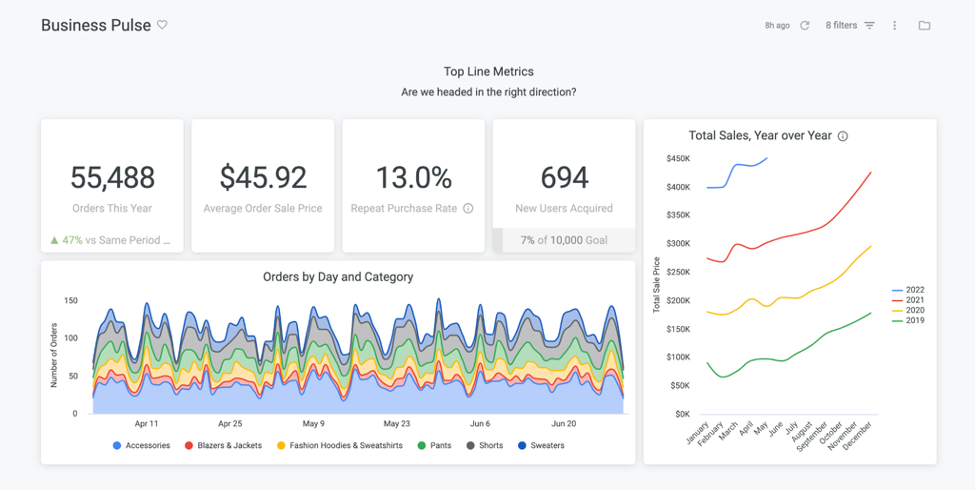
Apri l'URL dei contenuti incorporati nel browser per visualizzare l'anteprima del comportamento e dell'aspetto dei contenuti incorporati.
3. Crea il tuo iframe
- Crea l'elemento iframe nell'applicazione host.
- Imposta l'attributo
srcsull'URL dei contenuti incorporati. - Definisci
width,heighte altri attributi in base alle tue esigenze per visualizzare al meglio i contenuti di Looker incorporati.
4. Considera i problemi di accesso degli utenti
L'utente deve aver eseguito l'accesso a Looker per visualizzare i contenuti incorporati. Se l'utente non ha eseguito l'accesso, l'iframe mostrerà una pagina di errore 401.
Opzioni di accesso utente
L'utente può accedere a Looker in due modi:
1. Accedi a Looker in anticipo
L'utente deve accedere a Looker nello stesso browser prima di poter visualizzare i contenuti incorporati.
2. Attivare una schermata di accesso di Looker incorporata facoltativa
Aggiungi allow_login_screen=true ai parametri dell'URL dei contenuti incorporati per visualizzare una schermata di accesso di Looker nell'iframe se l'utente non ha eseguito l'accesso. L'URL dei contenuti incorporati di esempio diventa: https://instance_name.looker.com/embed/dashboards/4?Timeframe=14+day&allow_login_screen=true
Tieni presente due avvertenze:
- Devi disattivare l'impostazione Protezioni della stessa origine per le pagine di accesso di Looker per attivare la schermata di accesso di Looker nell'incorporamento iframe.
- Se la tua istanza di Looker autentica gli utenti utilizzando il Single Sign-On (SSO) con un provider di identità, quest'ultimo potrebbe bloccare la schermata di accesso all'interno dell'iframe. In questo caso, dovrai utilizzare l'opzione 1.
Norme sui cookie del browser dell'utente
Looker utilizza i cookie per l'autenticazione degli utenti e l'archiviazione delle sessioni. Il browser dell'utente deve abilitare i cookie di terze parti se l'hostname dell'URL dei contenuti incorporati dell'istanza Looker dell'utente si trova in un dominio diverso da quello dell'applicazione host.
Alcuni browser, come Firefox e Safari, utilizzano per impostazione predefinita una policy sui cookie che blocca i cookie di terze parti. Se il browser dell'utente non può consentire i cookie di terze parti, puoi aggiungere un dominio personalizzato all'istanza di Looker in modo che l'hostname dell'applicazione host e dell'URL dei contenuti incorporati risiedano nello stesso dominio.
5. Interagire con l'iframe
Inizia a utilizzare la messaggistica post iframe di incorporamento di Looker.
Passaggi successivi
Inizia a utilizzare l'incorporamento firmato con il nostro SDK Embed e consulta gli esempi di ciò che puoi fare con l'incorporamento di Looker.