


本頁將逐步說明如何設定私人嵌入。如要使用私人嵌入選項,您必須直接管理 <iframe> HTML 元素,才能嵌入 Looker 內容,且使用者必須從主機應用程式另外登入 Looker。
我們將逐步說明這個私人嵌入程式碼範例:
<iframe
    src="https://instance.looker.com/embed/dashboards/4?Timeframe=14+day"
    width="600"
    height="300"
    frameborder="0">
</iframe>
1. 建立嵌入內容網址
以網址 https://instance.looker.com/dashboards/4?theme=red&Timeframe=14+day 的 Looker 內容為例。我們會從這個 Looker 內容網址建構嵌入內容網址,並將 iframe 的 src 屬性設為該網址。在完成這些步驟時,您可以隨意使用自己的 Looker 內容網址。
上述程式碼範例中的嵌入內容網址如下:
嵌入內容網址包含三個部分:
- 主機名稱:Looker 執行個體的主機名稱
- 路徑:Looker 內容網址路徑,前置字元為
/embed(查詢資料視覺化需要額外步驟) - 參數:指定篩選條件和主題的網址參數
通訊協定一律必須是 https://。本範例會詳細建構每個部分。
第 1 部分:主機名稱
- 前往 Looker 內容。以 Looker 內容網址為例:
https://instance.looker.com/dashboards/4?theme=red&Timeframe=14+day。 - 嵌入內容網址的主機名稱為
instance.looker.com。
第 2 部分:路徑
嵌入內容的網址路徑取決於您嵌入的 Looker 內容。
嵌入所有 Looker 內容 (查詢視覺化除外)
- 前往 Looker 內容。以 Looker 內容網址為例:
https://instance.looker.com/dashboards/4?theme=red&Timeframe=14+day - 找出 Looker 內容網址的路徑:
/dashboards/4。 - 在 Looker 內容網址路徑中加上前置字元
/embed。嵌入內容網址的路徑為/embed/dashboards/4。
嵌入查詢圖表
- 前往查詢的視覺化畫面。網址範例:
instance.looker.com/explore/my_model/my_explore?qid=1234567890abcdefghij12 - 找出查詢用戶端 ID。
qid參數:1234567890abcdefghij12是查詢的用戶端 ID,代表查詢和視覺化設定。 - 嵌入內容網址路徑會附加查詢用戶端 ID
/embed/query-visualization/。嵌入內容網址路徑範例:/embed/query-visualization/1234567890abcdefghij12
第 3 部分:參數
嵌入內容網址參數可控制嵌入內容的篩選器和主題。
篩選器
- 前往 Looker 內容網址。
- 手動將內容的篩選器調整為所需設定。在本範例中,產生的 Looker 內容網址為:
https://instance.looker.com/dashboards/4?Timeframe=14+day - 嵌入內容網址參數是 Looker 內容網址參數,例如
Timeframe=14+day
在本範例中,參數 Timeframe=14+day 會設定資訊主頁 Timeframe 篩選器的值。
主題設定
請參閱主題設定指南,瞭解如何控管嵌入內容的外觀。
2. 測試嵌入內容網址
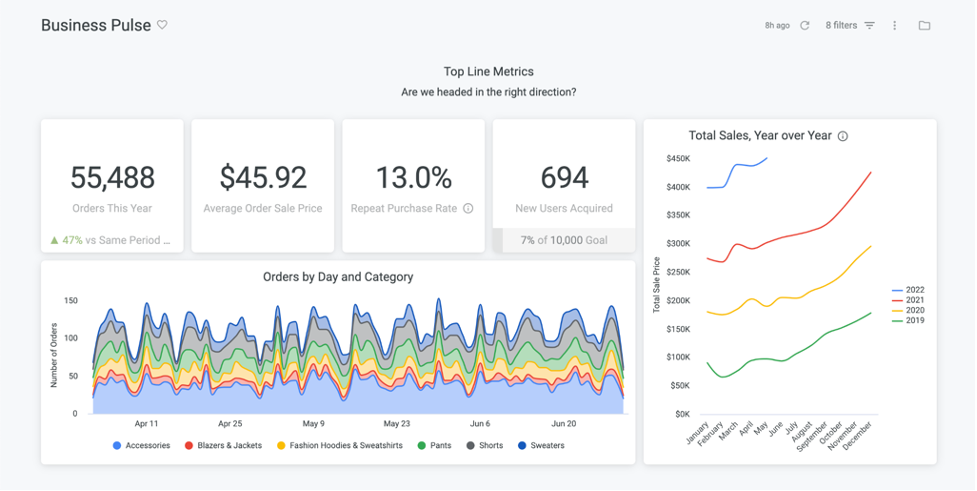
在瀏覽器中開啟嵌入內容網址,預覽嵌入內容的行為和外觀。
3. 建立 iframe
- 在主機應用程式中建立 iframe 元素。
- 將
src屬性設為嵌入內容網址。 - 定義
width、height和其他屬性,以便以最佳方式顯示內嵌的 Looker 內容。
4. 考量使用者存取權問題
使用者必須登入 Looker,才能查看嵌入的內容。如果使用者未登入,iframe 會顯示 401 錯誤頁面。
使用者登入選項
使用者可以透過下列任一方式登入 Looker:
1. 事先登入 Looker
使用者必須先在同一個瀏覽器登入 Looker,才能查看內嵌內容。
2. 啟用選用的嵌入式 Looker 登入畫面
在嵌入內容網址參數中加入 allow_login_screen=true,如果使用者未登入,iframe 中就會顯示 Looker 登入畫面。我們的嵌入內容網址範例會變成:https://instance_name.looker.com/embed/dashboards/4?Timeframe=14+day&allow_login_screen=true
請注意以下兩件事:
- 您必須停用「Looker 登入頁面的同源保護措施」設定,才能在 iframe 嵌入中啟用 Looker 登入畫面。
- 如果您的 Looker 執行個體使用單一登入 (SSO) 搭配身分識別提供者驗證使用者,身分識別提供者可能會封鎖 iframe 中的登入畫面。如果發生這種情況,您必須使用選項 1。
使用者瀏覽器 Cookie 政策
Looker 會使用 Cookie 進行使用者驗證和工作階段儲存。如果使用者存取 Looker 執行個體嵌入內容網址的主機名稱,與主機應用程式位於不同網域,使用者的瀏覽器就必須啟用第三方 Cookie。
Firefox 和 Safari 等部分瀏覽器預設會採用 Cookie 政策,封鎖第三方 Cookie。如果使用者的瀏覽器無法允許第三方 Cookie,您可以在 Looker 執行個體中新增自訂網域,讓主機應用程式和嵌入內容網址的主機名稱 Looker 執行個體位於相同網域。
5. 與 iframe 互動
開始使用 Looker 嵌入 iframe 訊息。
後續步驟
使用 Embed SDK 開始進行已簽署的嵌入作業,並查看 Looker 嵌入功能範例。