


תרשימים של מפות Google מאפשרים לכם להציג נתונים גיאוגרפיים במפות רספונסיביות ואינטראקטיביות, ומספקים לכם שליטה משמעותית באופן שבו נקודות המפה מוצגות. לתרשימים של מפות Google יש פונקציונליות דומה לזו של סוג הוויזואליזציה תרשים מפה.
צפייה בתרשים של מפות Google
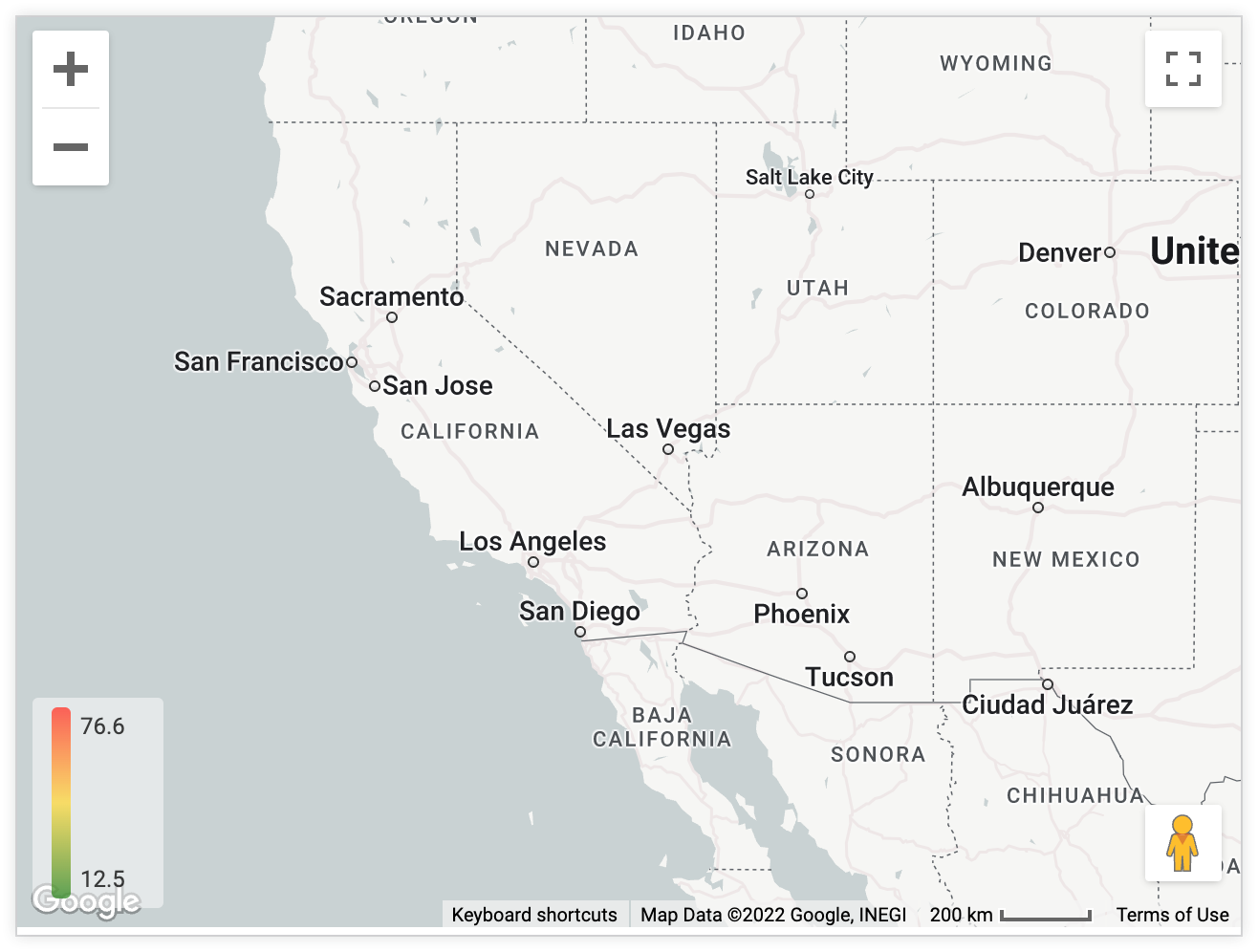
כשמשתמשים צופים בתרשים של מפות Google, מופיעים בתרשים כמה סמלים שמאפשרים להם ליצור אינטראקציה עם ההדמיה.
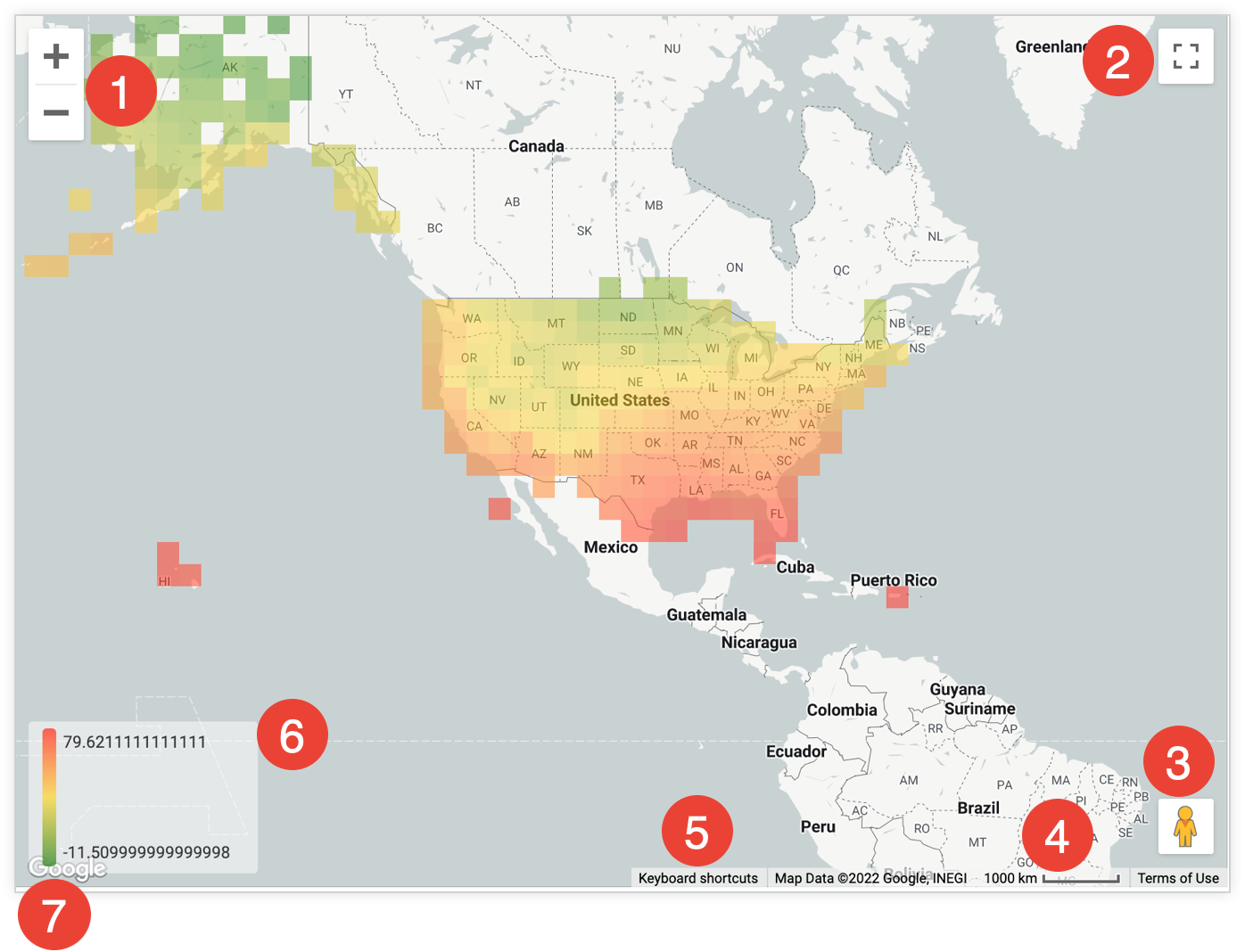
- סמלי הגדלה והקטנה: לוחצים על הסמל + כדי להגדיל את התצוגה ועל הסמל - כדי להקטין את התצוגה במפה.
- סמל להחלפת מצב מסך מלא: לוחצים על הסמל החלפת מצב מסך מלא כדי להרחיב את המפה למסך מלא. לוחצים על המקש
escבמקלדת או לוחצים שוב על הסמל כדי לחזור לתצוגה הרגילה. - כדי לפתוח את Street View, צריך לגרור את אטב-איש אל המפה: גוררים את סמל אטב-איש למיקום כלשהו בתרשים כדי להעביר את המפה לתצוגת Street View של אותו מיקום. לוחצים על החץ לחזרה לאחור בפינה הימנית העליונה של Street View כדי לחזור לתרשים.
- קנה מידה של מרחק: בחלק התחתון של התרשים יש קנה מידה במטרים או בקילומטרים לתצוגה הנוכחית של המפה.
- מקשי קיצור: לוחצים על מקשי קיצור בחלק התחתון של התרשים כדי לראות חלון עם מקשי הקיצור שזמינים לאינטראקציה עם התרשים.
- סולם צבעים של ערכים: אם המדדים מתווים בתרשים, סולם צבעים מופיע בחלק התחתון מימין של התרשים כדי לציין את טווח הצבעים בין הערכים המינימליים והמקסימליים. ההגדרות בתפריט הערך יכולות להשפיע על המראה של סולם הצבעים של הערכים.
- פתיחת האזור הזה במפות Google: לוחצים על הלוגו של Google בפינה הימנית התחתונה של התרשים כדי לפתוח את המפה במפות Google. מפות Google נפתחת בכרטיסייה חדשה בדפדפן.
יצירת תרשים במפות Google
כדי ליצור תרשים של מפות Google, השאילתה צריכה לכלול לפחות אחד מהשדות הבאים:
- מאפיין שמבוסס על נתוני קווי רוחב ואורך. ההגדרה הזו נקבעת על ידי מפתח LookML כמאפיין של
type: location. - מאפיין שמוקצית לו שכבת מפה. מפתחי LookML יכולים להוסיף שכבת מפה מובנית או שכבת מפה בהתאמה אישית למאפיין באמצעות הפרמטר
map_layer_name. - מאפיין מיקוד, שמוקצה לו באופן אוטומטי שכבת מפה של מיקוד בארה"ב. ההגדרה הזו נקבעת על ידי מפתח LookML כמאפיין של
type: zipcode. אזורים לפי מיקוד מבוססים על אזורי מיקוד בארה"ב (ZCTAs). יכול להיות שלא תהיה התאמה בין המיקודים לבין אזורי המיקוד של Census (ZCTA) שמשמשים להדמיות של מפות. יכול להיות שלא כל הנקודות יוצגו במפה.
הגבילו את הדיוק של קואורדינטות של נתוני קווי רוחב ואורך ל-5 עד 6 ספרות אחרי הנקודה העשרונית. אם יש יותר משבע ספרות אחרי הנקודה העשרונית בקואורדינטות, לא יוצגו במפה נקודות נתונים.
כדי ליצור תרשים של מפות Google, בוחרים את סוג ההמחשה מפות Google בסרגל המחשה. אפשר גם לערוך את הוויזואליזציה של המפה בתפריט הוויזואליזציה. לוחצים על עריכה בפינה השמאלית העליונה של סרגל התצוגה החזותית.
האפשרויות שמתוארות בדף הזה זמינות בכרטיסיות השונות בתפריט עריכה. יכול להיות שאפשרויות מסוימות יוצגו באפור או יוסתרו אם הן סותרות הגדרות אחרות שבחרתם.
אפשרויות בתפריט של התרשים
בכרטיסייה Plot (תרשים) אפשר לבחור את האופן שבו נתוני המיקום מוצגים בתרשים. לכל בחירה יש אפשרויות עיצוב שונות במקצת, בהתאם לסוג התרשים. גם האפשרויות של Plot משתנות בהתאם להגדרה של שכבת מפה ב-LookML עבור המאפיין.
במקרים של תרשימים שמכילים מאפיין של מיקוד (שמוקצית לו באופן אוטומטי שכבת מפה של מיקוד בארה"ב) או מאפיינים אחרים שיש להם שכבת מפה מוגדרת, יוצגו האפשרויות הבאות של תרשים:
אלה האפשרויות של Plot שנתמכות בוויזואליזציות שלא מכילות מאפייני מיקוד או מאפיינים שיש להם שכבת מפה מוגדרת:
- נקודות
- מפת חום אוטומטית
- מפת חום של צפיפות
- מפת חום בתלת-ממד
- איך מתחברים ל-Lines
- איך מתחברים לאזורים
- קווי רשת באזורים ריקים
- שקיפות של מפת החום
בקטע הזה מתוארות כל האפשרויות בתפריט Plot.
נקודות
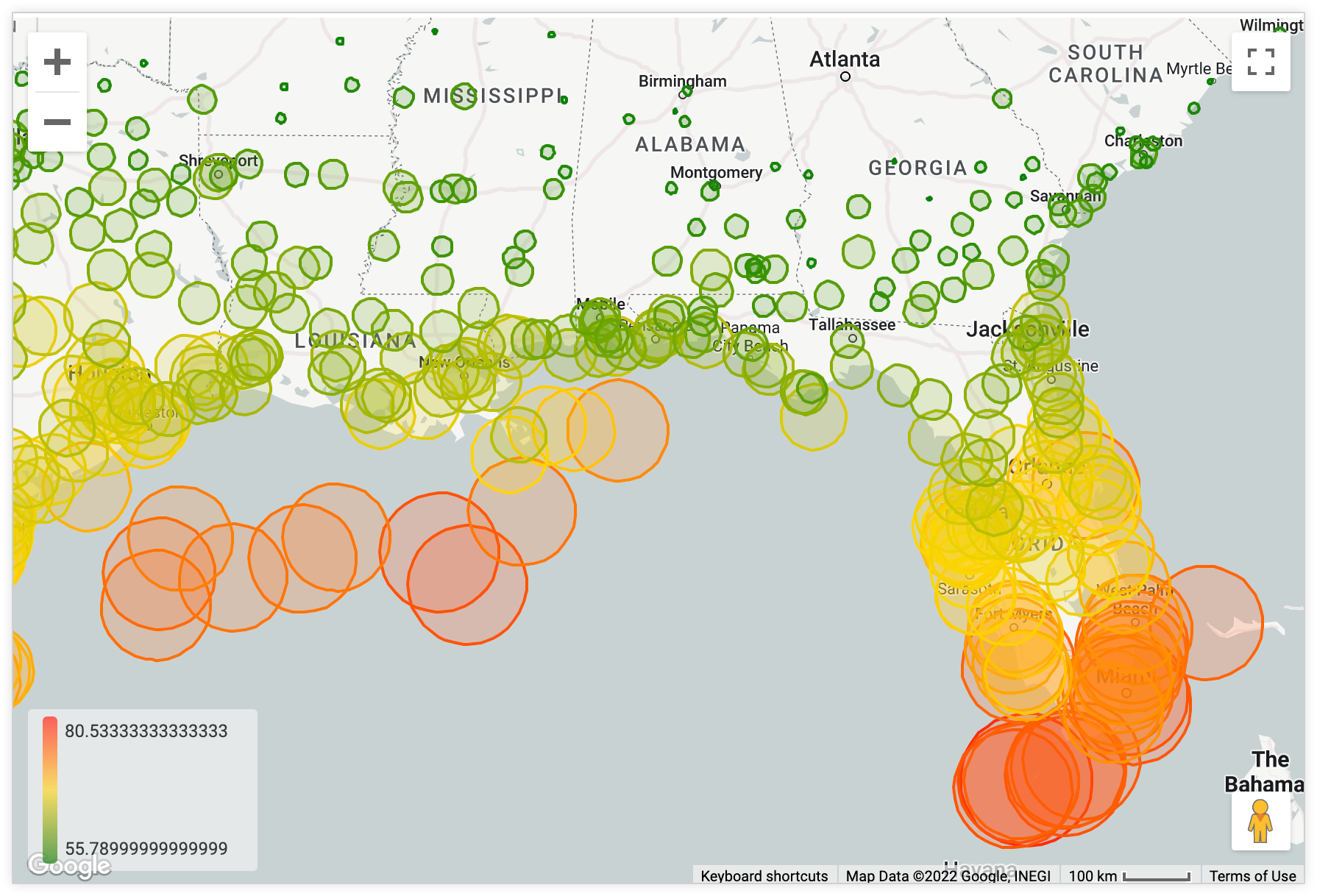
אפשר להציג כל שורה בטבלת נתונים בסיסית כנקודה נפרדת במפה.
כדי שהתרשים הזה יפעל בצורה תקינה, צריך לבחור לפחות מאפיין אחד של type: location. אפשר גם להוסיף מדד.
מאפיין מיקום לבדו יציב נקודות בגודל ובצבע אחידים. הוספת מדד לטבלת הנתונים הבסיסית מאפשרת לשנות את הגודל או הצבע של הנקודות בכרטיסיית התפריט נקודות.
מפת חום אוטומטית
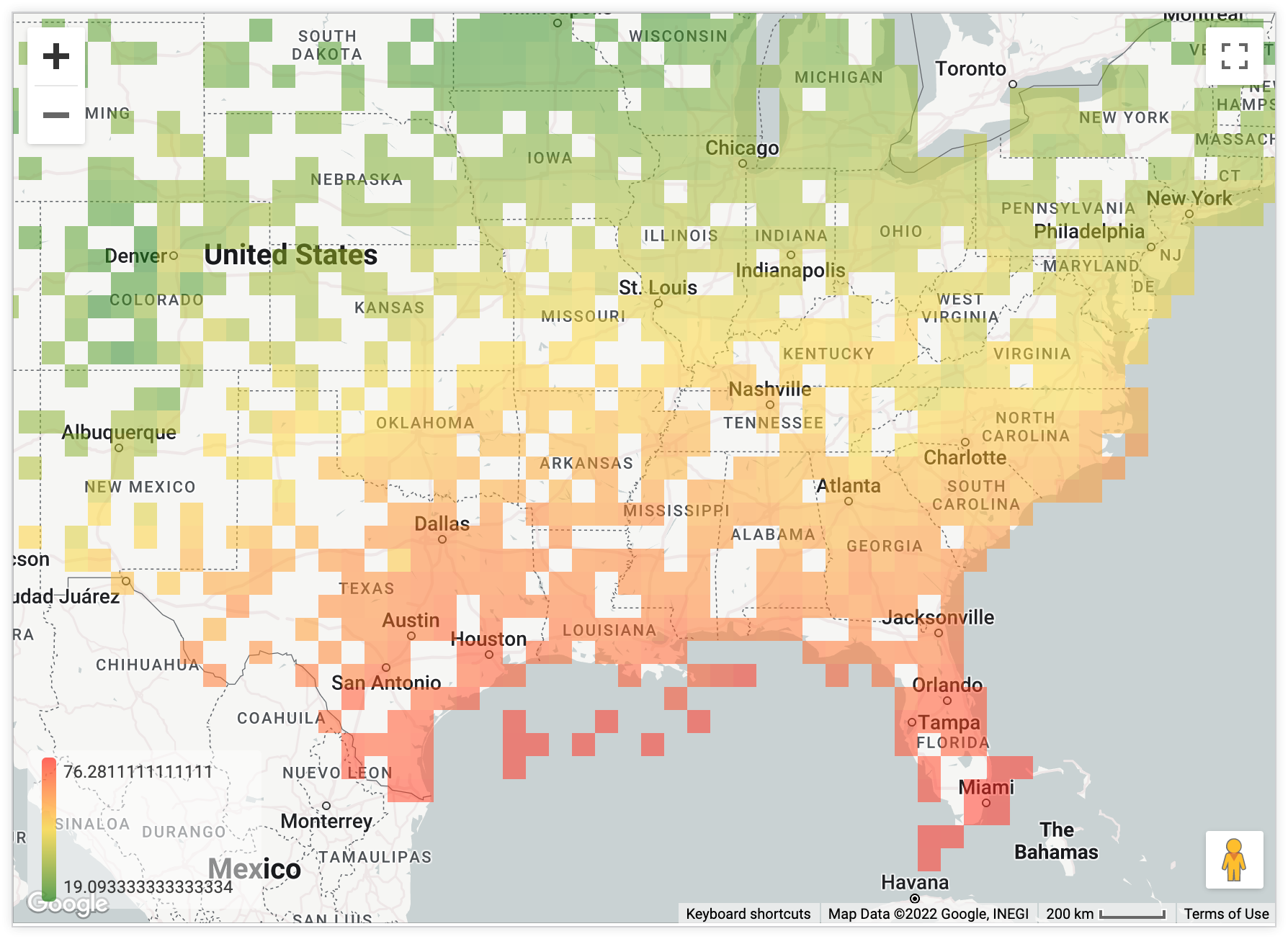
מפת חום אוטומטית מציגה נתונים כרשת של מפת חום, שמשתנה בהתאם למידת הפירוט כשמבצעים זום אין או זום אאוט במפה.
כדי שסוג התרשים הזה יפעל בצורה תקינה, צריך לבחור גם מאפיין מסוג type: location וגם מדד.
כדי להציג נתונים בשאילתה כרשת של מפת חום, מערכת Looker מחלקת את המפה הגלויה לריבועים שווים, ואז מחשבת אילו ערכים בנתונים מתאימים לכל ריבוע. הריבועים צבועים לפי מדד שאתם בוחרים. אם תגדילו או תקטינו את התצוגה של המפה הזו, Looker יחשב מחדש את הרשת, כך שהגרנולריות תתאים לרמת הזום.
האפשרות מפת צפיפות אוטומטית מבצעת שאילתה מחדש על הנתונים כדי ליצור את רשת מפת הצפיפות. בדרך כלל, מאפיין המיקום מוצג כנקודות נפרדות עם קואורדינטה אחת של קו רוחב וקו אורך, אבל כשמשתמשים במפת חום אוטומטית, המאפיין משתנה לתיבות התוחמות ("אזור מפת החום מ... עד...") של כל ריבוע ברשת.
מפת חום של צפיפות
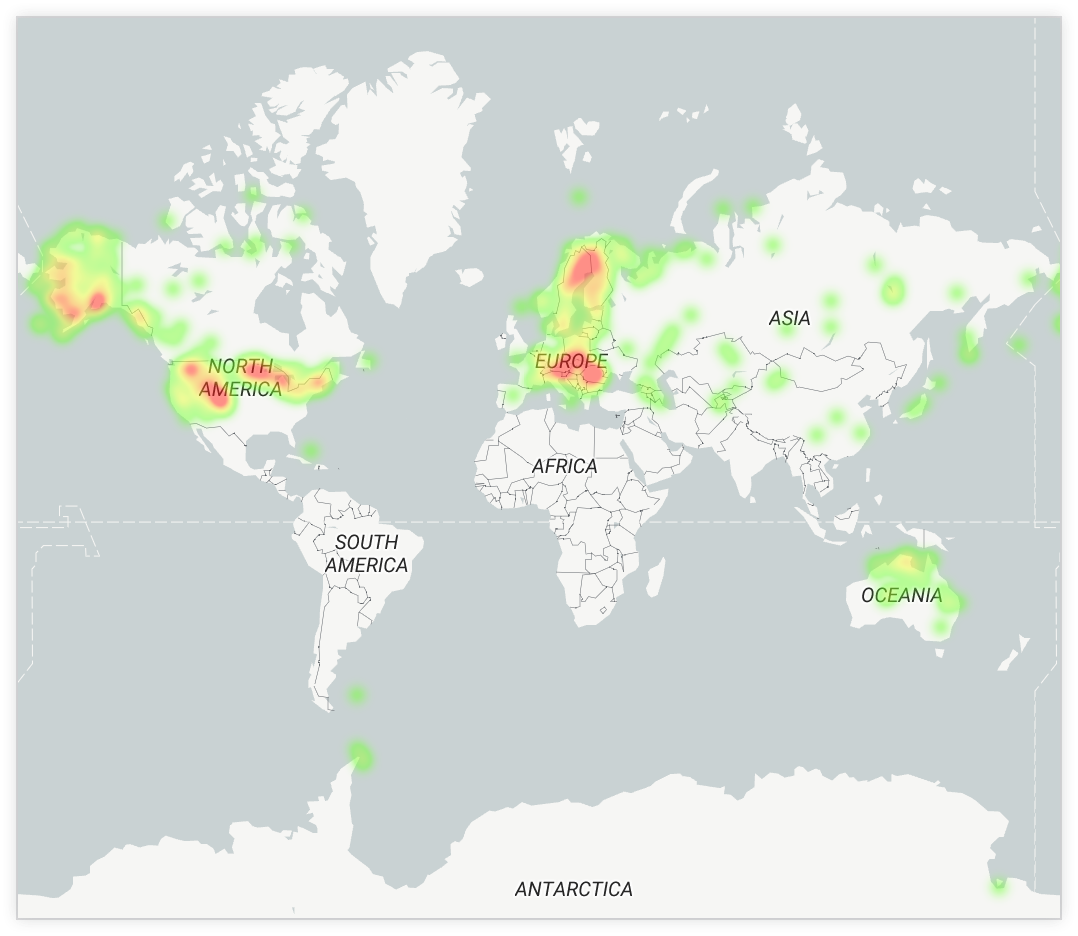
כדי שהתרשים הזה יפעל בצורה תקינה, צריך לבחור לפחות מאפיין אחד של type: location. אפשר גם להוסיף מדד.
מפת חום של צפיפות שימושית להצגת כמויות גדולות של נתוני מיקום עם הרבה נקודות שצמודות אחת לשנייה. במפת החום של הצפיפות מוצגים הנתונים באמצעות עוצמת צבע וסולם צבעים, כדי להעביר את ריכוז הנקודות בכל אזור.
מפת חום בתלת ממד
יוצרת מפת חום תלת-ממדית מנקודות גיאוגרפיות. במפת חום תלת-ממדית, נקודות הנתונים מצטברות בתאים משושים, והצבע והגובה (ההגבהה) מייצגים את הצפיפות או את הערכים המספריים.
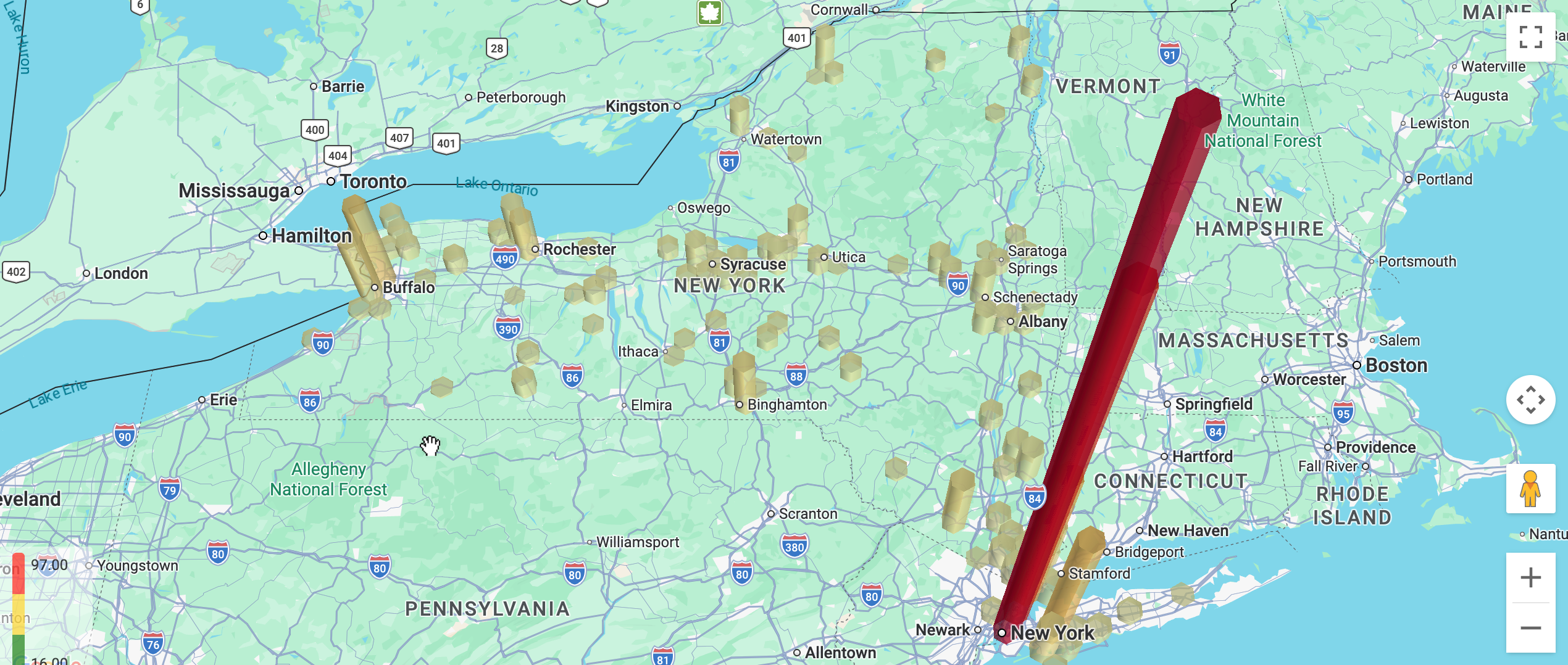
כדי שהתרשים הזה יפעל בצורה תקינה, צריך לבחור לפחות מאפיין אחד של type: location. אפשר גם להוסיף מדד.
איך מתחברים באמצעות Lines
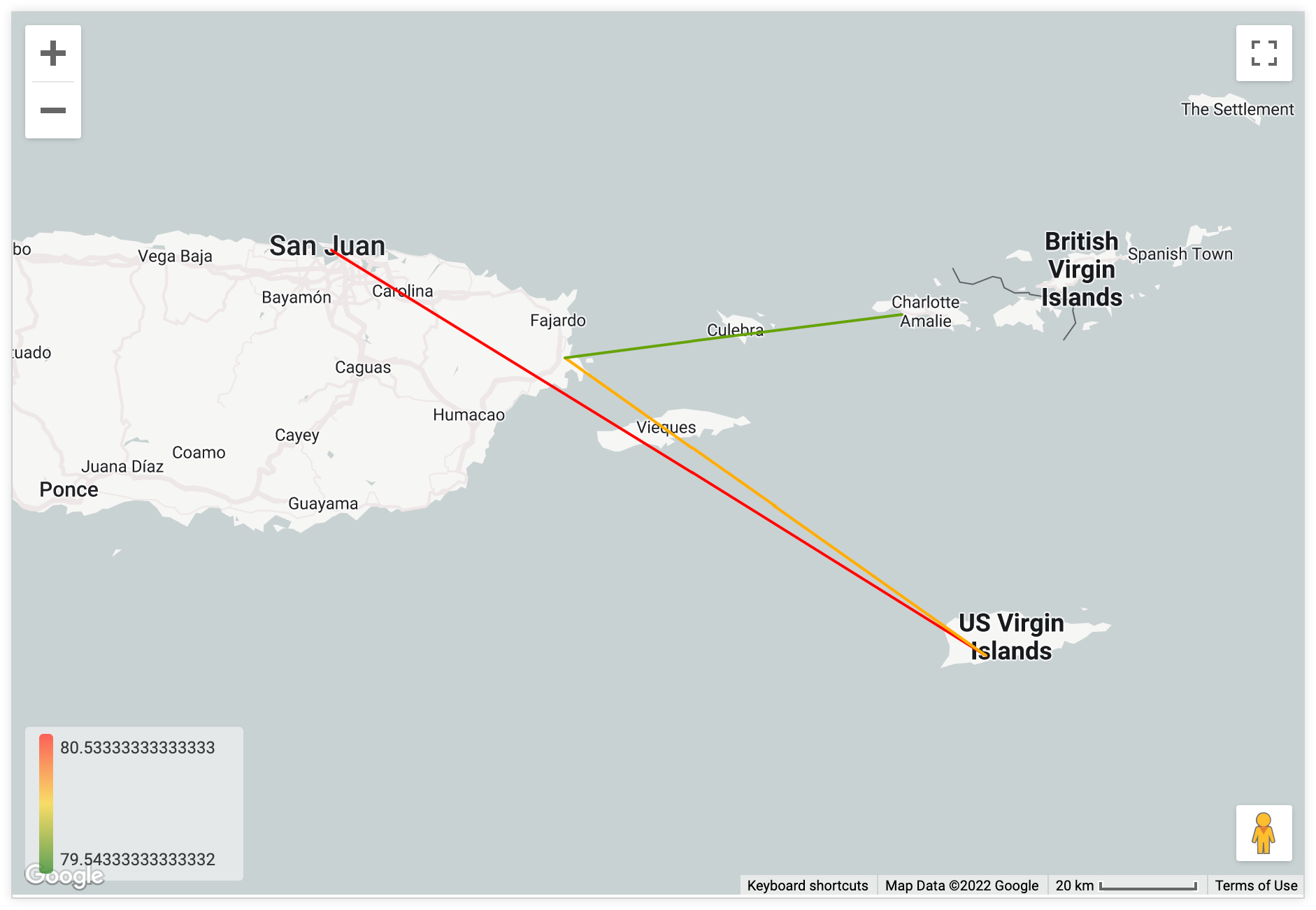
כדי שהתרשים הזה יפעל כמו שצריך, צריך שני מאפיינים של type: location. אפשר גם להוסיף מדד.
האפשרות Connect with Lines לוקחת שני שדות של type: location מהשאילתה ומחברת אותם באמצעות קו בתרשים. הוספת מדד לשאילתה מאפשרת להוסיף סולם צבעים לקווים.
חיבור לאזורים
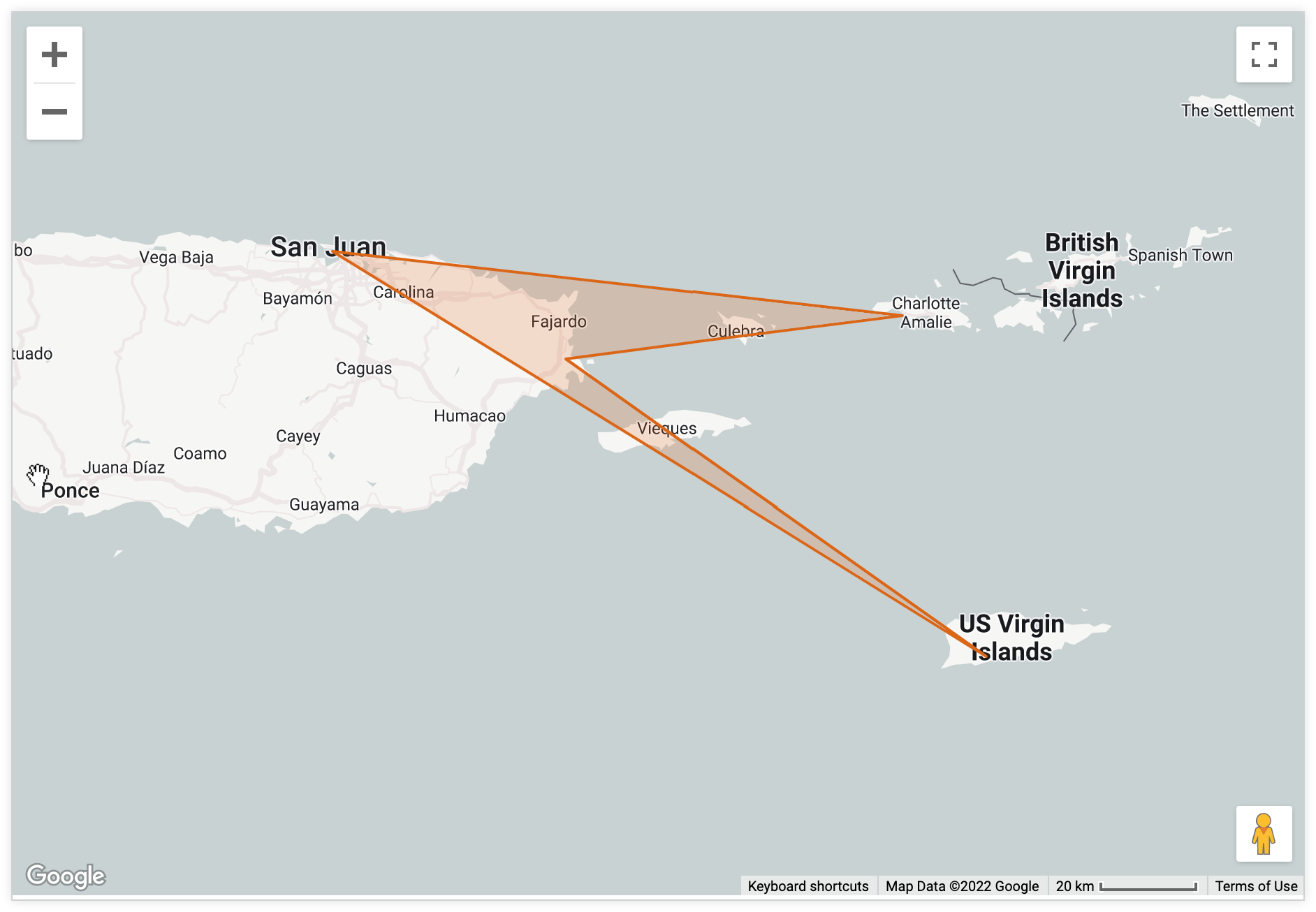
כדי שסוג התרשים הזה יפעל בצורה תקינה, צריך להגדיר מאפיין אחד של type: location. אפשר גם להוסיף מדד.
הוויזואליזציה של המפה Connect with Areas לוקחת שדה אחד של type: location ומחברת את כל הנקודות בסדר שבו הן ממוינות באמצעות קווים, ויוצרת את הגבולות של אזור במפה. הוספת מדד לשאילתה מאפשרת לכם לעצב את הגודל והצבע של הנקודות שמגדירות את האזור בכרטיסיית התפריט ערך.
קווי רשת של מפת חום
האפשרות הזו זמינה כשבוחרים באפשרות מפת חום אוטומטית בתפריט תרשים או כשמשתמשים בשכבת מפה בתרשים. הפעלת האפשרות הזו מוסיפה גבול מסביב לכל אחד מקווי הרשת שמשמשים ליצירת מפת החום האוטומטית.
שקיפות מפת החום
האפשרות הזו זמינה כשבוחרים באפשרות מפת חום אוטומטית או כשמשתמשים בשכבת מפה בתרשים. באמצעות האפשרות הזו אפשר לציין את רמת השקיפות של הצבעים שמשמשים במפת החום. מזינים מספר עשרוני עם ספרה אחת בין 0 ל-1, כאשר 0 מייצג צבע שקוף ו-1 מייצג צבע אטום לחלוטין.
קווי רשת באזורים ריקים
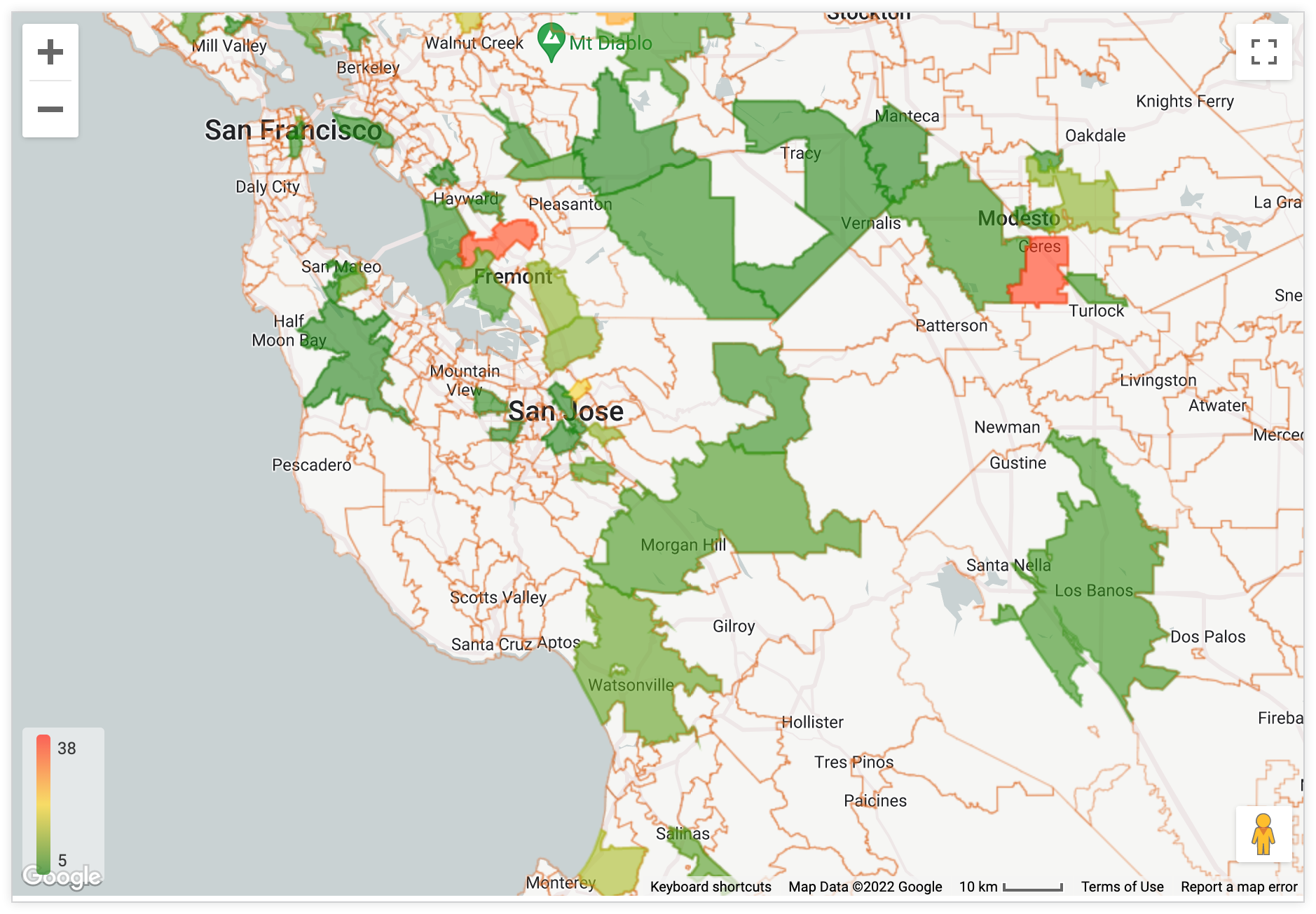
אם האפשרות Heatmap Gridlines מופעלת, ואתם משרטטים מאפיין שיש לו שכבת מפה מוגדרת, אתם יכולים להפעיל את המתג Gridlines on Empty Regions כדי להציג קו מתאר סביב אזורי המפה שאין להם נתונים משויכים.
הסבר קצר מותאם אישית
אפשר ללחוץ על המתג Custom Tooltip כדי להגדיר את תיאורי הכלים בExplore visualization editor באמצעות שילוב של הגדרות ממשק משתמש ועורך HTML שתומך בתבניות Liquid. מידע נוסף על הסברים מותאמים אישית
האפשרויות בתפריט המפה
סגנון מפה
סגנון המפה מאפשר למשתמשים לשנות את סוג מפת הרקע ולקבוע אם תוויות המפה (כמו ערים ורחובות) יוצגו. באפשרות הזו יש תפריט נפתח עם רשימת אפשרויות:
בהיר: מפה בצבעים בהירים שנועדה לספק הקשר גיאוגרפי תוך הדגשת הנתונים.
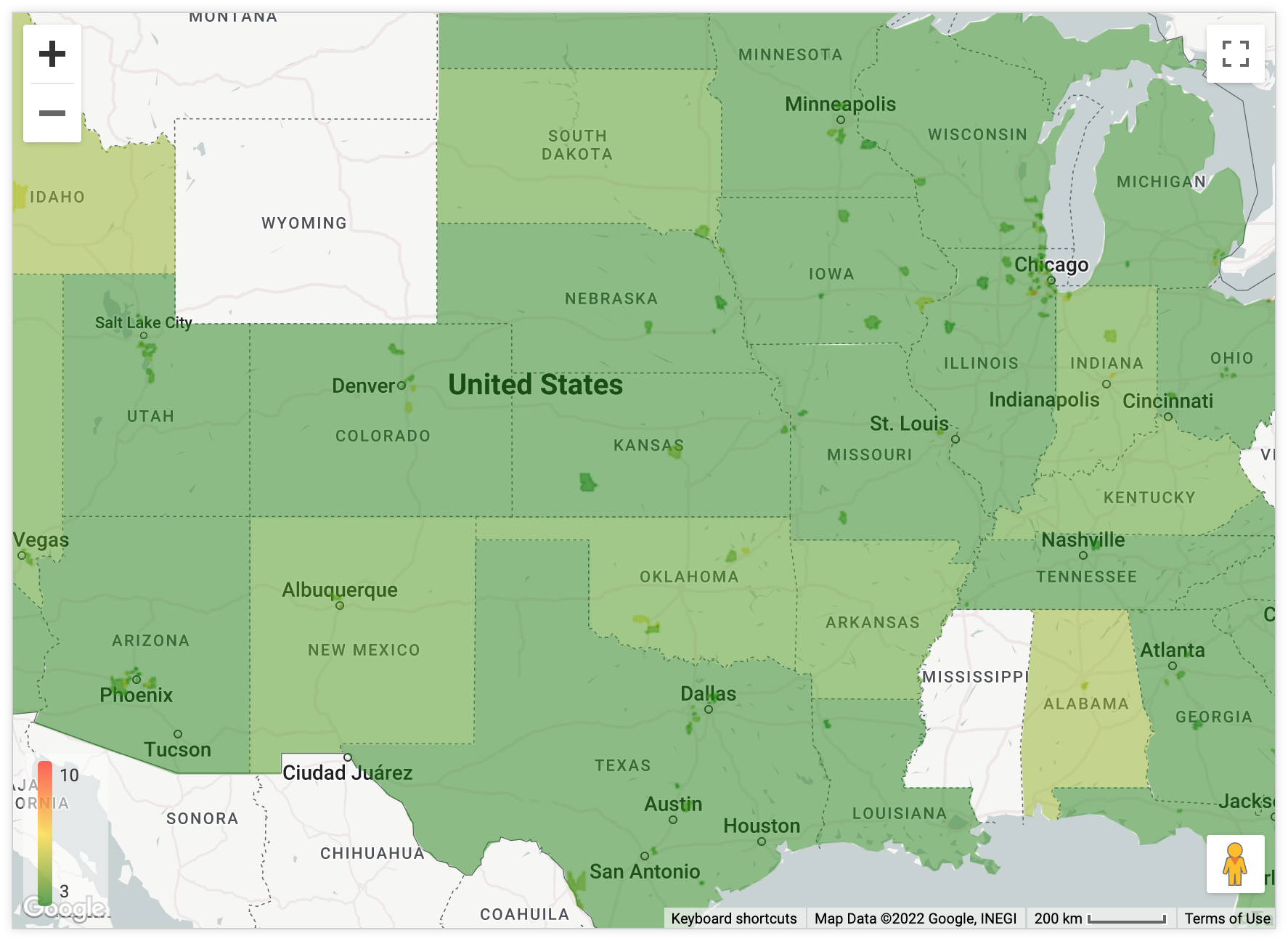
בהיר (ללא תוויות): כמו בהיר, אבל במפה לא מופיעות תוויות כמו שמות של ערים.
כהה: מפה בצבעים כהים שנועדה לספק הקשר גיאוגרפי תוך הדגשת הנתונים.
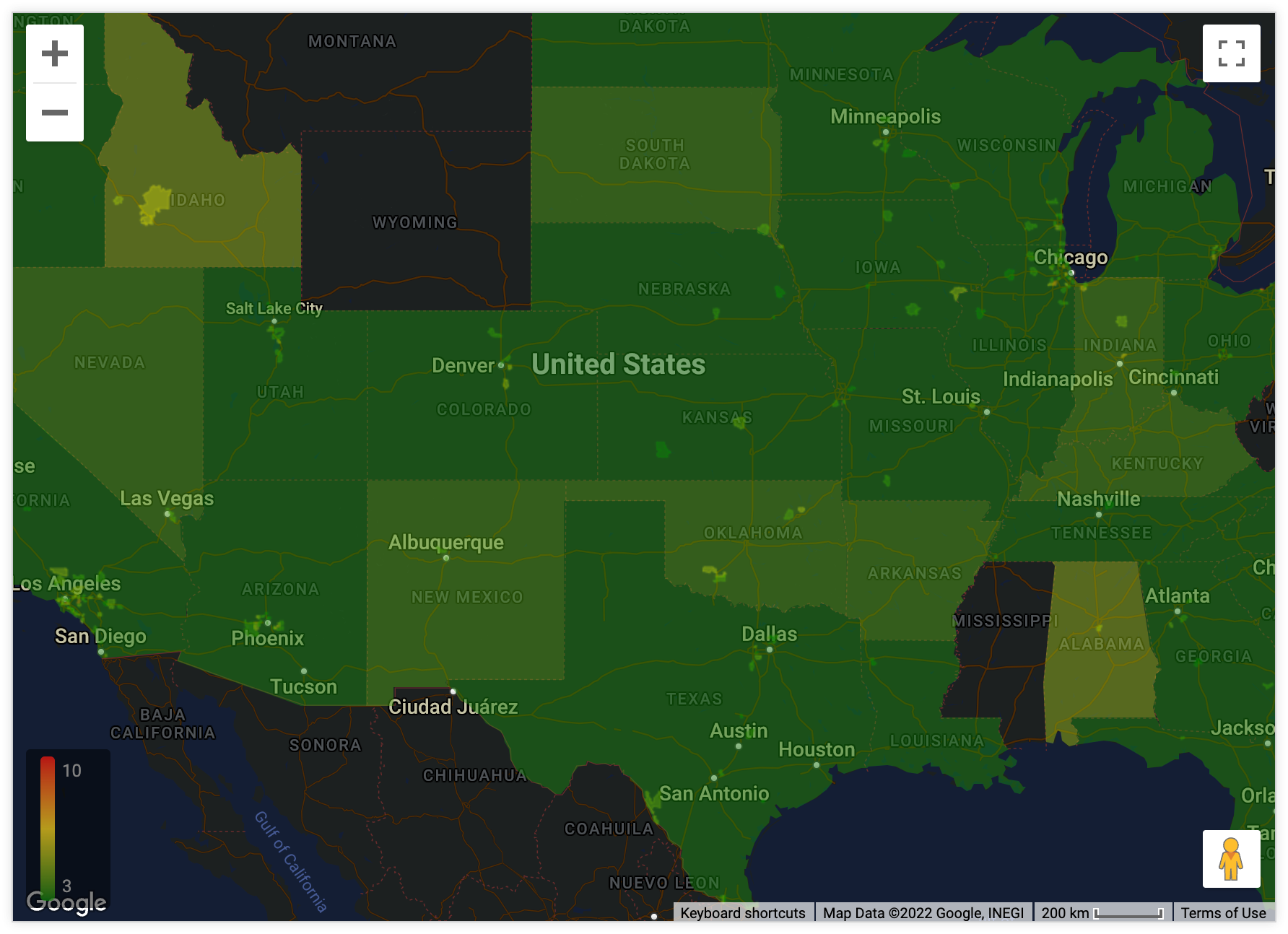
כהה (ללא תוויות): כמו כהה, אבל במפה לא מופיעות תוויות כמו שמות של ערים.
לוויין: מפה שבה מוצגים צילומי לוויין ותצלומי אוויר גלובליים.
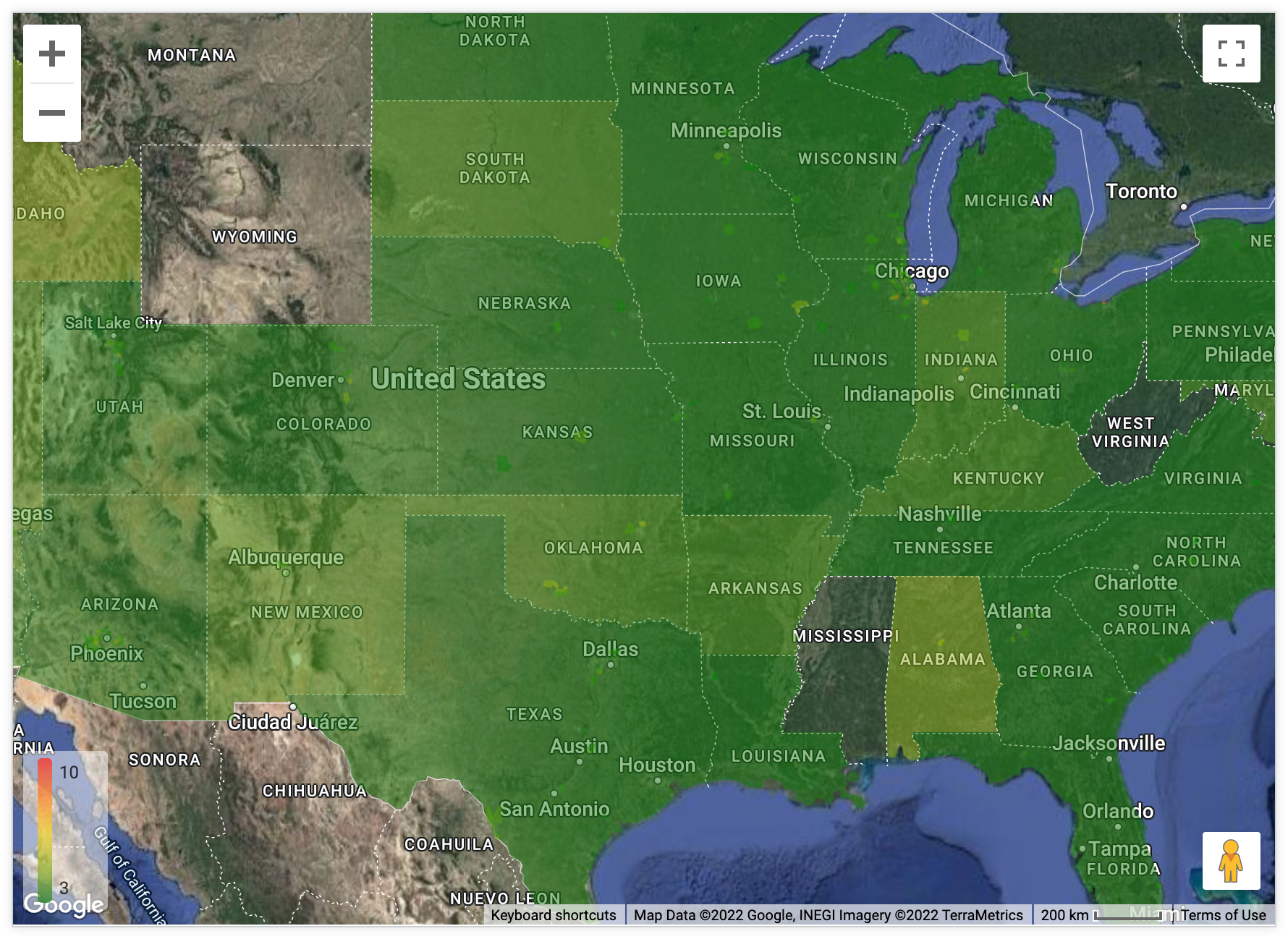
לוויין (ללא תוויות): כמו לוויין, אבל במפה לא מופיעות תוויות כמו שמות של ערים.
רחובות: מפה לשימוש כללי עם דגש על סגנון קריא של רשתות כבישים ותחבורה ציבורית.
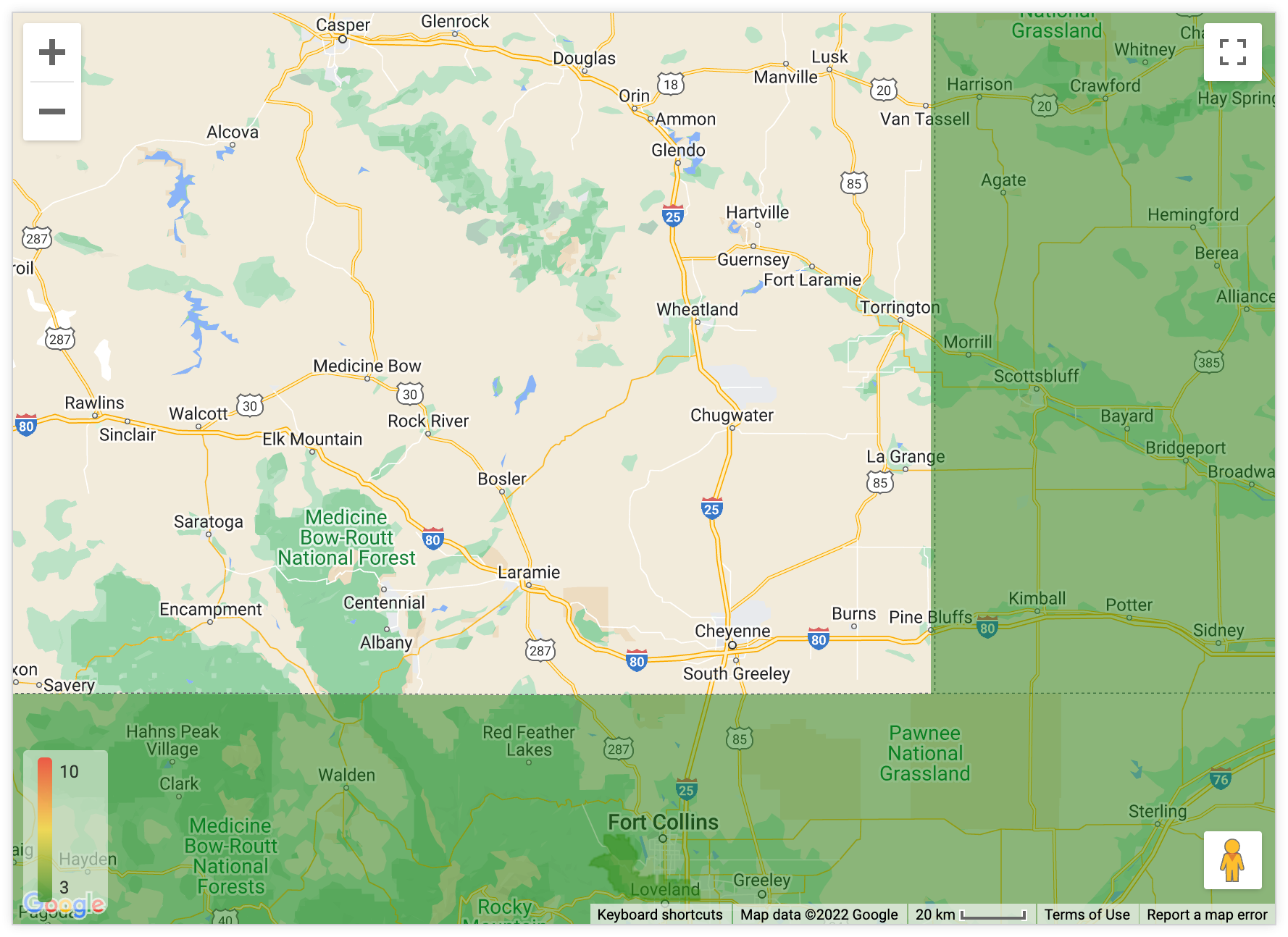
בחוץ: מפה לשימוש כללי שמותאמת לטיולים רגליים, לרכיבה על אופניים ולשימושים אחרים בחוץ.
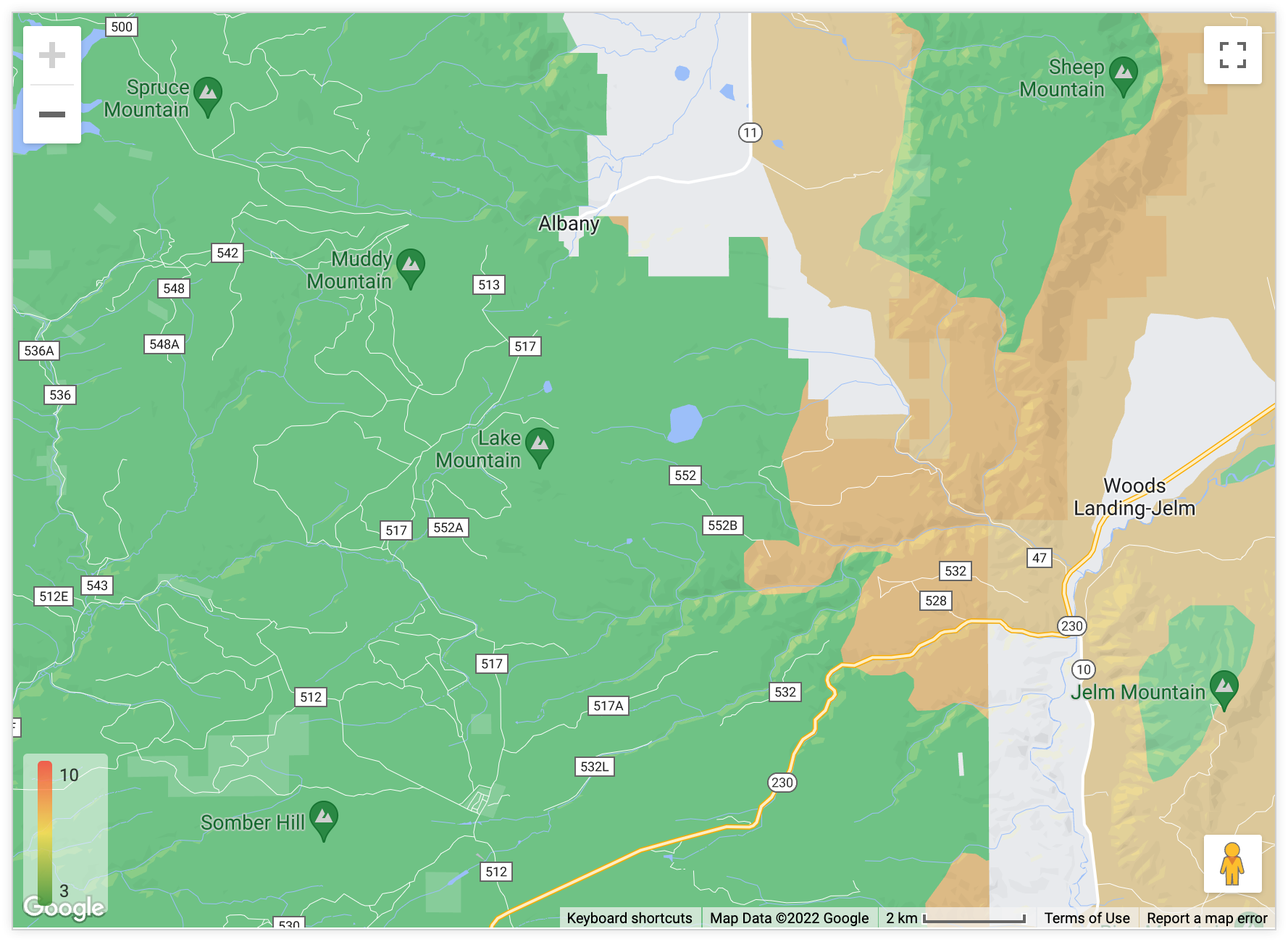
תנועה (יום): מפה בצבעים בהירים עם דגש על רשתות תחבורה ציבורית וכבישים, כולל מידע עדכני על התנועה.
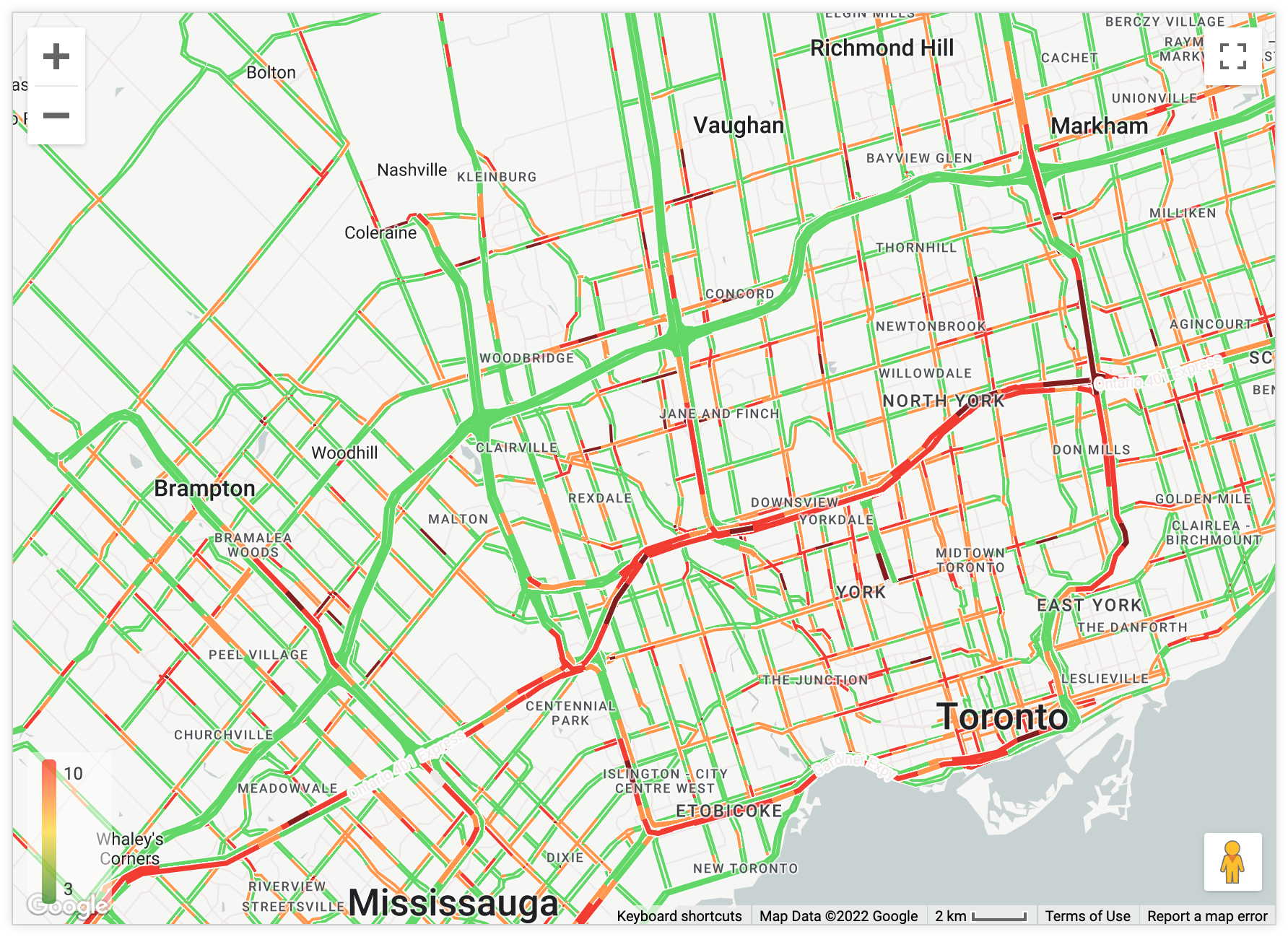
תנועה (לילה): מפה בצבעים כהים עם דגש על רשתות תחבורה ציבורית וכבישים, כולל מידע עדכני על התנועה.
מינימלי: מפה בצבע בהיר ללא תוויות או קווי גבול.
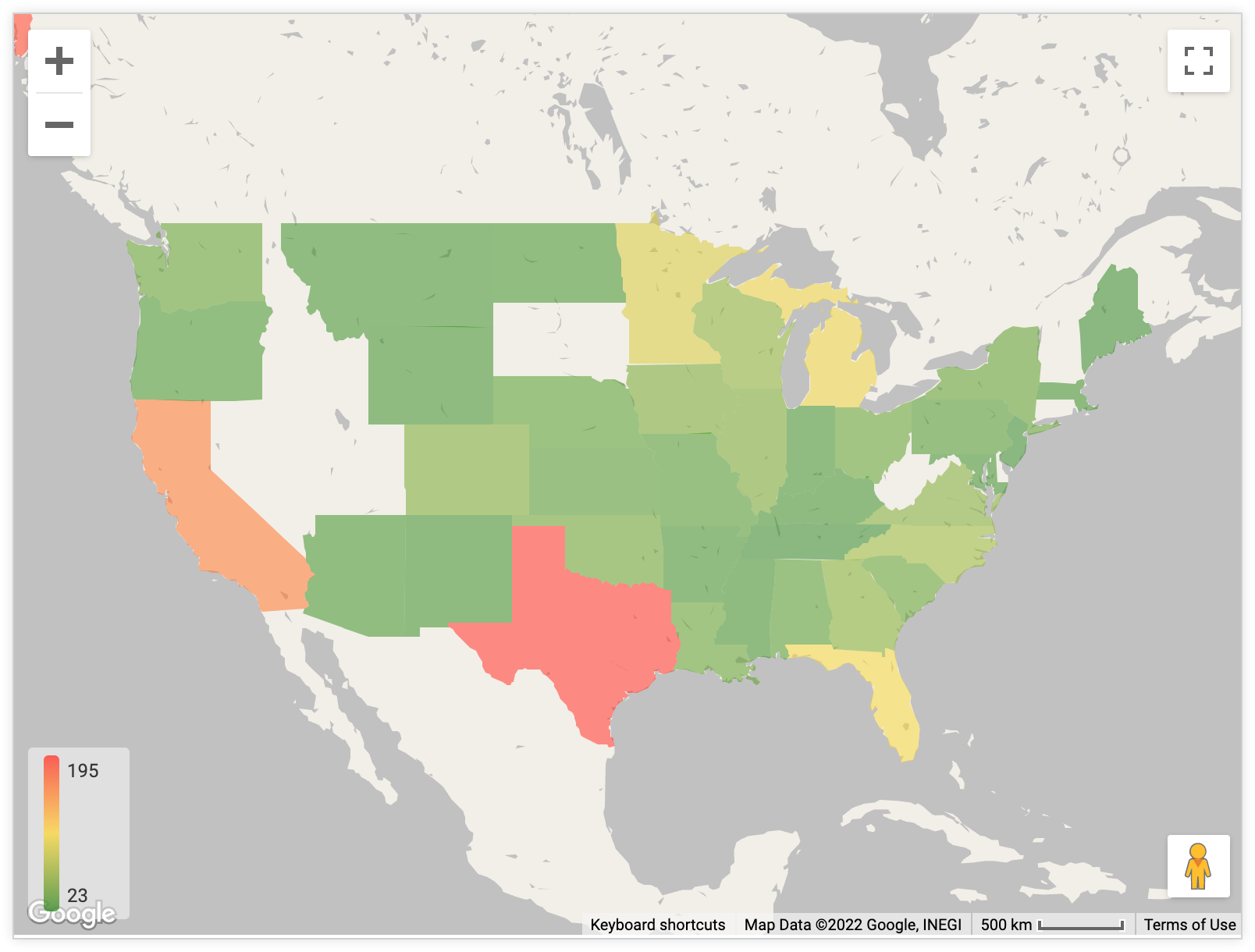
מיקום במפה
אפשר לשנות את נקודת המרכז ואת רמת הזום של מפה שמוצגת:
- התאמה לנתונים: המפה ממוקמת במרכז ומוגדלת אוטומטית כך שכל נקודות הנתונים של השאילתה יהיו גלויות.
- בהתאמה אישית: אפשר להגדיר ידנית את קו הרוחב, קו האורך ורמת הזום (מספרים גבוהים יותר יוצרים רמת זום קרובה יותר).
אפשרות להזזה
האפשרות הזו מאפשרת לכם לקבוע אם משתמשים יכולים לשנות את המיקום של המפה על ידי גרירה שלה. האפשרות הזו מופעלת כברירת מחדל.
אפשר להשתמש בזום
האפשרות הזו מאפשרת לכם לקבוע אם יוצג לחצן (+/-) בפינה הימנית העליונה של התצוגה החזותית של המפה, כדי לאפשר למשתמשים להגדיל ולהקטין את התצוגה. האפשרות הזו מופעלת כברירת מחדל.
הצגת השם המלא של השדה
באמצעות האפשרות הזו אפשר לקבוע אם שם התצוגה יוצג לצד שם השדה בהסברים הקצרים של כלי המפה. הסברים קצרים מופיעים כשמשתמשים לוחצים על נקודות נתונים במפה. האפשרות הזו מושבתת כברירת מחדל.
בקטע דברים שכדאי לדעת בדף הזה יש מידע נוסף על אופן ההצגה של תיאורי הכלים בתרשימים של מפות Google.
הצגת מקרא
האפשרות הזו מאפשרת לכם לקבוע אם להציג מקרא של מפה בפינה הימנית התחתונה של התרשים. אם הוספתם מדד לתרשים להמחשה, המקרא מציג את סולם הצבעים שבו נעשה שימוש במפה.
האפשרות הצגת מקרא זמינה עבור האפשרויות הבאות של תרשים:
- מצב Automagic Heatmap
- מצב נקודות, כשמצב צבע הסמן מוגדר ללפי ערך
הצגת שדה האזור בהסבר הקצר
האפשרות הצגת שדה האזור בתיאור הכלי זמינה כשהשאילתה כוללת לפחות מאפיין אחד שהוקצה לו שכבת מפה. מפתחי LookML יכולים להוסיף שכבת מפה מובנית או שכבת מפה בהתאמה אישית למאפיין באמצעות הפרמטר map_layer_name.
האפשרות הזו מאפשרת לכם לקבוע אם להציג את פרטי האזור בהסברים שמופיעים במפה.
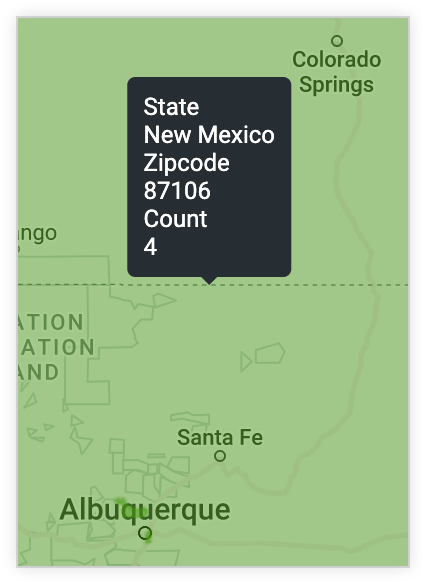
כשהאפשרות הצגת שדה האזור בתיאור הכלי מופעלת, אם המשתמשים מעבירים את העכבר מעל אזור במפה, פרטי האזור (כפי שסופקו על ידי מאפיינים עם שכבת מפה שהוקצתה להם) מוצגים בתיאור הכלי. בדוגמה הבאה, השאילתה מכילה את המאפיינים State ו-Zipcode עם שכבות מפה מובנות שהוקצו להם:
אם האפשרות הצגת שדה האזור בתיאור הכלי מושבתת, כשמשתמשים מעבירים את העכבר מעל אזור במפה, תיאור הכלי מכיל רק את הערכים מהמדדים בשאילתה. בדוגמה הבאה נעשה שימוש באותה שאילתה כמו בדוגמה הקודמת, אבל האפשרות הצגת שדה האזור בתיאור הכלי מושבתת:
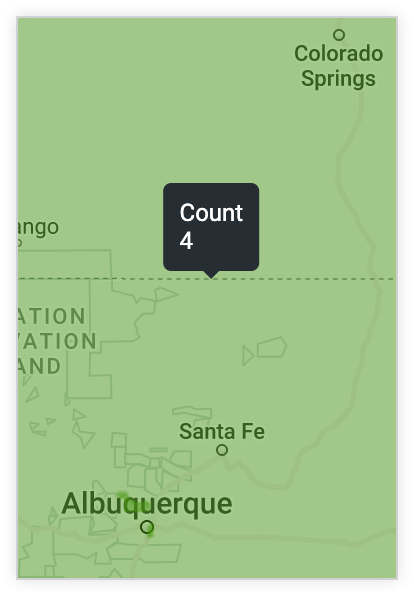
בקטע דברים שכדאי לדעת בדף הזה יש מידע נוסף על אופן ההצגה של תיאורי הכלים בתרשימים של מפות Google.
ציור תוויות של מפה מעל נתונים
אם הנתונים בהדמיה מכילים שכבת מפה, מופיעה אפשרות התפריט הצגת תוויות של מפה מעל הנתונים. האפשרות הזו מושבתת כברירת מחדל.
הפעלת האפשרות הצגת תוויות המפה מעל נתוני מפת החום מעבירה את התוויות של המפה מעל נתוני מפת החום. האפשרות הזו שימושית כשמגדירים ערכים גבוהים יותר של שקיפות מפת החום. אם מפת החום אטומה, התוויות לא מוצגות אלא אם האפשרות הצגת תוויות מפה מעל הנתונים מופעלת.
האפשרויות בתפריט הנקודות
סוג
האפשרות הזו זמינה למפות עם סוגי תרשימים של נקודות, חיבור עם קווים או חיבור עם אזורים.
ההגדרה Type מציינת את סוג הנקודה שמוצגת בתצוגה החזותית של המפה:
- עיגול: הנקודות במפה מוצגות כעיגולים בגדלים ובצבעים שונים.
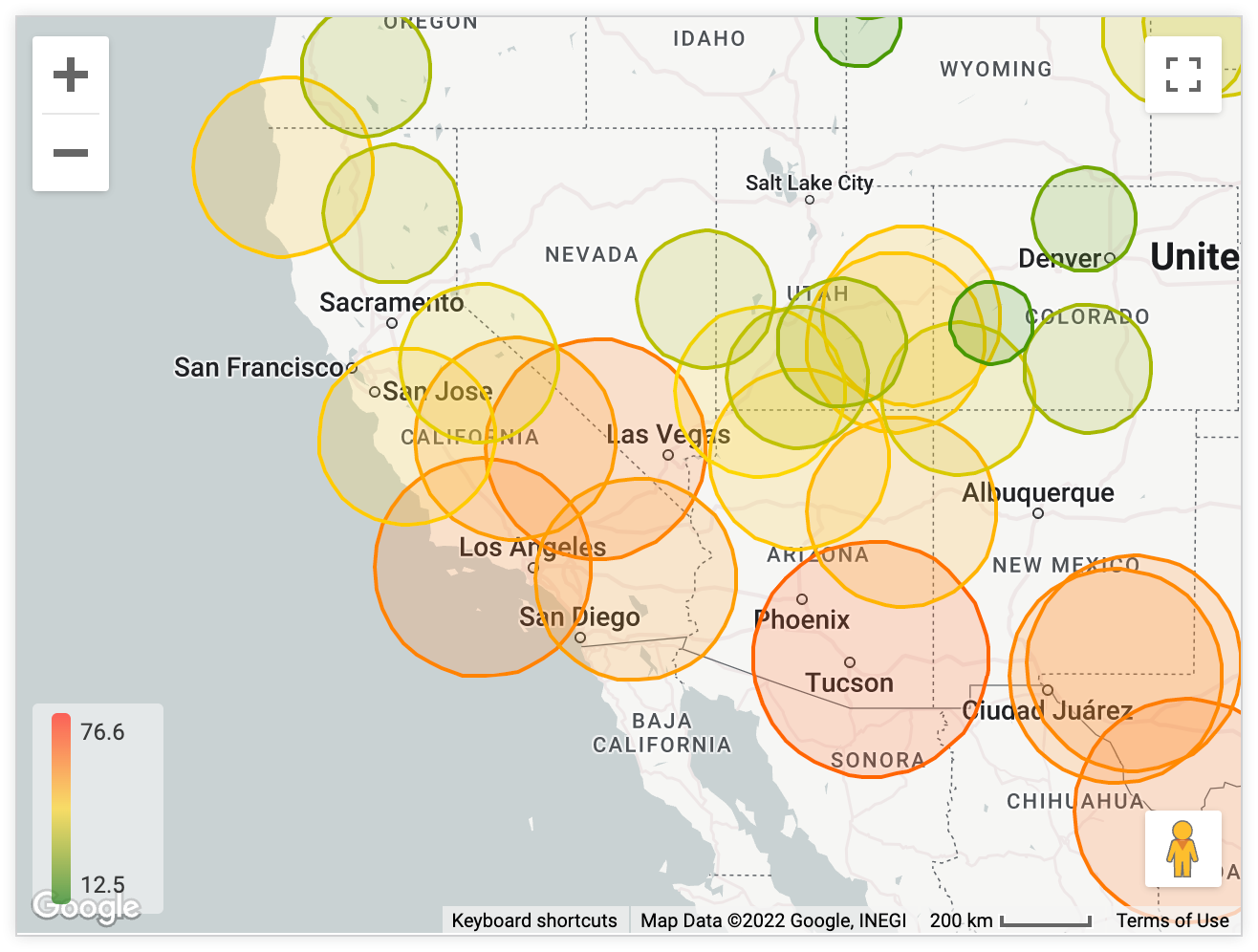
- סמל: הנקודות במפה מוצגות כסמלים בצבעים שונים.
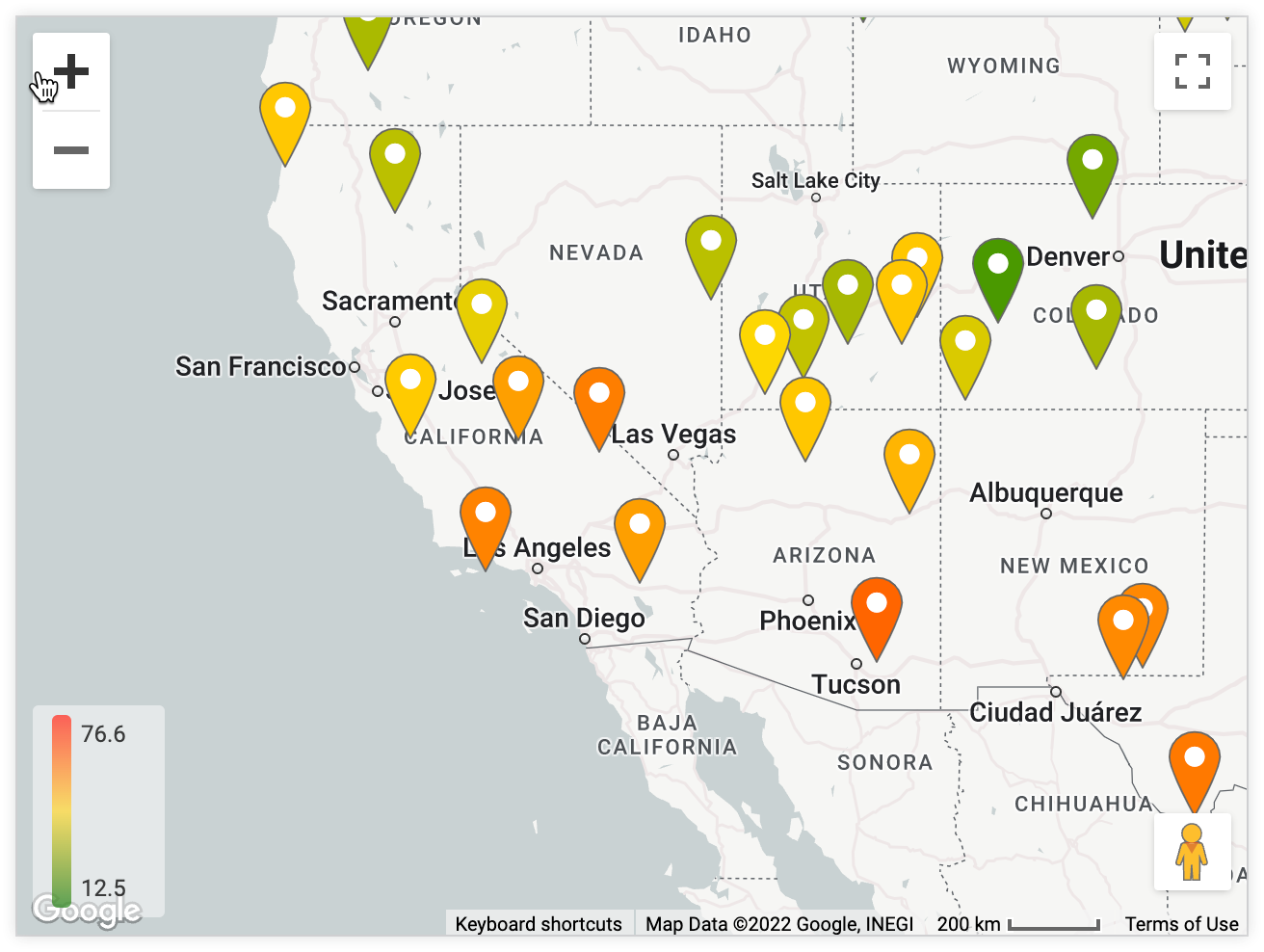
- גם וגם: הנקודות במפה מוצגות גם כעיגולים וגם כסמלים.
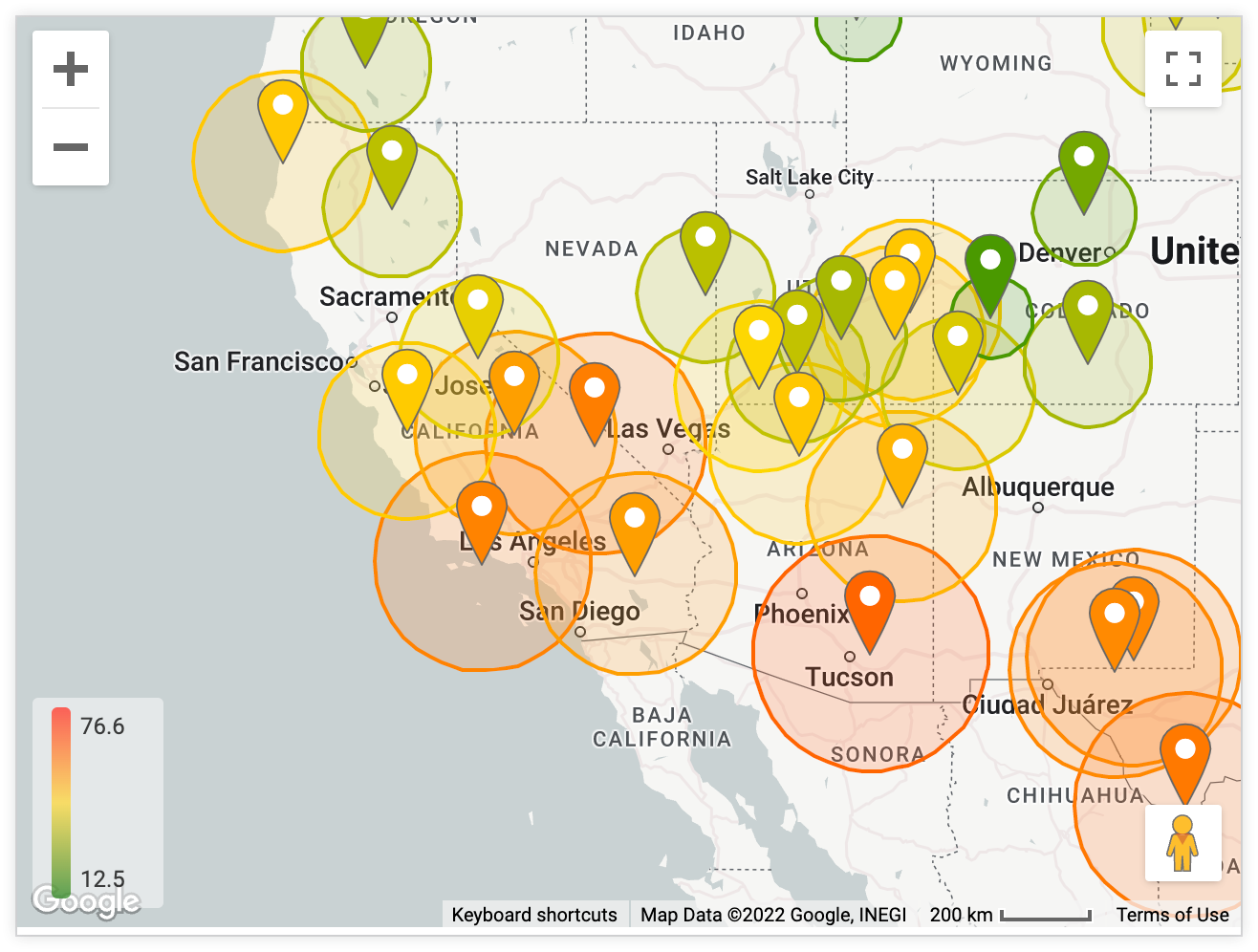
- ללא: לא מוצגות נקודות במפה.
הבחירה שלכם בסוג הנקודה משפיעה על אפשרויות העיצוב האחרות שזמינות. אם בוחרים באפשרות Both (שניהם) בType (סוג), כל האפשרויות נכללות. אם בוחרים באפשרות ללא בסוג, לא מוצגות אפשרויות.
רדיוס
האפשרות הזו זמינה למפות עם סוגי תרשימים של נקודות, חיבור עם קווים או חיבור עם אזורים.
אם בוחרים באפשרות Circle (עיגול) בתפריט Points (נקודות) באפשרות Type (סוג), מופיעה אפשרות בתפריט Radius (רדיוס). האפשרות רדיוס מאפשרת להגדיר את גודל הנקודות של העיגול. אפשר לבחור באחת משלוש האפשרויות הבאות:
יחסי לערך: משנה את הגודל היחסי של העיגולים בהתאם למדדים בשאילתה. כשבוחרים באפשרות הזו, אפשר להגדיר רדיוס מינימלי ורדיוס מקסימלי של העיגולים, שמתאימים לערכים הכי נמוכים והכי גבוהים בנתונים. אפשר גם לבחור בין סולם לינארי לבין סולם לוגריתמי כדי לשנות את גודל העיגולים.
שווה לערך: משנה את הרדיוס של העיגולים לערכי המדדים בפועל בשאילתה הבסיסית. האפשרות הזו רלוונטית בעיקר אם אתם משרטטים נתוני מרחק – לדוגמה, אם המדד שלכם כלל את גודל השטח.
קבוע: אם בוחרים באפשרות קבוע, מוצגת אפשרות נוספת של רדיוס קבוע שבה אפשר להגדיר רדיוס קבוע שיחול על כל סמני המפה. ערך ברירת המחדל הוא 500 יחידות רדיוס.
יחידות רדיוס
האפשרות הזו זמינה למפות עם סוגי תרשימים של נקודות, חיבור עם קווים או חיבור עם אזורים.
אם בוחרים באפשרות Circle או באפשרות Both בתפריט Points באפשרות Type, מופיעה אפשרות בתפריט Radius Units. באמצעות האפשרות יחידות רדיוס אפשר להגדיר את יחידות הנקודות של העיגול כמטרים או כפיקסלים.
סמל
האפשרות הזו זמינה למפות עם סוגי תרשימים של נקודות, חיבור עם קווים או חיבור עם אזורים.
אם בוחרים באפשרות סמל או גם וגם באפשרות סוג בתפריט נקודות, מופיעה אפשרות בתפריט סמל. בתפריט הנפתח סמל אפשר לבחור סמל שיוצג בכל סמני המיקום במפה. הסמנים לא יכולים להיות דינמיים בהתאם לנתונים.
מצב צבע הסמן
האפשרות הזו זמינה למפות עם סוגי תרשימים של נקודות, חיבור עם קווים או חיבור עם אזורים.
אם בוחרים באפשרות Circle (עיגול), Icon (סמל) או Both (גם וגם) באפשרות Type (סוג) בתפריט Points (נקודות), מופיעה אפשרות בתפריט Marker Color Mode (מצב צבע של סמן). האפשרות הזו מאפשרת לכם להתאים אישית את הצבע של סמני המפה במפה אינטראקטיבית. אפשר לבחור באחת משתי האפשרויות:
- על סמך ערך: צבעים מוקצים באופן דינמי לסמנים על סמך הערכים של השאילתה הבסיסית. כדי להגדיר את הצבעים במקרא של האפשרות הזו, אפשר לעיין באפשרות צבעי ערכים.
- מותאם אישית: מאפשר להגדיר צבע אחד לשימוש בכל סמני המפה. אפשר גם לעצב את ערך הצבע כמחרוזת הקסדצימלית של RGB, כמו
#2ca6cd, או כשמות צבעים של CSS, כמוmediumblue.
אפשרויות בתפריט המבצעים
צבעי ערכים
אתם יכולים להגדיר את הצבע של הנקודות במפה או להגדיר את טווח הצבעים שבו ישתמשו אם אתם מקודדים צבעים לפי מדד.
אפשר להזין רשימה של מחרוזות הקסדצימליות, כמו #2ca6cd, או שמות של צבעים ב-CSS, כמו mediumblue. הצבעים שאתם מזינים ראשונים משויכים לערכים הנמוכים ביותר.
מפה עם שני צירים
האפשרות מפה עם שני צירים זמינה כששאילתה כוללת לפחות שני מדדים. המתג הזה מאפשר להוסיף שכבה של מדד שני בגווני אפור על גבי האזורים במפה שמסומנים בצבעים לפי המדד הראשי.
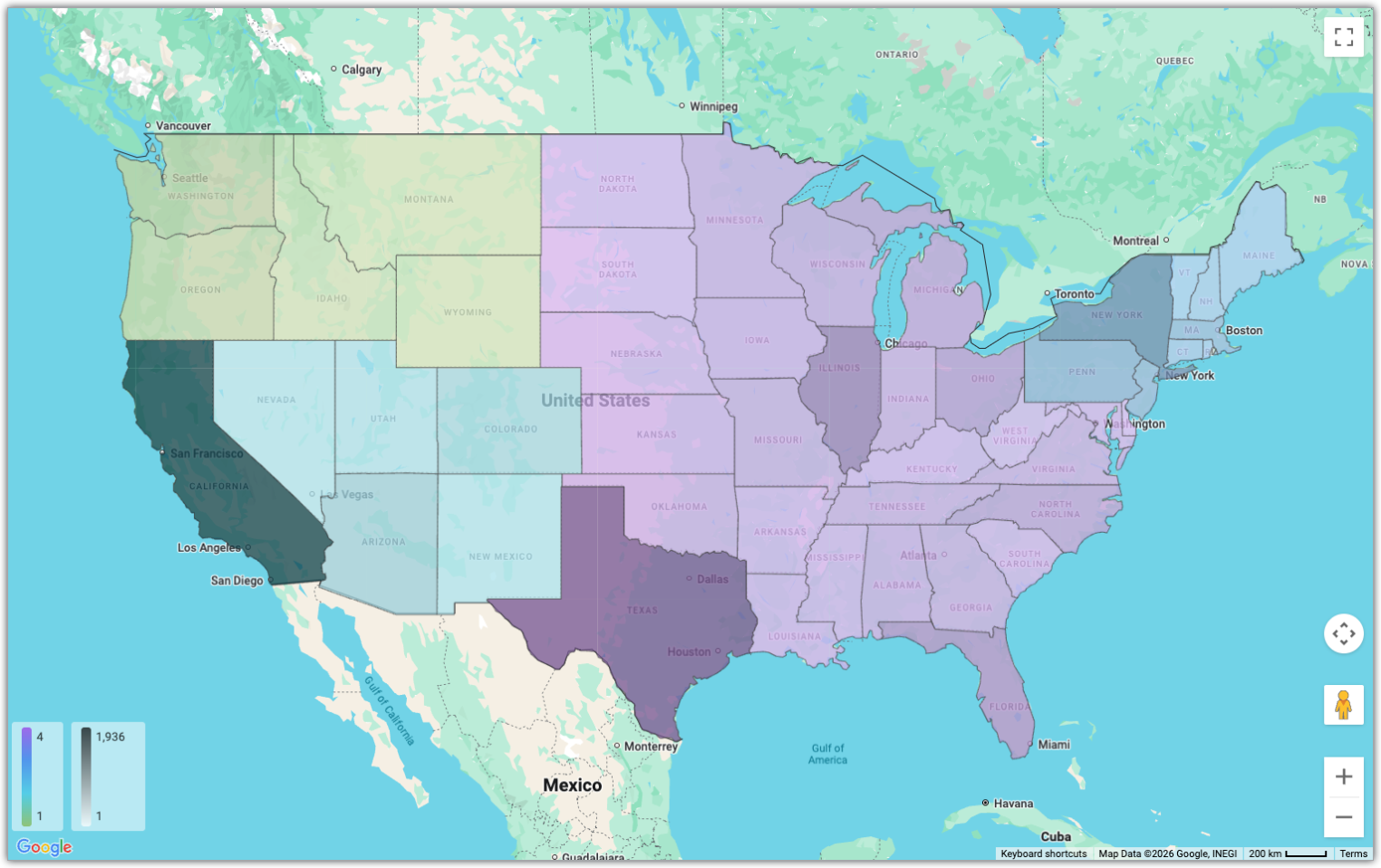
- המדד הראשון בשאילתה קובע את הצבע של האזורים.
- המדד השני בשאילתה קובע את עוצמת גווני האפור (מלבן לשחור) של שכבת העל.
שכבת גווני האפור משתמשת בשקיפות חלקית כדי לאפשר לשכבת הצבע העיקרית להופיע דרכה, וכך אפשר לראות שני מדדים שונים בו-זמנית באותה מפה.
חשוב לשים לב למגבלות הבאות של התכונה הזו:
- האפשרות הזו נתמכת רק באזורים, ולא בנקודות או בעיגולים.
- אפשר להוסיף עד שני מדדים.
- אין תמיכה בנתונים שבוצע בהם Pivot.
צמצום מספר הצבעים
כברירת מחדל, האפשרות Quantize Colors מושבתת, ו-Looker מציג את הערכים באמצעות סולם צבעים הדרגתי.
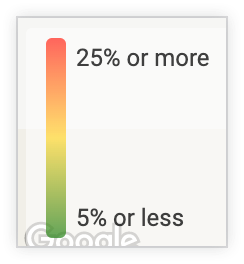
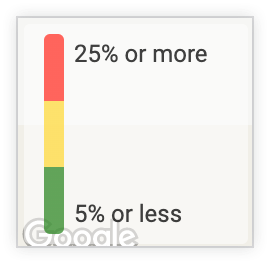
כשמפעילים את האפשרות Quantize Colors, סולם הצבעים משתנה ממעבר הדרגתי חלק לבלוקים של צבעים ספציפיים.
היפוך סולם הצבעים
כשמפעילים את האפשרות היפוך סולם הצבעים, הצבעים שמציינים ערכים גבוהים ונמוכים בתרשים מתחלפים, והגרדיאנט של הצבעים מתהפך.
ערך מינימלי/ערך מקסימלי
אפשר להגדיר את הערכים המינימליים והמקסימליים של טווח הצבעים. כך אפשר להקצות את הצבע הנמוך ביותר לכל הנקודות שמתחת לסף מסוים, ואת הצבע הגבוה ביותר לכל הנקודות שמעל לסף מסוים.
כברירת מחדל, השדה הזה נשאר ריק, והערכים המינימליים והמקסימליים שמופיעים במקרא הם הערכים המינימליים והמקסימליים מהשאילתה.
האפשרויות בתפריט השכבות
אפשרויות התפריט Layers (שכבות) מאפשרות להוסיף שכבות-על של מפות Google.
שכבת תחבורה ציבורית
כשמפעילים את ההגדרה הזו, נוספת שכבת תחבורה ציבורית של מפות Google שמוצגים בה קווי תחבורה ציבורית ותחנות. הקווים במפה מייצגים מסלולים של אוטובוסים, רכבות תחתיות ורכבות רגילות. כדי לראות מידע נוסף ודיווחים על רכבות או אוטובוסים שעומדים לצאת, לוחצים על סמל התחנה של התחבורה הציבורית.
שכבת מסלולי האופניים
כשמפעילים את האפשרות הזו, מתווסף למפות Google שכבת מידע על רכיבה על אופניים שמדגישה שבילי אופניים ורחובות שמתאימים לרכיבה על אופניים. הצבעים מייצגים את סוגי מסלולי האופניים.
- ירוק כהה: מסלולים ללא תנועת מכוניות.
- ירוק: מסלולים ייעודיים הם דרכים שבהן נוסעות גם מכוניות וכוללות נתיב נפרד לאופניים.
- קו ירוק מקווקו: דרכים שמתאימות לרכיבה על אופניים הן דרכים שאין בהן נתיב לאופניים, אבל הן מומלצות לרוכבים.
- קווים ירוקים כהים מקווקווים: שבילים לא סלולים הם דרכי עפר שאינן חלק ממערכת הכבישים.
שכבת התנועה
כשמפעילים את האפשרות הזו, נוספת שכבת תנועה של מפות Google שבה מוצגים מצב התנועה בזמן אמת. צבעי התנועה קוד הצבעים מראה את מהירות התנועה על הכביש.
- ירוק: אין עומס תנועה.
- כתום: עומס תנועה בינוני.
- אדום: עומס תנועה כבד. ככל שהצבע האדום כהה יותר, כך התנועה איטית יותר על הכביש.
הקווים האפורים או הכחולים במפה מייצגים את המסלולים שלכם.
אירועי תנועה כוללים עיכובים מהסוגים הבאים:
- תאונות
- בנייה
- סגירות כבישים
- אירועים אחרים
אפשרויות בתפריט של מפת החום
אפשרויות התפריט של מפת החום מאפשרות לכם להגדיר את האפשרויות מפת חום של צפיפות ומפת חום תלת-ממדית.
עוצמה
האפשרות הזו זמינה כשבוחרים באפשרות מפת חום של צפיפות בתפריט תרשים.
הפס הזה מאפשר לשלוט במכפיל המשקל של נקודות הנתונים.
הגברת העוצמה גורמת למפת החום להיראות 'חמה' יותר באופן כללי. הוא משנה את צבע הפלט לכיוון הקצה הגבוה יותר של ספקטרום הצבעים (לדוגמה, מעבר מכחול/ירוק לאדום/צהוב), כך שאזורים עם ריכוז אפילו מתון נראים כמו נקודות חמות. כדי להחליש את העוצמה, צריך להגדיל את ריכוז הנקודות כדי להגיע לצבע המקסימלי בהדרגה.
סף
האפשרות הזו זמינה כשבוחרים באפשרות מפת חום של צפיפות בתפריט תרשים.
פס ההזזה הזה מגדיר את היחס בין 'משקל ההחלשה' לבין המשקל המקסימלי. הוא קובע את נקודת החיתוך או השקיפות בקצוות של הכתמים במפת החום.
הגדלת ערך הסף גורמת לקצוות של מפת החום להיות חדים ומוגדרים יותר. פיקסלים עם צפיפות נמוכה יחסית (מתחת ליחס הסף) ידהו ויהפכו לשקופים מהר יותר. הפחתת ערך הסף יוצרת דהייה חלקה והדרגתית יותר בקצוות, ומאפשרת לאזורים עם צפיפות נמוכה יותר להישאר גלויים.
התאמת גובה
האפשרות הזו זמינה כשבוחרים באפשרות מפת חום תלת-ממדית בתפריט תרשים. הפס הזה קובע את הגובה של המשושים במפת החום התלת-ממדית.
רדיוס המשושה
האפשרות הזו זמינה כשבוחרים באפשרות מפת חום תלת-ממדית בתפריט תרשים. פס ההזזה הזה קובע את הרוחב של המשושים במפת החום התלת-ממדית.
דברים שכדאי לקחת בחשבון
התנהגות של תיאורי כלים בתרשימים של מפות Google
הסברים קצרים בתרשימים של מפות Google יכולים להתנהג בדרכים ספציפיות.
כשמדינה שלמה גלויה בתרשים של מפות Google (ולא חוזרת על עצמה):
- ההסבר הקצר יופיע במרכז הגיאוגרפי של המדינה לפי רוחב.
- הצגת תיאור הכלים תתחיל בקו הרוחב העליון של המדינה.
אם מדינה שלמה לא מוצגת בתרשים של מפת Google (המפה מוגדלת לנקודה ספציפית במדינה), תיאור הכלי יוצג לצד הסמן.
כשמבצעים הרחקה במפה של תרשים מפות Google עד שמוצגים שני מקרים של אותה מדינה (שני המרכזים הגיאוגרפיים מוצגים), תיאור הכלי יופיע באחת משתי דרכים:
- אם יש מקום מעל שני המקרים של המדינה, תיאור הכלי יוצג מעל נקודת האמצע של שתי המדינות.
- אם יש מקום רק מעל מופע אחד של המדינה, תיאור הכלי יוצג רק מעל המדינה הזו.