


Vous pouvez accéder aux commandes Git à partir du bouton en haut à droite de l'IDE Looker ou en cliquant sur le bouton Actions Git dans le menu de navigation principal.
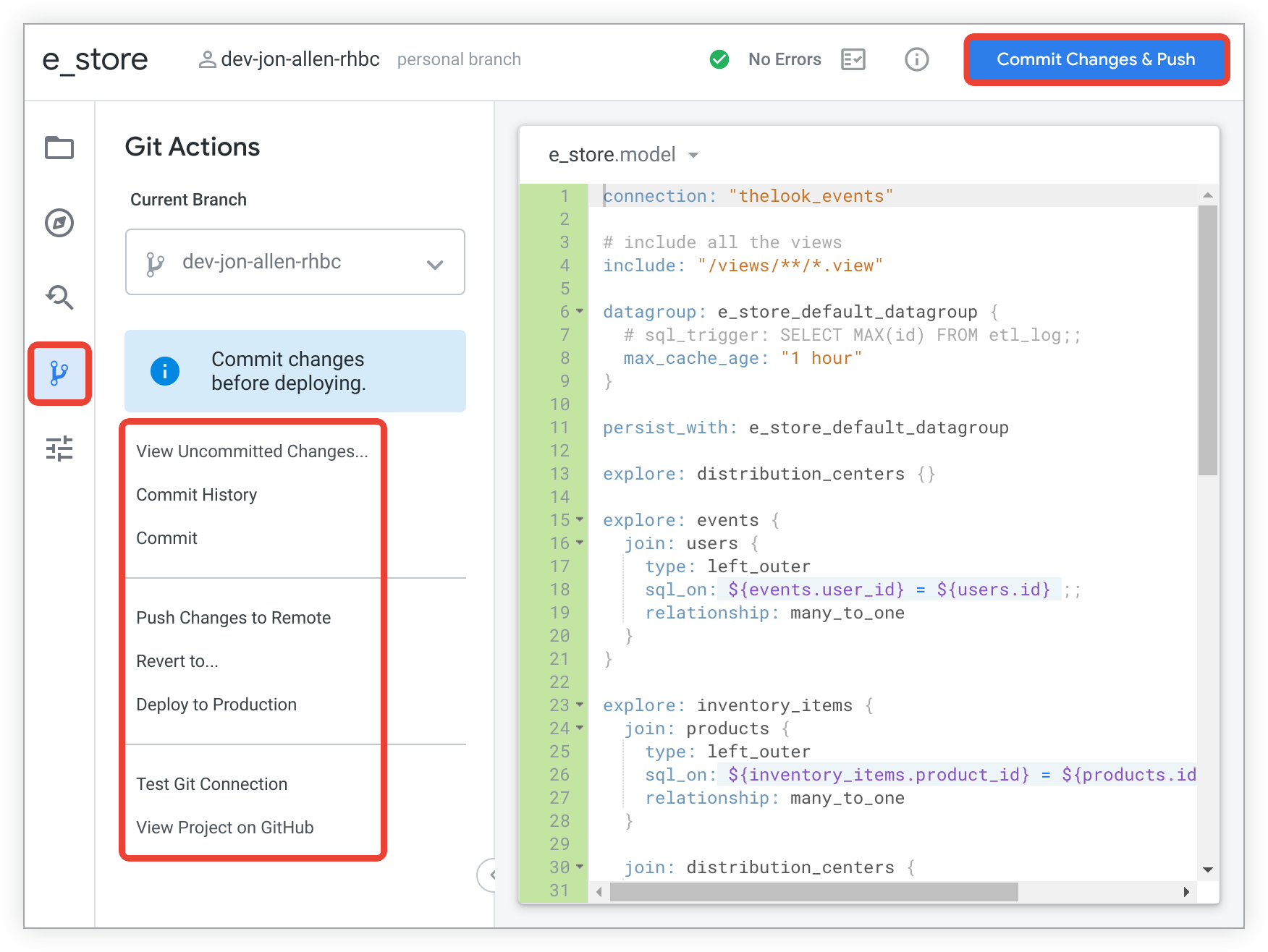
Le tableau suivant présente les commandes Git possibles. Notez que les commandes que vous voyez dans l'IDE Looker dépendent de l'étape à laquelle vous vous trouvez dans le processus de modification et de déploiement en production. L'IDE n'affiche que les commandes Git qui s'appliquent à votre état actuel.
| Fonction | Description | Moyen d'accès |
|---|---|---|
| Commit | Une fois que vous avez apporté et enregistré des modifications à votre projet LookML, utilisez le bouton Valider les modifications et envoyer pour valider ces modifications dans votre branche locale et les envoyer en production. Pour en savoir plus, consultez la page de documentation Utiliser le déploiement et le contrôle des versions. | Panneau Actions Git |
| Valider les modifications et envoyer | Bouton | |
| Valider et résoudre le conflit | Le bouton Valider et résoudre le conflit s'affiche lorsque vous apportez des modifications après un conflit de fusion. Cliquez sur Valider et résoudre le conflit pour valider vos modifications et effacer le conflit de fusion. | Bouton |
| Historique de commit | Affiche la liste des commits dans votre branche, y compris tous les commits que vous avez extraits dans votre branche de développement à partir de la branche de production (y compris les commits d'autres utilisateurs). Si vous utilisez GitHub et que l'intégration GitHub est activée dans les paramètres du projet Git, chaque commit inclut un lien vers le commit sur GitHub afin que vous puissiez afficher les modifications exactes. Cette fonctionnalité fonctionne également avec d'autres fournisseurs Git si l'équivalent de l'intégration GitHub de ce fournisseur Git est activé dans les paramètres de votre projet Git. Pour ouvrir les liens, vous devez disposer d'un compte chez votre fournisseur Git. | Panneau Actions Git |
| Configurer Git | Si vous venez de créer un projet, vous devez configurer Git pour ce projet. Pour en savoir plus, consultez la page de documentation Configurer et tester une connexion Git. | Bouton |
| Créer une copie pour les développeurs | Pour améliorer les performances, la première fois que vous ouvrez un projet LookML en mode Développement, l'IDE Looker affiche la version en mode Production du projet, ainsi que le bouton Créer une copie pour les développeurs. Une fois que vous avez cliqué sur le bouton Créer une copie pour les développeurs du projet, Looker crée un clone local du dépôt Git du projet, crée votre branche Git personnelle et charge le projet LookML en mode Développement. | Bouton |
| Déployer à partir de la branche distante | Pour les projets où le développeur dispose d'un accès en lecture seule, le bouton Déployer à partir de la branche distante effectue le déploiement à partir de la branche de production distante. | Bouton |
| Déployer en production | Une fois que vous avez validé les modifications, utilisez l'option Déployer en production pour mettre à jour la branche de production avec les modifications validées de votre branche de développement. Cette option n'est pas disponible si votre projet est configuré pour exiger des demandes d'extraction. De plus, si le mode de déploiement avancé est activé pour votre projet, le bouton Déployer en production ne s'affiche pas. À la place, vous verrez Fusionner avec la branche principale. | Bouton, panneau Actions Git |
| Ne pas résoudre | Le bouton Ne pas résoudre s'affiche lorsqu'il existe un conflit de fusion entre un ou plusieurs développeurs ou branches de développement dans le projet. Le bouton Ne pas résoudre envoie la version actuelle de votre branche, avec tous les marqueurs de conflit de fusion, à la branche distante. Cette option ne doit être utilisée que par les utilisateurs Git avancés, car les marqueurs de conflit de fusion sont susceptibles de rendre vos modèles inutilisables. | Bouton |
| Fusionner avec la branche principale | Si le mode Déploiement avancé est activé pour votre projet, le bouton Fusionner avec la branche principale s'affiche après que vous avez effectué un commit. Vous êtes alors invité à fusionner vos modifications avec la branche principale. Une fois que vous avez fusionné vos modifications avec la branche principale, un développeur Looker disposant de l'deployautorisation peut déployer vos modifications dans l'environnement de production à l'aide d'un webhook, de l'API ou de l'interface utilisateur du gestionnaire de déploiement dans l'IDE Looker.
|
Bouton |
| Ouvrir (fournisseur Git) | L'option Ouvrir (fournisseur Git) ouvre une fenêtre de navigateur vers les fichiers du projet dans l'interface de votre fournisseur Git. | Bouton |
| Ouvrir la demande d'extraction | Pour les projets où les demandes d'extraction sont recommandées ou obligatoires, l'option Ouvrir la demande d'extraction ouvre une nouvelle fenêtre de navigateur vers la page de nouvelle demande d'extraction de votre fournisseur Git. Vous pouvez ensuite créer une demande d'extraction pour votre branche de développement.REMARQUE : Tant que la demande d'extraction n'est pas approuvée et/ou fermée, tous les futurs commits de la branche seront inclus dans la même demande d'extraction. | Panneau Actions Git |
| Extraire et fusionner d'autres modifications | Le bouton Extraire et fusionner d'autres modifications a la même fonction que Extraire de (branche de production), mais il s'affiche dans des circonstances différentes : lorsque vous avez validé des modifications dans votre branche, mais que vous ne les avez pas déployées, et qu'il existe également des modifications validées, non déployées et distantes dans la branche. Dans ce cas, vous devez extraire les modifications de la branche distante et les fusionner dans votre branche. | Bouton |
| Extraire de la branche principale | Si le mode Déploiement avancé est activé pour votre projet, l'option Extraire de la branche principale s'affiche lorsque la branche principale comporte des commits qui ne se trouvent pas dans votre branche de développement. | Bouton |
| Extraire de (branche de production) | L'option Extraire de (branche de production) n'est pas disponible lorsque la branche de développement actuelle comporte des modifications non validées. Vous devez valider les modifications dans la branche avant de voir l'option Extraire de (branche de production). | Bouton, panneau Actions Git |
| Extraire les modifications distantes | Si d'autres personnes ont validé et envoyé des modifications dans une branche, la version distante de la branche sera en avance sur votre version locale. Le bouton Extraire les modifications distantes s'applique à la branche dans laquelle vous vous trouvez. Cliquez sur le bouton Extraire les modifications distantes pour récupérer les versions les plus récentes des fichiers modifiés dans la branche à partir de l'extrémité distante et les synchroniser avec vos fichiers locaux. | Bouton |
| Envoyer la branche à la branche distante | Si vous avez créé une branche qui n'existe pas à l'extrémité distante, le bouton Envoyer la branche à la branche distante s'affiche. L'option Envoyer la branche à la branche distante crée la branche à l'extrémité distante, en envoyant toutes les modifications validées de vos fichiers locaux à l'extrémité distante. Notez que cela ne déploie pas vos modifications dans la branche de production. | Bouton |
| Envoyer les modifications à la branche distante | Si vous avez validé des modifications dans votre branche actuelle qui n'ont pas encore été envoyées à la version distante de la branche, l'option Envoyer les modifications à la branche distante s'affiche. L'opération Envoyer les modifications à la branche distante s'applique à la branche dans laquelle vous vous trouvez. Cliquez sur le bouton Envoyer les modifications à la branche distante pour envoyer toutes les modifications validées de vos fichiers locaux et les synchroniser avec l'extrémité distante. | Bouton, panneau Actions Git |
| Rétablir la branche distante |
L'option Rétablir la branche distante supprime toutes les modifications de votre branche locale et synchronise vos fichiers locaux avec les fichiers actuels de la branche distante. Notez que cela a deux effets :
|
Bouton |
| Rétablir la branche partagée |
L'option Rétablir la branche partagée supprime toutes les modifications de votre branche locale et synchronise vos fichiers locaux avec les fichiers actuels de la branche distante. Notez que cela a deux effets :
|
Bouton |
| Annuler les modifications non validées | Si vous avez enregistré des modifications que vous n'avez pas encore validées, vous pouvez utiliser l'option Annuler les modifications non validées pour supprimer toutes les modifications qui n'ont pas été validées. Pour en savoir plus, consultez la page de documentation Utiliser le déploiement et le contrôle des versions. | Bouton |
| Exécuter des tests |
Si votre projet est configuré pour exiger la réussite des tests de données avant de pouvoir être déployé en production, l'IDE affiche le bouton Exécuter des tests après que vous avez validé les modifications apportées au projet. Vous devez réussir les tests de données avant de pouvoir déployer vos modifications en production. Vous pouvez également exécuter les tests manuellement en cliquant sur l'icône Exécuter les tests de données dans le panneau État du projet. Pour en savoir plus sur l'exécution des tests de données, consultez la page de documentation Utiliser le déploiement et le contrôle des versions. Pour en savoir plus sur la configuration des tests de données dans votre projet, consultez la page de documentation sur le paramètre test .
|
Bouton |
| Tester la connexion Git | Une fois que vous avez configuré Git pour votre projet, vous pouvez utiliser l'option Tester la connexion Git pour exécuter l'outil de test de connexion Git, qui vérifie que votre connexion Git est correctement configurée. Pour en savoir plus, consultez la page de documentation Tester votre connexion Git. | Bouton, panneau Actions Git |
| Déverrouiller la branche | Si votre branche Git est verrouillée en raison d'une autre opération Git en cours ou d'une opération Git précédente ayant échoué, vous pouvez utiliser l'option Déverrouiller la branche pour déverrouiller votre branche. Pour en savoir plus, consultez la page de documentation Utiliser le déploiement et le contrôle des versions. | Panneau Actions Git |
| À jour | Si votre branche locale est synchronisée avec la branche distante, le bouton À jour s'affiche. | Bouton |
| Mettre à jour les dépendances | Pour les projets qui utilisent l'importation de projets distants, l'option Mettre à jour les dépendances s'affiche lorsque vous ajoutez un projet distant pour la première fois, ou lorsque votre projet comporte déjà un projet distant importé que Looker détecte comme ayant de nouveaux commits que vous pouvez intégrer à votre projet. Utilisez cette option pour importer les fichiers du projet distant. Si vous venez d'ajouter un projet distant, cette option crée également un fichier de verrouillage de manifeste, que Looker utilise pour suivre la version du projet distant. Pour en savoir plus, consultez la section Détecter automatiquement les nouvelles versions d'un projet distant de la page de documentation Importer des fichiers à partir d'autres projets. | Bouton, panneau Actions Git |
| Valider le code LookML | Si vous avez enregistré des modifications dans vos fichiers, le bouton Valider le code LookML peut s'afficher. (Que vous deviez ou non valider votre code LookML dépend du paramètre de qualité du code de votre projet.) Cliquez sur le bouton pour lancer la validation LookML de votre modèle. Pour en savoir plus, consultez la page de documentation Valider votre code LookML. | Bouton |
| Afficher le projet sur (fournisseur Git) | L'option Afficher le projet sur (fournisseur Git) ouvre une fenêtre de navigateur vers les fichiers du projet dans l'interface de votre fournisseur Git. | Panneau Actions Git |
| Afficher les modifications non validées | Si vous avez enregistré des modifications que vous n'avez pas encore validées, vous pouvez utiliser l'option Afficher les modifications non validées pour afficher toutes les modifications que vous avez enregistrées depuis votre dernier commit. Pour en savoir plus, consultez la page de documentation Utiliser le déploiement et le contrôle des versions. | Panneau Actions Git |