


Lorsque vous modifiez votre code LookML, l'IDE de Looker vous alerte en cas d'erreur de syntaxe non résolue dans un seul fichier (consultez la page de documentation Présentation de l'IDE de Looker).
Pour effectuer une validation complète du modèle, utilisez le programme de validation LookML. Certaines erreurs, comme une référence de champ non valide due à une jointure manquante, nécessitent une analyse globale du modèle et ne sont donc détectées qu'au moment de l'exécution du programme de validation LookML. Veillez à valider vos modifications LookML avant de les publier dans l'environnement de production. Bien que la validation ne détecte pas tous les problèmes, comme les problèmes d'autorisation de la base de données, elle empêche la plupart des erreurs.
Le programme de validation LookML n'analyse que les fichiers LookML qui ont été mis à jour depuis la dernière validation LookML ou les fichiers concernés par les mises à jour :
- Si un paramètre au niveau du modèle est modifié, tout est validé à nouveau.
- Si une vue est modifiée, seules les explorations dans lesquelles elle est utilisée sont validées à nouveau.
- Si une exploration est modifiée, seule cette exploration est validée à nouveau.
Exécution de la validation
Pour exécuter le programme de validation LookML, sélectionnez le bouton Valider le code LookML en haut à droite de l'IDE de Looker, ou sélectionnez l'icône État du projet en haut de l'IDE pour ouvrir le panneau État du projet, puis cliquez sur l'icône Valider le code LookML.
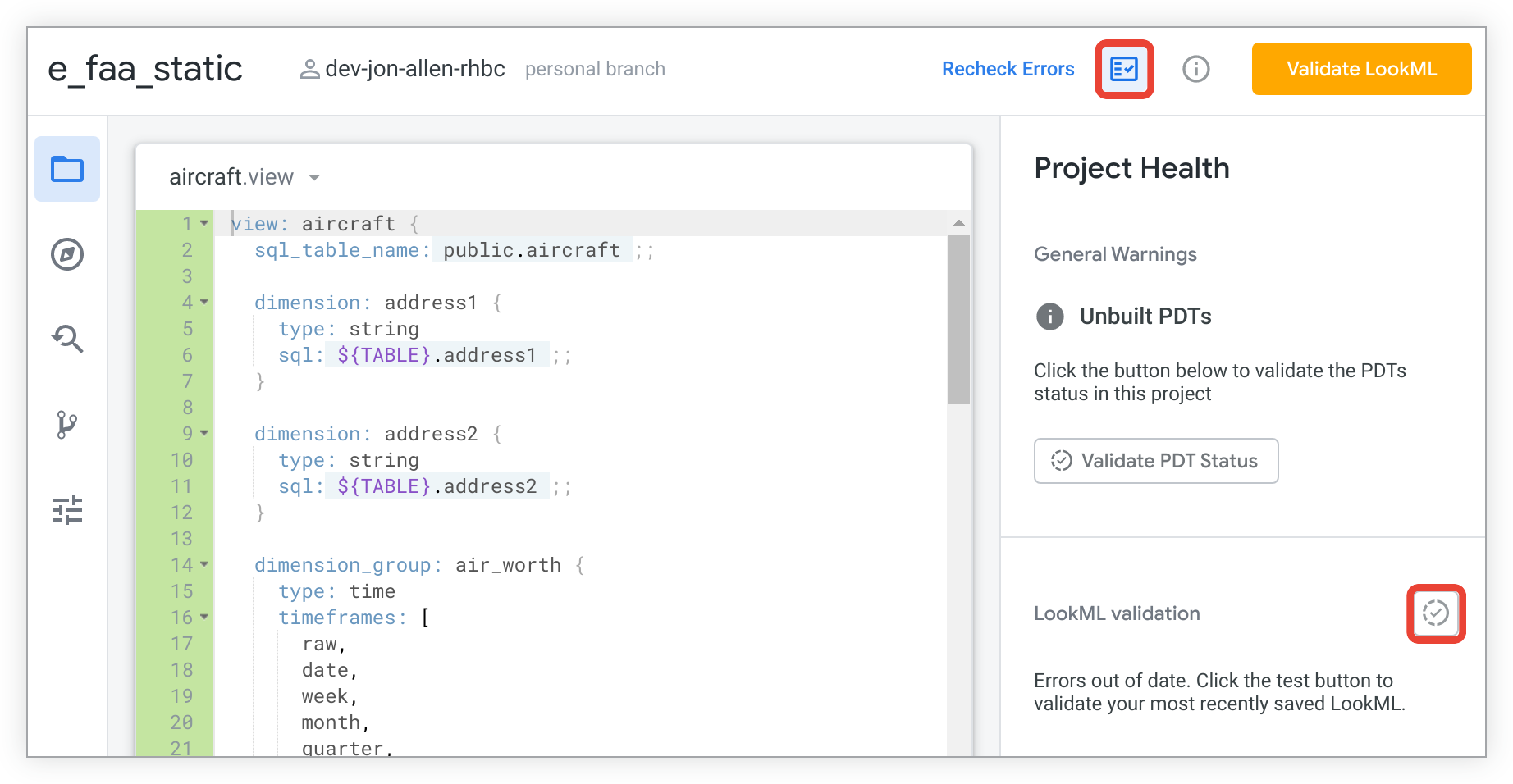
Après avoir exécuté le programme de validation LookML, vous pouvez voir une liste d'erreurs et d'autres avertissements que vous devez résoudre. Vous pouvez sélectionner n'importe quelle flèche pour développer les listes d'erreurs ou d'avertissements.
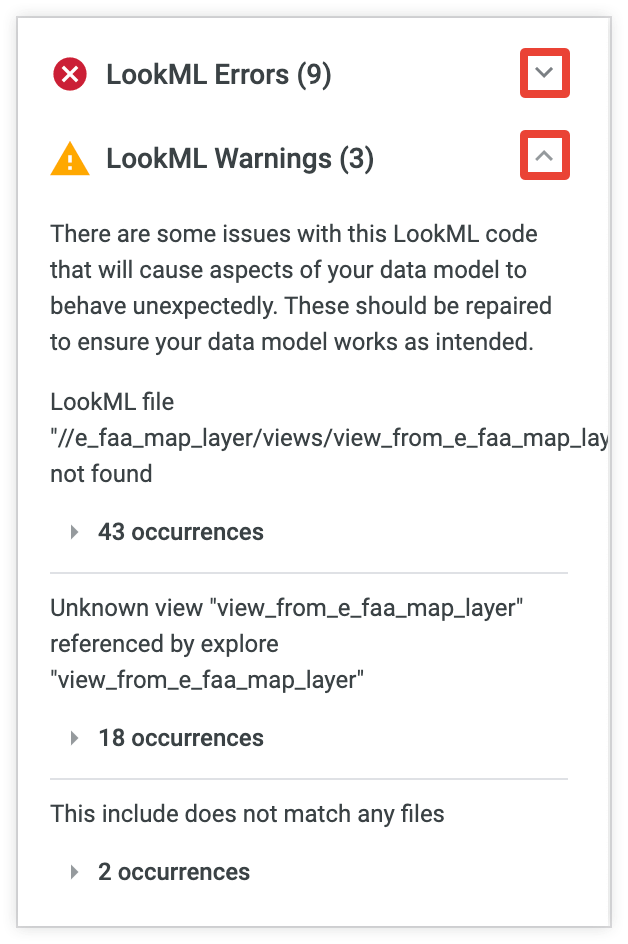
Le bouton de validation du panneau État du projet sera à nouveau disponible si vous apportez et enregistrez une autre modification.
Messages de validation
Looker affiche des messages de validation après avoir exécuté la validation sur votre code LookML.
Aucune erreur LookML trouvée
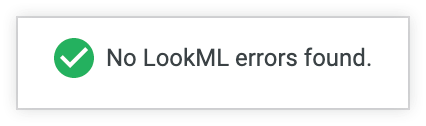
Lorsque le validateur ne détecte aucun problème, Looker affiche une coche verte ainsi que le texte Aucune erreur LookML trouvée.
Erreurs LookML
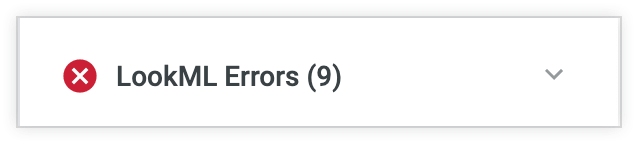
Les erreurs LookML sont des problèmes qui peuvent empêcher l'exécution des requêtes. Le nombre entre parenthèses correspond au nombre d'erreurs détectées (neuf dans l'exemple suivant) :
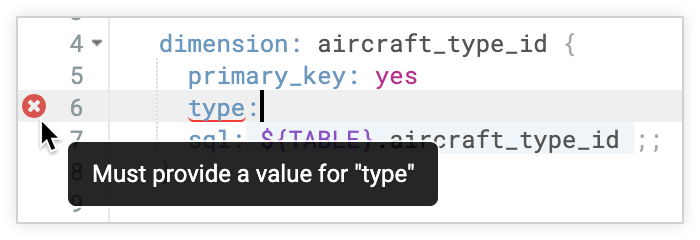
Dans la liste développée des problèmes, vous verrez la raison pour laquelle la validation n'a pas réussi. Souvent, si vous cliquez sur l'erreur, vous serez redirigé directement vers la ligne de code problématique. Un "X" rouge s'affiche à côté de la ligne. Dans certains cas, vous pouvez obtenir des informations plus détaillées sur l'erreur en plaçant le curseur dessus :
Conseil de l'équipe de chat : L'erreur de validation sur laquelle nous sommes le plus souvent interrogés est "Champ inconnu ou inaccessible". Consultez la page Bonnes pratiques concernant l'erreur Champ inconnu ou inaccessible pour connaître les causes et les solutions.
Avertissements LookML
Les avertissements LookML n'empêchent pas nécessairement l'exécution d'une requête, mais ils peuvent entraîner des fonctionnalités défectueuses ou involontaires pour vos utilisateurs. Comme pour les erreurs, le nombre entre parenthèses correspond au nombre d'avertissements détectés (trois avertissements dans l'exemple suivant) :

Comme pour les erreurs LookML, vous pouvez développer les avertissements et accéder au code problématique en sélectionnant l'avertissement dans le panneau État du projet, puis en plaçant le curseur sur l'icône X rouge pour afficher plus d'informations :

Déployer vos modifications
Une fois que vous avez vérifié que vos modifications fonctionnent correctement, vous pouvez utiliser l'intégration Git de Looker pour valider et déployer vos modifications en production.