


En esta página de documentación, se describen los pasos para generar automáticamente un modelo básico de LookML a partir de tu conexión de base de datos con la página Crear un modelo. La página Crear un modelo también se puede usar para crear un proyecto que alojará tu modelo.
También existen otras opciones para crear archivos de modelo:
- Puedes crear archivos de modelo y otros archivos de proyecto de forma manual desde el IDE.
Puedes usar el método heredado para crear proyectos y generar modelos. Para ello, haz clic en cualquiera de las siguientes opciones, que te llevarán a la página heredada Proyecto nuevo:
- el vínculo en el banner en la parte superior de la página Crear un modelo
- el botón Agregar LookML en la sección Proyectos pendientes de la página Proyectos
Una vez que estés en la página Proyecto nuevo, sigue los pasos que se indican en la documentación Crea un proyecto de LookML nuevo.
Cómo acceder a la página Crear un modelo
Accede a la página Crear un modelo de las siguientes maneras:
Para acceder a la página Crear un modelo, debes estar en el Modo de desarrollo.
Para acceder a la página Crear un modelo, debes ser un administrador de Looker o tener el permiso develop.
Desde la sección Desarrollar
Para acceder a la página Crear un modelo desde la sección Desarrollar, completa los siguientes pasos.
Haz clic en Desarrollar en el panel de navegación de la izquierda.
Selecciona Proyectos en la sección Desarrollar del panel de navegación.
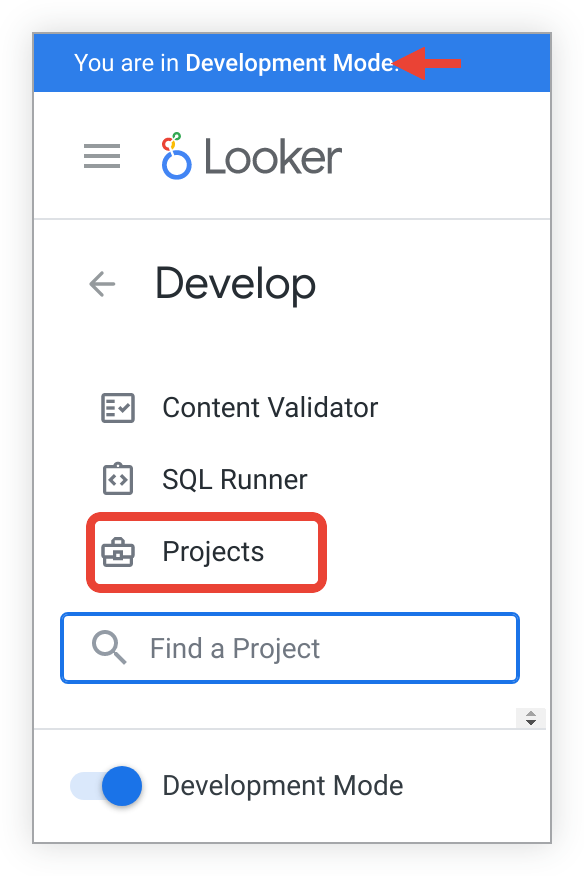
Esta selección abre la página Proyectos de LookML. La página Proyectos de LookML te permite ver todos los proyectos a los que tienes acceso, junto con sus respectivos modelos. En la página Proyectos de LookML, selecciona el botón Modelo nuevo para abrir la página Crear un modelo.
Desde el botón Crear
Para acceder a la página Crear un modelo desde el botón Crear, completa los siguientes pasos.
- En el menú de navegación principal, haz clic en el botón Crear.
- Selecciona Modelo de LookML en el menú desplegable. Se abrirá la página Crear un modelo.
Cómo generar un modelo
La página Crear un modelo se divide en secciones. Para generar un modelo, completa los pasos que se indican en las siguientes secciones. Después de cada sección, haz clic en Siguiente para guardar tu entrada y pasar a la siguiente sección.
Seleccionar conexión de base de datos:
- Seleccionar conexión de base de datos: Selecciona una conexión de base de datos en el menú desplegable. También puedes elegir la opción Crear conexión nueva en el menú desplegable. Esto te lleva a la página Conecta tu base de datos a Looker, donde puedes crear una conexión nueva.
Si tienes acceso a algún proyecto que ya use la conexión, aparecerá una vez que se seleccione la conexión. Puedes agregar tu modelo nuevo a un proyecto existente disponible o crear un proyecto de LookML nuevo para tu modelo.
Nombre del proyecto de LookML: Si deseas crear un proyecto de LookML nuevo para el modelo, ingresa un nombre de proyecto en este campo. En los nombres de los proyectos, se distingue entre mayúsculas y minúsculas, y solo se permiten caracteres alfanuméricos,
_,., y-. Elige el nombre del proyecto con cuidado y considéralo un ID permanente para el proyecto. Los proyectos nuevos se configuran con un repositorio de Git vacío.Selecciona la casilla de verificación Genera un archivo readme que brinde más información sobre el uso de LookML si quieres que Looker agregue un archivo README al proyecto nuevo. El archivo README contiene una introducción a LookML, junto con vínculos y recursos para ayudar a los nuevos desarrolladores de LookML.
Haz clic en el botón Siguiente para guardar tus entradas y pasar a la siguiente sección.
Seleccionar tablas:
- Si usas una conexión de BigQuery, selecciona el Google Cloud proyecto en el que reside el conjunto de datos en el menú desplegable Seleccionar proyecto de GCP o busca el proyecto en el campo Buscar nombre del proyecto. De forma predeterminada, el proyecto de almacenamiento Google Cloud se muestra en el menú desplegable, si existe; si no existe, se muestra el proyecto de facturación Google Cloud .
- En la tabla, selecciona los conjuntos de datos (BigQuery) o los esquemas (otros dialectos) que se usarán en el modelo.
- Una vez que se seleccionen los conjuntos de datos o los esquemas, usa la flecha a la derecha de cada nombre de conjunto de datos o esquema para abrir la pestaña Tablas y seleccionar cada tabla que quieras incluir. Se crearán vistas a partir de las tablas.
- Una vez que se seleccionen las tablas, usa la flecha a la derecha de cada nombre de tabla para abrir la pestaña Campos y seleccionar cada campo que quieras incluir.
- Ignorar prefijos: Si deseas ignorar los prefijos de tablas en los nombres de los archivos de vista generados, ingresa los prefijos de la base de datos en una lista separada por comas en este campo. En este campo, se distinguen mayúsculas de minúsculas. Puedes enumerar varios prefijos, separados por comas. Por ejemplo, tus tablas se titulan
dwh_ordersyDBS_users. Si ingresasdwh, DBSen el campo Ignorar prefijos, Looker crea archivos de vista llamadosordersyusers. - Importar descripciones de campos: Selecciona esta casilla de verificación para usar las descripciones de campos disponibles en la base de datos como descripciones de LookML para las dimensiones generadas.
- Haz clic en el botón Siguiente para guardar tus entradas y pasar a la siguiente sección.
Seleccionar claves primarias:
- Selecciona una clave primaria para cada tabla que seleccionaste. Esto ayuda a Looker a unir mejor tus tablas.
- Este paso es opcional. Para omitirlo, no selecciones ninguna clave primaria.
- Haz clic en el botón Siguiente para guardar tus entradas y pasar a la siguiente sección.
Selecciona exploraciones para crear:
- Selecciona las vistas que quieras usar como la vista base de una exploración. Para cada vista seleccionada, el sistema unirá automáticamente la mayor cantidad de vistas adicionales posibles. Solo las vistas con una clave primaria identificada en el paso anterior se pueden usar en una unión.
- Este paso es opcional. Para omitirlo, no selecciones ninguna vista.
- Haz clic en el botón Siguiente para guardar tus entradas y pasar a la siguiente sección.
Ingresar nombre del modelo:
- Ingresa el nombre que deseas para el archivo en el campo Nombre del modelo. No se pueden usar nombres de modelos duplicados. En los nombres de los modelos, se distingue entre mayúsculas y minúsculas, y no se pueden usar espacios ni ciertos caracteres especiales.
Haz clic en uno de los siguientes botones para generar los archivos del modelo y, si se selecciona, el proyecto nuevo:
- Completar y ver el modelo: Looker te lleva a los archivos en el IDE de Looker.
- Completar y explorar datos: Looker te lleva a la exploración que corresponde al primer archivo de vista seleccionado en la sección Selecciona exploraciones para crear.
Si creaste un proyecto nuevo y deseas conectarlo a un repositorio diferente del repositorio de Git vacío que Looker usó para la creación del proyecto, haz clic en el botón Restablecer conexión de Git en la pestaña Configuración de la página Configuración del proyecto del proyecto para completar ese proceso.
Cuándo necesitas configurar modelos
Configurar un modelo es útil por los siguientes motivos:
- Especifica que un nombre de modelo determinado se refiere a un modelo en particular en un proyecto en particular.
- Establece las conexiones que el modelo puede usar.
No se necesita una configuración de modelo para los administradores (o los desarrolladores con el manage_models o manage_project_models permiso) mientras están en el Modo de desarrollo. Esto permite que los desarrolladores de LookML trabajen mientras están en el Modo de desarrollo. Sin embargo, si existe una configuración de modelo, cualquier consulta se limita a esa configuración, incluso en el Modo de desarrollo.
Aunque un desarrollador de LookML especifica la conexión deseada en el archivo del modelo, un administrador controla qué conexiones se permiten en la página Proyectos de LookML. Si un modelo especifica el uso de una conexión que no está permitida en la configuración del modelo, la conexión no está permitida.
Un modelo debe tener una configuración en las siguientes situaciones:
- Cuando un modelo se envía a producción por primera vez. Si el modelo no está configurado, fallará cualquier consulta sobre ese modelo una vez que esté en el Modo de producción. Cuando un modelo se envía del Modo de desarrollo a producción por primera vez, Looker configura el modelo automáticamente si el nombre del modelo es único para la instancia de Looker. Sin embargo, si tienes un modelo configurado con el mismo nombre en otro proyecto, Looker no configura el modelo automáticamente.
- Durante el desarrollo. Si tienes desarrolladores a los que no se les otorgó el
manage_modelspermiso (que se incluye en el roladmin) ni elmanage_project_modelspermiso, el modelo debe configurarse antes de que esos desarrolladores puedan ejecutar consultas en ese modelo. Puedes configurar el modelo antes de que exista o antes de que exista el proyecto. Luego, cuando un desarrollador de LookML crea el modelo, las conexiones permitidas del modelo ya están configuradas, y el desarrollador puede ejecutar consultas correctamente.
Looker permite que los desarrolladores que tienen el permiso manage_models o el permiso manage_project_models ejecuten consultas en un modelo no configurado en el Modo de desarrollo. Para ello, Looker busca proyectos para un modelo con ese nombre. El primer modelo encontrado con ese nombre se usa para ejecutar la consulta.
Cómo configurar modelos planificados
Los administradores de Looker pueden usar el botón Configurar modelo nuevo en la parte superior de la página Proyectos de LookML para agregar una configuración para un modelo existente o para un modelo planificado que aún no existe.
Configurar un modelo con anticipación es útil si los desarrolladores no tienen el permiso manage_models ni el permiso manage_project_models. Si un administrador configura el modelo para los desarrolladores, podrán ejecutar consultas en cuanto generen o creen el archivo del modelo.
Los administradores también pueden especificar qué conexiones de base de datos puede usar el modelo o especificar que el modelo puede usar cualquier conexión actual o futura. Los desarrolladores de Looker usan el parámetro connection de LookML para especificar en el archivo del modelo qué conexión debe usar el modelo. Si un desarrollador especifica una conexión que un administrador no permitió en la configuración del modelo, no se ejecutará ninguna consulta en ese modelo.
Cuando un administrador configura un modelo nuevo con anticipación y crea un proyecto nuevo como parte de esa configuración, ese proyecto se muestra en la sección Proyectos pendientes de la página Proyectos.
Cómo generar un proyecto en blanco
Crear un proyecto en blanco o vacío puede ser útil cuando deseas crear tus archivos de LookML desde cero.
La página Crear un modelo genera proyectos con archivos de LookML incluidos. Sin embargo, puedes minimizar los archivos de LookML que se generan completando solo las siguientes secciones en la página Crear un modelo:
- Seleccionar conexión de base de datos
- Seleccionar tablas
- Ingresar nombre del modelo
Deja las secciones restantes sin completar.
Haz clic en el botón Completar y ver el modelo, que te lleva al proyecto en el IDE de Looker. Una vez en el IDE, puedes borrar los archivos de LookML que no desees para crear un proyecto en blanco.
Próximos pasos
Después de crear un modelo o proyecto, puedes realizar las siguientes acciones:
- Crear manualmente modelos nuevos adicionales para tu proyecto
- Editar archivos de LookML existentes con el IDE de Looker
- Cambiar el nombre del proyecto
- Conectar el proyecto de Looker a Git