


בדף התיעוד הזה מוסבר איך להשתמש ב-Gemini ב-Looker כדי ליצור שאלות ראשוניות לניתוח נתונים, או אם אתם משתמשים בניתוח נתונים קלאסי, איך ליצור התחלות מהירות מבוססות-AI.
Gemini ב-Looker הוא עוזר דיגיטלי שמבוסס על AI גנרטיבי. הוא יכול לעזור לכם לעבוד עם הנתונים.
איך Gemini for Google Cloud משתמש בנתונים שלכם, ובאילו מקרים.
לפני שמתחילים
כדי להשתמש ב-Gemini ב-Looker כדי ליצור ניתוחים של שאלות ראשוניות, צריך לעמוד בדרישות הבאות:
- צריך להפעיל את Gemini במופע Looker שלכם:
- ב-Looker (המקורי), המכונה צריכה להריץ Looker 25.2 ואילך, וצריך להפעיל את Gemini ב-Looker בהגדרות האדמין. הוראות מפורטות להפעלה מופיעות בדף התיעוד הגדרות אדמין – Gemini ב-Looker.
- ב-Looker (Google Cloud Core), צריך להפעיל את Gemini ב-Looker במופע Looker במסוף Google Cloud . הוראות מפורטות להפעלה זמינות בדף התיעוד בנושא ניהול Gemini במופע Looker (Google Cloud core).
- צריך להיות לכם תפקיד ב-Looker שכולל את ההרשאה
developלפחות למודל אחד בפרויקט LookML. - צריך להקצות לכם את התפקיד Gemini ב-Looker או תפקיד שכולל את ההרשאה
gemini_in_looker.
יצירת ניתוחים של שאלות התחלתיות באמצעות חוויית התכונה 'חיפוש' החדשה
כשבוחרים Explore שלא מכיל שאילתות שעברו מודלינג, Gemini ב-Looker יכול ליצור אותן מממשק Looker Explore.
בוחרים ניתוח נתונים בתפריט ניתוח נתונים, ואז לוחצים על השדה הנפתח שאלות ראשוניות. אם לא הוגדרו כבר שאלות להתחלה ב-Explore, Gemini ב-Looker ינתח את ה-Explore ויצור שאלות להתחלה.

אפשר גם ליצור ניתוחים של שאלות לדוגמה מתי שרוצים. לשם כך לוחצים על הכפתור הצגת שאלות לדוגמה כדי לפתוח את החלונית שאלות לדוגמה.

יצירת ניתוחים להפעלה מהירה מניתוח נתונים קלאסי
אם אתם משתמשים בגרסה הקלאסית של Explore, כשאתם בוחרים מתוך תפריט Explore דוח Explore שלא מוגדרות בו התחלות מהירות של ניתוחים, Gemini ב-Looker יציע לכם לנסות התחלות מהירות של ניתוחים מבוססי-AI. לוחצים על הוספה, ו-Gemini ינתח את התכונה 'ניתוח נתונים' ויצור ניתוחים של התחלה מהירה.
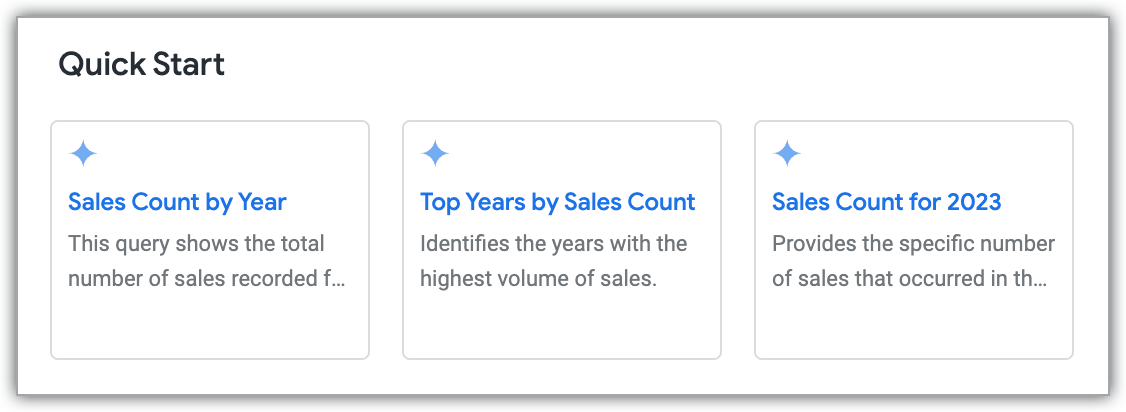
כשעורכים ניתוח, אפשר גם ליצור ניתוחים חדשים של התחלה מהירה בלחיצה על הלחצן התחלה מהירה לצד שם הניתוח.
ניתוח של שאלות ראשוניות
אחרי שיוצרים שאלות ראשוניות (או התחלות מהירות מבוססות-AI בגרסה הקלאסית של Explore), לוחצים על כרטיס הניתוח שרוצים לבדוק. השאילתה תופעל אוטומטית והתוצאות יוצגו, כולל ההדמיה.
אחרי שהניתוח של שאלת ההתחלה יסתיים, תוכלו לשנות אותו כמו כל ניתוח אחר ב-Explore.