


此文档页面介绍了如何在 Looker 中使用 Gemini 为探索生成初始问题,或者如果您使用的是经典探索,如何生成 AI 快速入门。
Gemini in Looker 可提供依托生成式 AI 技术的辅助功能,帮助您处理数据。
了解 Gemini for Google Cloud 如何以及何时使用您的数据。
准备工作
如需在 Looker 中使用 Gemini 生成初始问题分析,请注意以下要求:
- 必须为 Looker 实例启用 Gemini in Looker:
- 对于 Looker(原始版本),实例必须运行 Looker 25.2 或更高版本,并且必须在“管理”设置中为该实例启用 Gemini in Looker。如需查看详细的启用说明,请参阅管理员设置 - Gemini in Looker 文档页面。
- 对于 Looker (Google Cloud Core),必须在 Google Cloud 控制台中为该实例启用 Gemini in Looker。如需查看详细的启用说明,请参阅在 Looker (Google Cloud Core) 实例上管理 Gemini 文档页面。
- 在“管理”面板的 Gemini in Looker 部分中,必须启用启用 Gemini in Looker 切换开关和 Looker 助理切换开关。
- 您必须分配有相应的 Looker 角色,该角色需包含 LookML 项目中至少一个模型的
develop权限。 - 您必须分配有 Looker Gemini 角色或包含
gemini_in_looker权限的角色。
通过新的“探索”体验生成入门问题分析
如果您选择的探索不包含模型化查询,Gemini in Looker 可以在 Looker 探索界面中生成模型化查询。
从探索菜单中选择一个探索,然后点击初始问题下拉字段。如果探索尚未定义初始问题,Looker 中的 Gemini 会分析探索并生成初始问题。
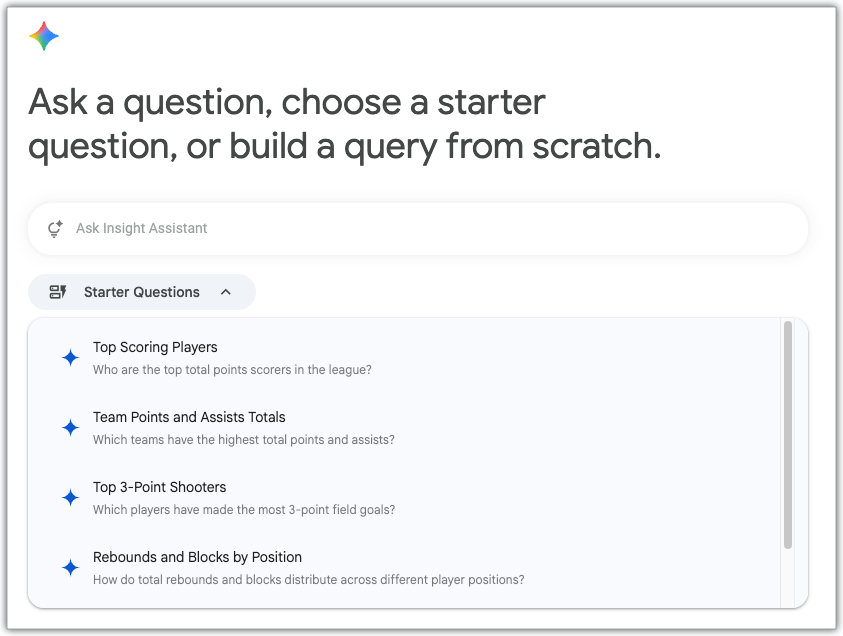
您还可以随时点击 显示入门问题按钮来生成入门问题分析,系统随即会打开入门问题面板。
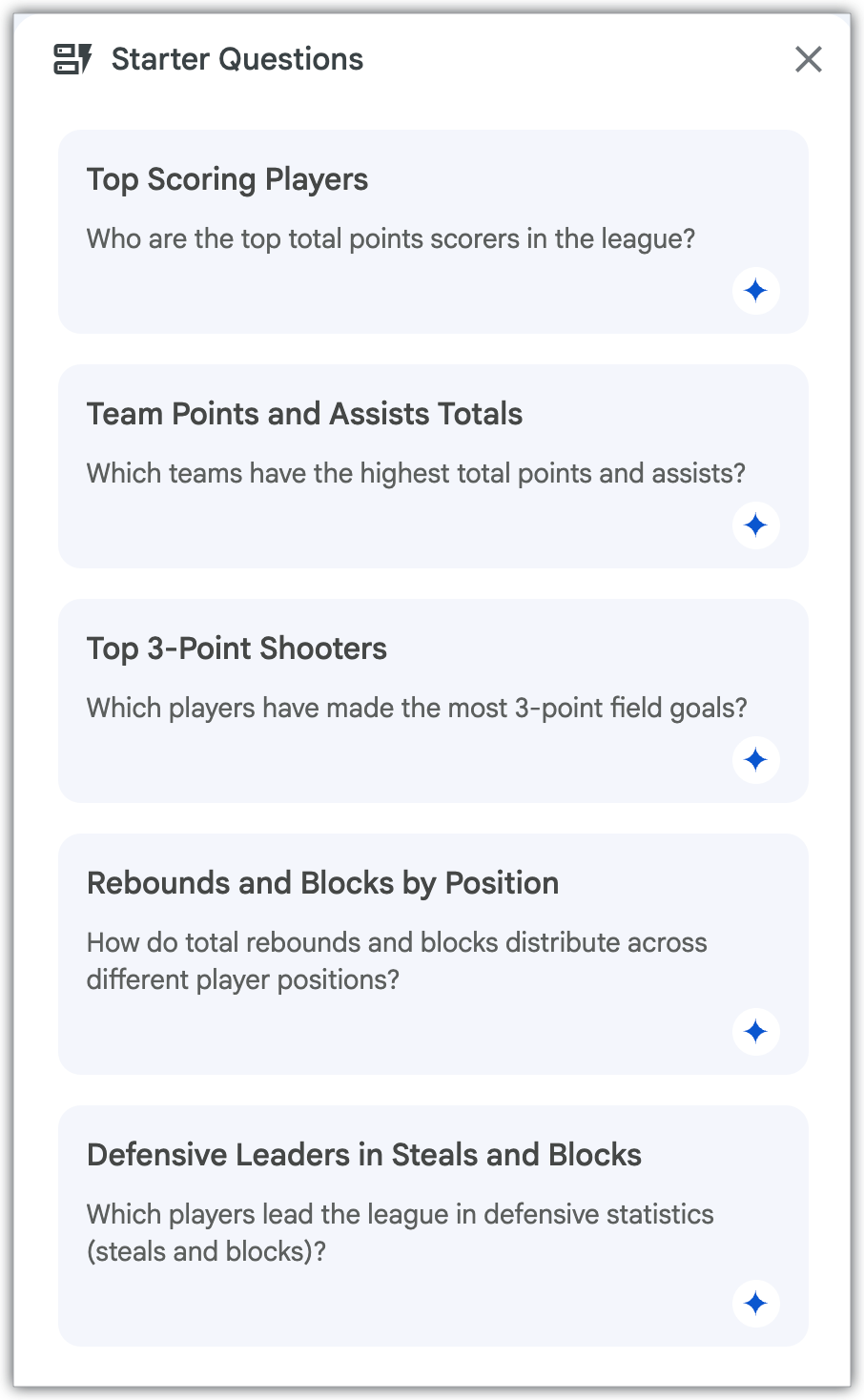
从经典版探索中生成“快速入门”分析
如果您使用的是经典版探索体验,当您从“探索”菜单中选择一个尚未定义快速启动分析的探索时,Gemini in Looker 会为您提供试用 AI 快速启动选项。点击添加,然后 Gemini 会分析探索并生成快速入门分析。
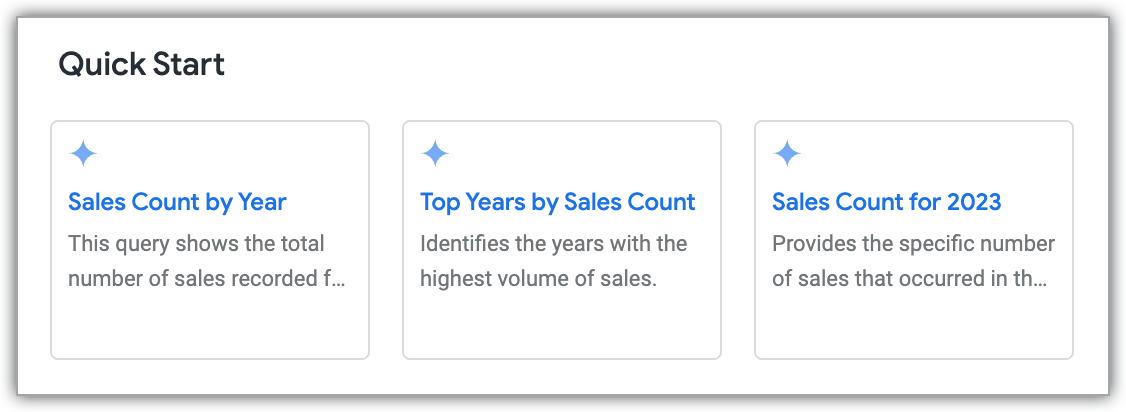
在修改探索时,您还可以点击探索名称旁边的快速入门按钮,生成新的“快速入门”分析。
运行入门问题分析
生成初始问题(或传统版“探索”体验中的 AI 快速入门)后,点击要探索的分析卡片。系统会自动运行查询并显示结果,包括可视化图表。
初始问题分析运行完毕后,您可以像修改任何其他探索一样修改它。