


Questa pagina spiega come un utente può filtrare e limitare i dati in un'esplorazione di Looker. Ad esempio, un utente può filtrare i risultati della query di Explore in base agli ultimi tre mesi o a un determinato cliente. Gli utenti possono anche limitare il numero di righe o di colonne pivot visualizzate in un'esplorazione.
Filtra i dati
I filtri ti consentono di limitare i dati che visualizzi agli elementi di interesse. Qualsiasi campo nell'istanza di Looker può diventare un filtro.
Inoltre, non è necessariamente necessario aggiungere una dimensione o una misura ai risultati per filtrarli. Ad esempio, puoi creare una query che filtra la Data dell'ordine in base agli ultimi 90 giorni, anche se i risultati mostrano solo Cliente e Numero di ordini.
Nella query puoi utilizzare qualsiasi combinazione di questi tipi di filtri:
I filtri di base sono i più di uso comune; Looker fornisce elenchi a discesa, widget di calendario e campi di testo appropriati.
Le corrispondenze avanzate consentono di applicare una condizione più avanzata a un campo, ad esempio ricerche testuali complesse o un intervallo di date che inizia nel passato e si estende per un determinato numero di giorni.
I filtri personalizzati ti consentono di specificare una logica di business dettagliata, combinare la logica
ANDeORo utilizzare le funzioni di Looker.
Filtri di base
Puoi aggiungere un filtro di base in un paio di modi diversi:
- Nel selettore campi, seleziona Filtra per campo a destra del nome del campo.
- Nella scheda Risultati del riquadro Dati, seleziona l'icona a forma di ingranaggio nell'intestazione del campo, quindi seleziona Filtro.
I filtri vengono visualizzati nella sezione Filtri. Per rimuovere un filtro, seleziona Rimuovi a destra della clausola di filtro.
Filtri standard
Le opzioni di filtro standard variano in base al tipo di filtro. Ad esempio, una dimensione temporale ti consente di selezionare un intervallo di tempo, mentre una dimensione numerica ti offre opzioni come è o è >.
Per le dimensioni di testo, Looker visualizza un elenco di valori di dati esistenti per il campo. Man mano che digiti, Looker restringe l'elenco ai valori che includono quel testo.
Per filtrare in base a un insieme di valori di grandi dimensioni, incolla un elenco di valori nel campo del filtro. Il numero massimo di valori che puoi incollare potrebbe essere limitato dal browser o da altri elementi della rete e potrebbe essere pari a 2000.
Per inserire un carattere speciale in un filtro standard, aggiungi prima una barra rovesciata iniziale. Ad esempio, per filtrare in base a Santa Cruz, CA, devi inserire Santa Cruz \, CA.
Per aggiungere un'altra opzione al filtro, seleziona + Filtro. Questa azione apre la finestra di dialogo Aggiungi filtro, che ti consente di scegliere un campo su cui creare la nuova opzione di filtro. Per aggiungere un nuovo gruppo di filtri, seleziona + Nuovo gruppo nella sezione Filtri.
Quando aggiungi più di un filtro, a sinistra dei campi dei filtri viene visualizzata l'opzione per specificare la logica di filtro AND e OR e passare da una all'altra. Un nuovo gruppo di filtri crea un insieme separato di filtri con la possibilità di specificare la logica di filtro AND e OR tra i gruppi.
Filtri personalizzati del calendario
I calendari personalizzati ti consentono di definire un calendario aziendale, ad esempio un calendario fiscale o di vendita al dettaglio, e di applicarlo a un gruppo di dimensioni basato su date nel tuo modello LookML.
Le opzioni di filtro per i calendari personalizzati vengono visualizzate solo quando filtri in base a un gruppo di dimensioni del calendario personalizzato. Queste opzioni ti consentono di filtrare in base a periodi di tempo personalizzati, ad esempio è negli ultimi 3 anni personalizzati o è questo periodo personalizzato. I filtri del calendario personalizzato supportano periodi di tempo come periodo personalizzato, stagione personalizzata, anno personalizzato, trimestre personalizzato, settimana personalizzata e giorno personalizzato.
Filtri con attributi utente
Gli amministratori di Looker possono configurare gli attributi utente che specificano valori specifici per l'utente. Ad esempio, un amministratore può definire un attributo utente per una regione di vendita e assegnare i valori appropriati a singoli utenti o gruppi di utenti.
Gli attributi utente ti consentono di personalizzare automaticamente un Look o una dashboard per ogni utente che li visualizza. La condizione corrisponde a un attributo utente offre questa flessibilità specifica per l'utente. Ad esempio, puoi filtrare una dimensione della regione di vendita in un Look in modo che corrisponda a un attributo utente della regione di vendita. Il Look filtrerà i dati in base alla regione di vendita specifica dell'utente e si adatterà automaticamente per mostrare a ogni utente i dati relativi alla propria regione di vendita.
Filtri per le corrispondenze avanzate
Per aggiungere un filtro per le corrispondenze avanzate, seleziona l'opzione corrisponde (avanzato) dal menu a discesa delle condizioni del filtro.
Nel campo di testo, inserisci l'espressione di filtro. Per visualizzare tutte le espressioni di filtro disponibili, consulta la pagina della documentazione Espressioni di filtro di Looker.
Per inserire un carattere speciale in un filtro per corrispondenze avanzate, aggiungi prima un accento circonflesso (^). Ad esempio, per filtrare in base a Santa Cruz, CA, devi inserire Santa Cruz ^, CA.
L'amministratore di Looker può configurare valori specifici per l'utente, chiamati attributi utente, che consentono di personalizzare automaticamente un Look per ogni utente. Per fare riferimento a un attributo utente in un filtro di corrispondenze avanzate, utilizza la seguente sintassi:
{{ _user_attributes['USER_ATTRIBUTE_NAME'] }}
Filtri personalizzati
I filtri personalizzati ti consentono di scrivere campi, costanti, funzioni e operatori per personalizzare i filtri. Looker ti consente di creare un'espressione che restituisce yes o no. Quando esegui la query, Looker restituisce solo le righe per le quali la condizione è yes.
Aggiunta di un filtro personalizzato
Per aggiungere un filtro personalizzato dalla sezione Filtri:
- Seleziona + Espressione personalizzata.
- Inserisci una dimensione o una funzione per fare in modo che Looker visualizzi un elenco di funzioni, operatori e nomi di campi da utilizzare nell'espressione. Seleziona un termine nel menu a discesa per aggiungerlo all'espressione. Al termine, l'espressione di filtro personalizzata deve restituire
yesono. - Seleziona Salva.
- Seleziona Esegui (o utilizza la scorciatoia da tastiera Comando-Invio per Mac o Ctrl+Invio per Windows) per eseguire la query con il filtro personalizzato applicato.
La pagina della documentazione Creazione di espressioni Looker spiega come creare espressioni Looker e come l'editor può esserti d'aiuto.
Le espressioni Looker possono utilizzare tutti i campi, le funzioni e gli operatori necessari per la tua logica di business. Più la condizione è complessa, più il database deve lavorare per valutarla. Le condizioni complesse possono allungare i tempi di esecuzione delle query.
Rimozione di un filtro personalizzato
Per rimuovere un'espressione di filtro personalizzata dalla query, seleziona Rimuovi dall'intestazione Filtro personalizzato. Se lasci aperta la pagina del browser, Looker ricorda ciò che hai digitato e l'espressione ricompare se selezioni di nuovo Filtro personalizzato.
Dimensioni di filtro: limitano i dati non elaborati prima dei calcoli
Quando filtri in base a una dimensione, limiti i dati non elaborati prima che vengano eseguiti i calcoli.
Ad esempio, supponiamo che tu abbia creato un'esplorazione per visualizzare il numero di ordini effettuati ogni giorno. L'esplorazione include i campi Data creazione ordini e Conteggio ordini. Poi, aggiungi un filtro su una dimensione Stato dell'ordine con la condizione is COMPLETED.
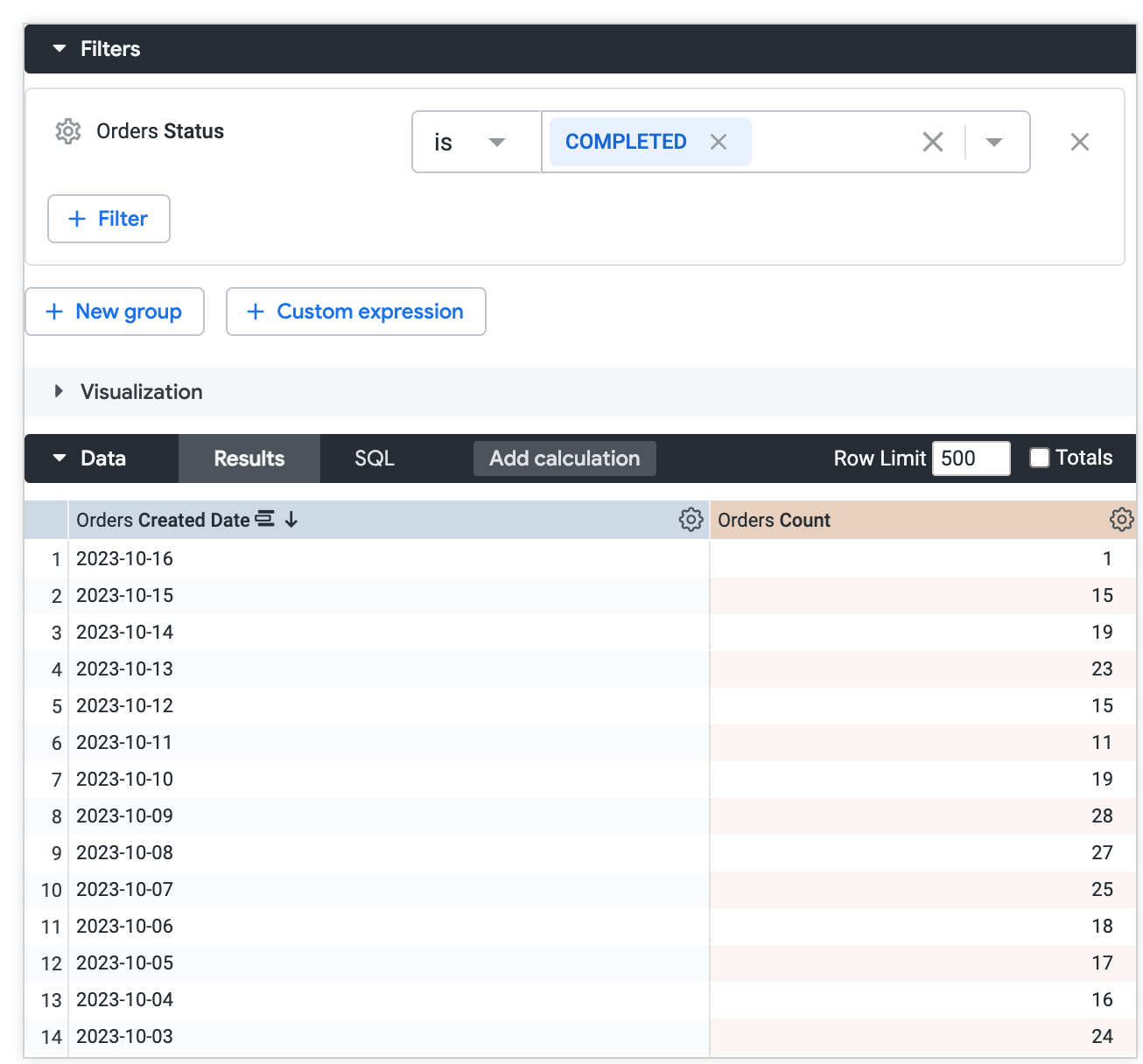
Looker rimuove dai dati tutti gli ordini che non sono stati completati. La misura conteggia comunque gli ordini rimanenti per ogni giorno, ma i valori della misura sono inferiori.
Filtro delle misure: limita i risultati dopo il calcolo delle misure
Quando filtri in base a una misura, limiti i risultati dopo che la misura è stata calcolata.
Ad esempio, supponiamo che tu abbia creato un'esplorazione per visualizzare il numero di ordini effettuati ogni giorno. L'esplorazione include i campi Data creazione ordini e Conteggio ordini. Poi, aggiungi un filtro alla misura Numero di ordini con la condizione is < 20.
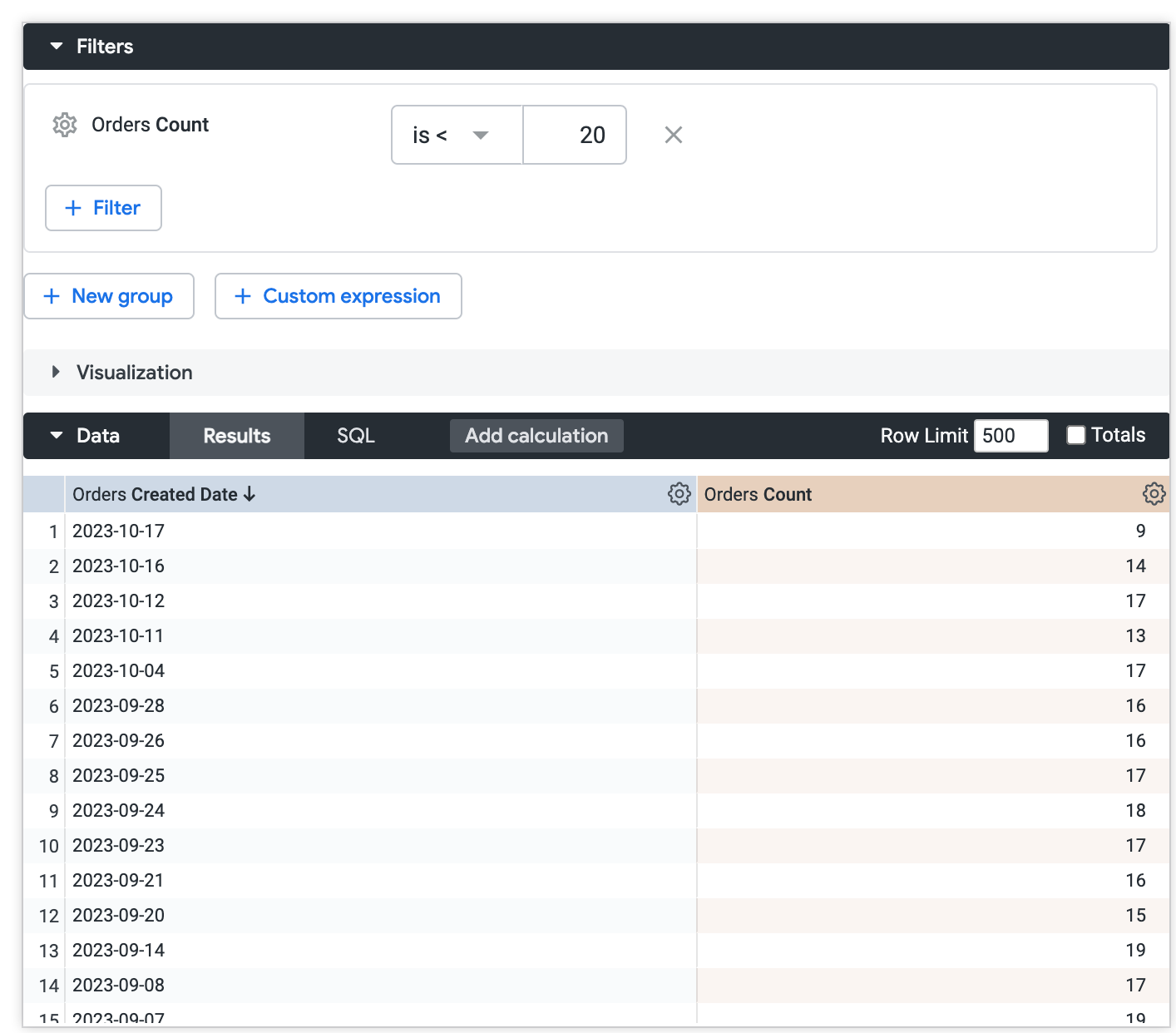
Looker conteggia innanzitutto tutti gli ordini per ogni giorno. Poi viene applicato il filtro. Il filtro limita il set di dati solo ai giorni con meno di 20 ordini. Se Looker restituisce valori nulli, potrebbe essere necessario disattivare l'opzione di riempimento della dimensione di Looker.
Limitazione dei dati
Looker supporta fino a 5000 o fino a 50.000 righe se l'amministratore specifica un limite superiore. Looker supporta fino a 200 colonne per i risultati delle query con o senza pivot. Per le prestazioni del browser, è consigliabile utilizzare un massimo di 50 colonne. Looker imposta un limite di colonne predefinito di 50 colonne per i risultati delle query sottoposte a pivot.
Per visualizzare un sottoinsieme dei risultati completi della query, puoi impostare un limite di righe, un limite di colonne o entrambi.
Limiti di righe
Puoi impostare un limite di righe fino a 5000 righe o fino a 50.000 righe se l'amministratore specifica un limite superiore. Looker ti avvisa se potresti nascondere dei dati impostando un limite di righe troppo basso. L'ordinamento è importante: Looker applica prima l'ordinamento e poi il limite. Ad esempio, in una query che contiene i campi Mese di creazione degli ordini e Conteggio ordini, ordina per Conteggio ordini e poi specifica un limite di righe pari a 5 per visualizzare i mesi con i primi cinque numeri di ordini.
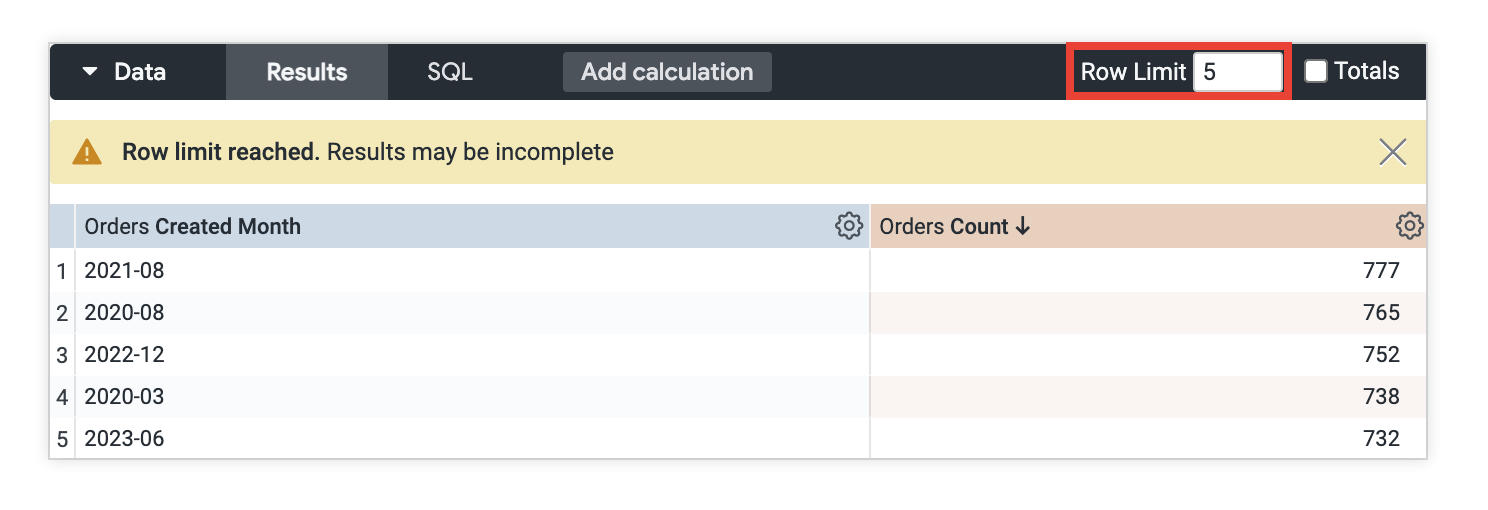
Per saperne di più sui limiti di righe in altre parti di Looker, consulta Quali sono tutti i limiti di righe in Looker? Best practice.
Limiti di colonne
Se hai aggiunto un pivot ai risultati della query, puoi applicare un limite di colonne fino a 200. Looker ti avvisa se potresti nascondere dei dati impostando un limite di colonne troppo basso. L'ordinamento del pivot è importante: Looker applica prima l'ordinamento e poi il limite. Ad esempio, in una query che contiene il campo Orders Count e che è sottoposta a pivot in base al campo Orders Created Month, ordina in base a Orders Created Month per visualizzare i cinque mesi più recenti in cui sono stati creati gli ordini.
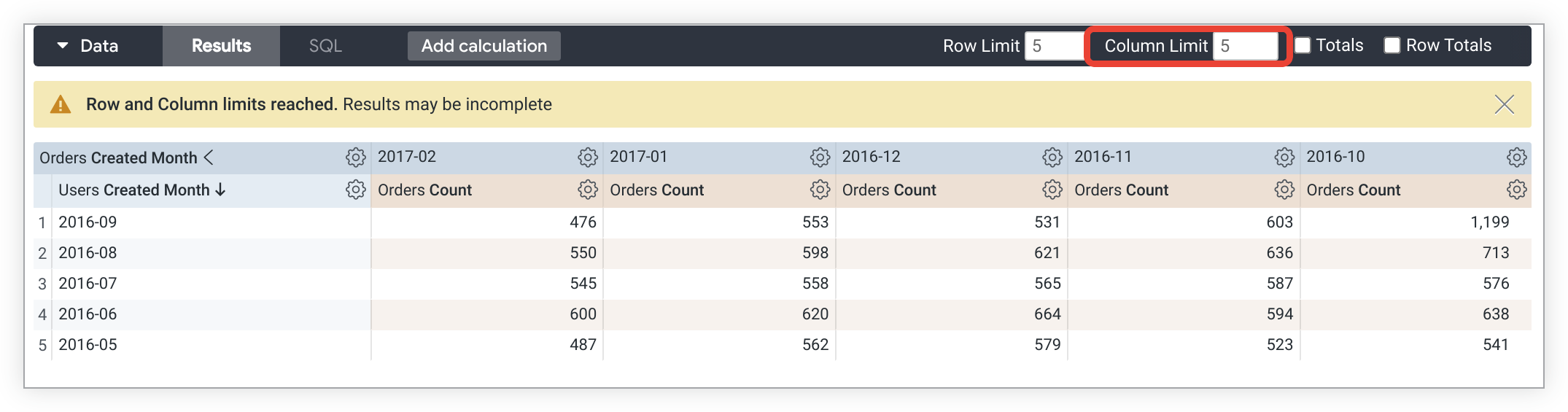
Le dimensioni, i calcoli tabulari delle dimensioni, le colonne dei totali di riga e i calcoli tabulari delle misure al di fuori dei pivot non vengono conteggiati ai fini del limite di colonne. I gruppi con pivot vengono conteggiati come una colonna ai fini del limite di colonne.