


Con la función Exploraciones de autoservicio, puedes especificar una fuente de datos y, luego, consultar y visualizar los datos en una exploración de Looker sin necesidad de configurar un modelo de LookML ni configurar el control de versión de Git. Se admiten las siguientes fuentes de datos:
Para las conexiones de Looker a BigQuery, haz lo siguiente:
- Archivos separados por comas (CSV)
- Archivos de Excel (XLS y XLSX)
- Archivos de Hojas de cálculo de Google
- Tablas de BigQuery
Para las conexiones de Looker a Snowflake, haz lo siguiente:
- Archivos separados por comas (CSV)
- Archivos de Excel (XLS y XLSX)
Consulta las secciones Antes de comenzar y Cómo subir datos para crear un Explorar de autoservicio para obtener detalles sobre los requisitos y los procedimientos.
Después de subir el archivo, Looker analiza los datos: para cada uno de los campos del archivo de datos, Looker detecta automáticamente el tipo de datos y aplica el formato adecuado para ese tipo de datos. Looker también aplica un nombre y una etiqueta a cada campo. Looker crea un modelo de LookML de los datos y los conserva escribiéndolos en la base de datos de BigQuery o Snowflake que especificó tu administrador de Looker. Cuando el modelo esté listo, Looker mostrará la página Editar exploración de autoservicio.
Después de subir tus datos, puedes hacer lo siguiente:
- Abre la exploración para crear consultas de Looker basadas en los datos que subiste.
- Agrega dimensiones y medidas a tu Exploración.
- Administra el acceso a tu Explorar para que otros usuarios puedan realizar consultas en él.
- Certifica la exploración para que otros usuarios sepan que los datos son confiables.
- Quita los datos si ya no los necesitas.
Antes de comenzar
Para usar Explores de autoservicio, debes tener lo siguiente:
- Una instancia de Looker que cumpla con los siguientes requisitos:
- Ejecutar la versión mínima de Looker:
- Para subir datos en una conexión de BigQuery, tu instancia debe ejecutar Looker 25.20 o una versión posterior.
- Para subir datos en una conexión de Snowflake, tu instancia debe ejecutar Looker 26.8 o una versión posterior.
- Un administrador de Looker lo configura para habilitar la función Explorar de autoservicio.
- Ejecutar la versión mínima de Looker:
- Una cuenta de usuario de Looker con el permiso
upload_data, que permite que un usuario suba archivos de datos a tu instancia
Cómo subir datos para crear un Explorar de autoservicio
En las siguientes secciones, se proporciona información para crear exploraciones de autoservicio a partir de diferentes fuentes de datos:
- Cómo subir archivos de datos desde tu computadora (archivos CSV, XLS y XLSX)
- Cómo subir datos desde Hojas de cálculo de Google
- Cómo usar datos de una tabla de BigQuery
Cómo subir archivos de datos desde tu computadora (archivos CSV, XLS y XLSX)
Puedes crear un Explorar de autoservicio a partir de un archivo en tu computadora, siempre y cuando cumpla con los siguientes requisitos:
- El archivo debe tener un tamaño de 100 MB o menos.
- El archivo debe ser un archivo de texto de valores separados por comas (CSV) o un archivo de Excel (XLS o XLSX).
- En el caso de los archivos CSV, la primera fila de datos debe contener los nombres de las columnas.
Para crear un Explorar de autoservicio a partir de un archivo de datos en tu computadora, sigue estos pasos:
- En el menú de navegación principal de Looker, haz clic en el botón Crear.
- Selecciona Fuente de datos en el menú desplegable. Esta acción abre el diálogo Crear fuente de datos.
- En el diálogo Crear fuente de datos, selecciona la pestaña Cargar desde local y, luego, haz clic en el botón Elegir datos para navegar y seleccionar tu archivo de datos. (Como alternativa, puedes arrastrar un archivo al diálogo Crear fuente de datos).
- Si seleccionaste un archivo de Excel que tiene más de una hoja de cálculo, especifica qué hoja de cálculo subir desde el menú desplegable Hoja en el archivo de Excel seleccionado.
- Haz clic en Subir.
Cuando el modelo esté listo, Looker mostrará la página Editar exploración de autoservicio.
Cómo subir datos de Hojas de cálculo de Google
Looker admite la creación de un Explorar de autoservicio desde una pestaña en Hojas de cálculo de Google. Además de los requisitos para las Exploraciones de autoservicio, se deben cumplir los siguientes:
- Una instancia de Looker que tu administrador de Looker haya habilitado para las cargas de datos y la importación de datos de Hojas de cálculo de Google (consulta la página de documentación Configuración del administrador: Exploraciones de autoservicio para obtener más información).
- Una conexión de BigQuery que especifica tu administrador de Looker en el campo Conexión predeterminada de la página de administrador Explorar de autoservicio
- Las APIs requeridas que habilitó tu administrador de Looker en el proyecto Google Cloud que contiene tu base de datos de BigQuery
- Un documento de Hojas de cálculo de Google que tienes permiso para compartir y en el que la primera fila de datos de la pestaña de Hojas de cálculo de Google contiene los nombres de las columnas de los datos.
Ten en cuenta las siguientes limitaciones para subir datos desde Hojas de cálculo de Google:
- Las instancias de Looker (Google Cloud Core) que usan Private Service Connect no admiten el flujo de OAuth para las cargas de Hojas de cálculo de Google. Estas instancias deben usar el flujo de URL manual para subir datos desde Google Sheets.
- Las instancias de Looker (Google Cloud Core) que usan Controles del servicio de VPC no admiten cargas de Hojas de cálculo de Google.
- Si tus datos solo contienen valores de cadena en todas las columnas, es posible que Looker incluya las filas de encabezado como parte de tus datos y cree nombres genéricos para cada columna, como
string_field_0ystring_field_1. En este caso, puedes editar la exploración de autoservicio y cambiar el nombre de los campos de datos.
En las siguientes secciones, se describen las dos formas en que puedes subir un documento de Google Sheets para crear un Explorar de autoservicio:
- Cómo usar la navegación de Google Drive para seleccionar tu documento de Hojas de cálculo de Google: Si tu administrador de Looker habilitó el botón de activación Cargas de datos y el botón de activación Importación de datos de Hojas de cálculo de Google, y configuró OAuth para tu instancia (como se describe en la sección Cómo habilitar OAuth para las cargas de Hojas de cálculo de Google), puedes usar la navegación de Google Drive para seleccionar una pestaña en tu documento de Hojas de cálculo de Google y subirla.
- Especificar manualmente la URL de tu documento de Hojas de cálculo de Google: Si el administrador de Looker habilitó los botones de activación Cargas de datos y Importación de datos de Hojas de cálculo de Google, pero no configuró OAuth para tu instancia, puedes ingresar la URL de tu documento de Hojas de cálculo de Google y, luego, compartir manualmente el documento de Hojas de cálculo de Google con la cuenta de servicio de Looker para que Looker pueda subir los datos.
Cómo especificar datos de Hojas de cálculo de Google con la navegación de Google Drive
Para crear una función Explorar de autoservicio a partir de un archivo de Hojas de cálculo de Google con la navegación de Google Drive, sigue estos pasos:
- En el menú de navegación principal de Looker, haz clic en el botón Crear.
- Selecciona Fuente de datos en el menú desplegable Crear. Esta acción abre el diálogo Crear fuente de datos.
- En el diálogo Crear fuente de datos, haz clic en la pestaña Importar desde la nube.
- Haz clic en el botón Explorar en Google Drive.
- En el diálogo Acceder con Google, selecciona la Cuenta de Google que quieres usar para navegar a tu documento de Hojas de cálculo de Google.
- En el diálogo looker.com quiere acceder a tu Cuenta de Google, haz clic en Continuar para permitir que Looker acceda a tus archivos de Drive.
En el cuadro de diálogo Selecciona un archivo, navega al documento de Hojas de cálculo de Google que deseas subir, selecciona el archivo y, luego, haz clic en Seleccionar.
Si tu documento de Hojas de cálculo de Google contiene varias pestañas, en el diálogo Crear fuente de datos, se mostrará un menú desplegable Hoja. Selecciona la hoja que quieres subir y, luego, haz clic en Continuar.
Cuando el modelo esté listo, Looker mostrará la página Editar exploración de autoservicio.
Cómo especificar datos de Hojas de cálculo de Google con la URL del documento
Para crear una función Explorar de autoservicio a partir de un archivo de Hojas de cálculo de Google con la URL de Hojas de cálculo de Google, sigue estos pasos:
- En un navegador web, navega al documento de Hojas de cálculo de Google que deseas subir a Looker.
- En el documento de Hojas de cálculo de Google, selecciona la pestaña de la hoja específica que deseas subir.
En la URL del navegador web, verifica que contenga los siguientes elementos:
- El ID de la hoja de cálculo: Se encuentra en la URL entre el prefijo
/d/y el sufijo/edito/view. - ID de la hoja o pestaña: Es el parámetro
gidque proporciona el ID de la hoja.
- El ID de la hoja de cálculo: Se encuentra en la URL entre el prefijo
Copia la URL de la pestaña específica de Hojas de cálculo de Google que quieres subir y mantén abierta esta pestaña del navegador.
En otra pestaña del navegador, abre Looker y, luego, en el menú de navegación principal de Looker, haz clic en el botón Crear.
Selecciona Fuente de datos en el menú desplegable Crear. Esta acción abre el diálogo Crear fuente de datos.
En el diálogo Crear fuente de datos, haz clic en la pestaña Importar desde la nube.
En el campo URL de la hoja de cálculo de Google, pega la URL de la pestaña de la hoja de cálculo de Google que deseas subir.
En la sección Cómo otorgar permiso de Hojas de cálculo de Google a Looker del diálogo Crear fuente de datos, haz clic en el botón Copiar para guardar la dirección de correo electrónico de la cuenta de servicio de Looker en el portapapeles. Deja abierto el diálogo Crear fuente de datos.
Regresa a la pestaña del navegador que contiene tu hoja de cálculo de Google. En Hojas de cálculo de Google, haz clic en Compartir.
En el cuadro de diálogo Compartir, haz lo siguiente:
- Pega el correo electrónico de la cuenta de servicio de Looker en el campo Agregar personas, grupos, espacios y eventos de calendario.
- En el menú desplegable junto al campo de entrada, selecciona Lector.
- Desmarca la casilla de verificación Enviar notificaciones a las personas.
- Haz clic en Compartir
Regresa al diálogo Crear fuente de datos y haz clic en Continuar.
Cuando el modelo esté listo, Looker mostrará la página Editar exploración de autoservicio.
Usa datos de una tabla de BigQuery
Looker admite la creación de un Explorar de autoservicio a partir de una tabla en una base de datos de BigQuery. Además de los requisitos para las Exploraciones de autoservicio, se deben cumplir los siguientes:
- Una instancia de Looker que ejecute Looker 26.10 o una versión posterior
- Una conexión de BigQuery especificada por tu administrador de Looker en el campo Conexión predeterminada de la página de administrador Explorar de autoservicio (consulta la página de documentación Configuración del administrador: Explorar de autoservicio para obtener más información).
- La conexión de BigQuery debe configurarse para la autenticación con OAuth.
- Una Cuenta de Google que tenga los roles de IAM
bigquery.jobUserybigquery.dataViewerpara la tabla de BigQuery que deseas subir a Looker
Para crear un Explorar de autoservicio a partir de una tabla de tu base de datos de BigQuery, sigue estos pasos:
- En el menú de navegación principal de Looker, haz clic en el botón Crear.
- Selecciona Fuente de datos en el menú desplegable. Esta acción abre el diálogo Crear fuente de datos.
- En el diálogo Crear fuente de datos, selecciona la pestaña Conectar a la base de datos.
- En la pestaña Connect to database, usa el menú desplegable BigQuery connection para seleccionar entre las conexiones de BigQuery a las que tienes acceso en la instancia de Looker.
- Si en el diálogo aparece el banner Se requiere acceso con OAuth, haz clic en el botón Acceder para seleccionar la Cuenta de Google que usarás para acceder con OAuth y, luego, haz clic en Permitir cuando se te solicite.
- En la pestaña Conectar a la base de datos, usa los menús desplegables para seleccionar el Proyecto y el Conjunto de datos de BigQuery que contienen la tabla que deseas subir y, luego, selecciona la Tabla que deseas subir a Looker.
- Haz clic en Continuar para subir la tabla.
Cuando el modelo esté listo, Looker mostrará la página Editar exploración de autoservicio.
Cómo abrir una exploración de autoservicio
Puedes abrir cualquier Explorar de autoservicio que te pertenezca o que el propietario haya compartido contigo:
- Si eres el propietario de la exploración de autoservicio y estás en su página Edit Self-service Explore, puedes hacer clic en el botón Explorar datos para abrir la exploración.
- De lo contrario, puedes seleccionar la Exploración en la sección Exploraciones de autoservicio del menú Explorar de Looker.
Además, si eres administrador de Looker, puedes abrir cualquier Explorar de autoservicio en la instancia con los vínculos de la tabla Cargas de datos en la página de administrador Explorar de autoservicio. En el caso de los administradores de Looker, la sección Exploraciones de autoservicio del menú Explorar de Looker no enumera todas las exploraciones de autoservicio de la instancia, sino solo aquellas que son de tu propiedad o que el propietario compartió específicamente contigo.
Puedes usar un Explorar de autoservicio de la misma manera que cualquier otro Explorar de Looker, lo que incluye realizar las siguientes tareas:
- Consulta tus datos en Explorar.
- Filtra y limita tus resultados para ver solo los datos que te interesan.
- Combina resultados de diferentes exploraciones.
- Usa cálculos basados en tablas para crear métricas de Explorar ad hoc.
- Usa campos personalizados para crear dimensiones y medidas ad hoc.
- Crear visualizaciones
- Guardar consultas de Explorar como Looks
- Agregar consultas de Explorar a los paneles
- Compartir datos con otros usuarios
Además, puedes solicitarle a Looker que actualice los datos si la información de tu archivo de datos cambió desde que lo subiste inicialmente.
Cómo editar una Exploración de autoservicio
Después de subir un archivo de datos, puedes editar los campos de datos de la Exploración y administrar el acceso de los usuarios desde la página Editar Exploración de autoservicio.
Existen dos formas de acceder a la página Edit Self-service Explore:
- Cuando subas un archivo de datos por primera vez, Looker mostrará automáticamente la página Editar exploración de autoservicio para la carga de datos.
De lo contrario, en el menú Explorar de Looker, selecciona la opción Explorar de la sección Exploraciones de autoservicio. En la página Explorar, haz clic en el vínculo Editar campos de datos que se encuentra en la parte inferior del panel del selector de campos en Explorar:
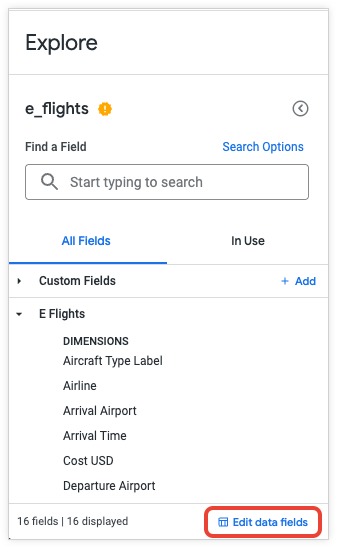
En la página Editar Explorar de autoservicio, puedes hacer lo siguiente:
- Cambia el nombre de la exploración
- Modifica los campos de datos
- Agrega dimensiones y medidas
- Administra el acceso a la función Explorar de autoservicio
- Abrir la Exploración de autoservicio
- Cómo quitar la carga de datos de tu instancia
Cambia el nombre de la exploración
Para cambiar el nombre de una función Explorar de autoservicio, sigue estos pasos:
- En la página Explorar, haz clic en el vínculo Editar campos de datos que se encuentra en la parte inferior del panel del selector de campos en Explorar.
- En la página Edit Self-service Explore, haz clic en el nombre de la carga de datos y, luego, ingresa un nombre nuevo.
- Presiona la tecla Intro para guardar el nombre.
El nuevo nombre de la exploración de autoservicio ahora se usará como título en la ventana de Exploración cuando abras la exploración y en la sección Exploraciones de autoservicio del menú Explorar de Looker (es posible que debas actualizar el navegador para ver el nombre actualizado en el menú Explorar).
Modifica los campos de datos
En la pestaña Campos de datos de la página Editar exploración de autoservicio, se enumeran los campos que Looker generó a partir de tu archivo de datos.
No puedes borrar un campo generado, solo puedes ocultarlo. Para ello, selecciona Ocultar en el menú de ajustes del campo en la tabla Campos de datos o haz clic en el botón Editar del campo y selecciona la casilla de verificación Ocultar este campo en las Exploraciones y las visualizaciones.
Para editar un campo en un Explorar de autoservicio, sigue estos pasos:
- En la página Edit Self-service Explore, en la pestaña Data Fields, haz clic en el botón Edit en la fila del campo de la tabla Data Fields.
En el cuadro de diálogo Editar, puedes realizar las siguientes acciones en un campo:
- Si necesitas una opción de formato que no sea la predeterminada, selecciona una en el menú desplegable Formato.
- Edita el nombre en el campo Name. El nombre se usa para identificar el campo en LookML, por ejemplo, cuando deseas hacer referencia al campo para crear una nueva dimensión o medida en la función Explorar de autoservicio.
- Edita la etiqueta en el campo Etiqueta. La etiqueta aparece en el selector de campos y en la tabla de datos de Explorar.
- Selecciona + Agregar descripción para agregar una descripción o editar la existente. La descripción brinda a otros usuarios más contexto o información sobre el campo. La descripción aparece en la información sobre la herramienta del campo en el selector de campos y en la tabla de datos de la exploración.
- Usa la casilla de verificación para ocultar o mostrar el campo en las exploraciones y las visualizaciones.
Después de realizar las modificaciones, haz clic en Guardar.
Agrega dimensiones y medidas
Puedes crear tus propias dimensiones y medidas para tu Explorador de autoservicio. Se definen en función de los campos existentes en la exploración o de las expresiones de Looker, y permanecen disponibles para todos los usuarios de tu exploración de autoservicio.
Para agregar una dimensión o una métrica a tu Explorador de autoservicio, sigue estos pasos:
- En la página Edit Self-service Explore, en la pestaña Data Fields, haz clic en el botón Add Dimension o Add Measure.
- En el cuadro de diálogo Crear dimensión o Crear métrica, usa el cuadro Expresión para ingresar una expresión de Looker que calcule el valor de tu dimensión o métrica con cualquier función y operador de Looker. En la página de documentación Crea expresiones de Looker, se describe cómo el editor de expresiones de Looker sugiere nombres de campos y muestra ayuda sobre la sintaxis de las funciones que usas.
- Para usar una opción de formato que no sea la predeterminada, selecciona una en el menú desplegable Formato.
- Especifica un nombre en el campo Name. El nombre se usa para identificar el campo en LookML, por ejemplo, cuando deseas hacer referencia al campo para crear una nueva dimensión o medida en la función Explorar de autoservicio.
- Especifica una etiqueta en el campo Etiqueta. La etiqueta aparece en el selector de campos y en la tabla de datos de Explorar.
- De manera opcional, selecciona + Agregar descripción para agregar una descripción que les brindará a otros usuarios más contexto o información sobre la dimensión personalizada. La descripción aparece en la información sobre la herramienta del campo en el selector de campos y en la tabla de datos de la exploración.
- De manera opcional, selecciona la casilla de verificación Ocultar este campo de las exploraciones y las visualizaciones si deseas ocultar el campo.
- Haz clic en Guardar.
En la página Edit Self-service Explore, los campos que creaste aparecen debajo de los campos generados en la tabla Data Fields.
Cómo actualizar los datos de un Explorar de autoservicio
Cuando creas una exploración de autoservicio, Looker sube los datos de tu archivo en el momento de la carga. Posteriormente, si los datos de tu archivo cambian después de que creaste la función Explorar de autoservicio, puedes actualizarlos siguiendo los pasos de esta sección.
Ten en cuenta lo siguiente para actualizar los datos de un Explorador de autoservicio:
- Solo puedes actualizar los datos de las Exploraciones de autoservicio que creaste.
- Si alguno de los campos cambió desde que se creó la exploración de autoservicio, Looker resolverá automáticamente todos los cambios compatibles con versiones anteriores.
- Si un campo del archivo cargado originalmente se cambia de manera significativa, por ejemplo, si se cambia el nombre de la columna o el tipo de datos, Looker mostrará un diálogo Revisar cambios que enumera las diferencias. En el diálogo Revisar cambios, se mostrará el nombre o el tipo de datos anterior como "Eliminado" y el nombre o el tipo de datos nuevo como "Agregado". En el diálogo, puedes aplicar los cambios o cancelar la carga de datos. Si confirmas los cambios, Looker borrará de forma permanente los campos quitados de tu Explorador de autoservicio.
Para actualizar los datos de un Explorar de autoservicio, sigue estos pasos:
- En la página Editar Explorador de autoservicio, haz clic en el botón Actualizar datos.
En el diálogo Actualizar datos, según cómo creaste inicialmente la función Explorar de autoservicio, realiza una de las siguientes acciones:
- Si inicialmente creaste la función Explorar de autoservicio subiendo un archivo desde tu computadora, haz clic en Elegir datos para navegar al archivo en tu computadora.
- Si inicialmente creaste la exploración de autoservicio especificando un documento de Hojas de cálculo de Google, Looker subirá los datos de la misma hoja del mismo documento de Hojas de cálculo de Google.
Haz clic en Continuar.
Si Looker detecta que alguno de los campos de la carga del archivo original cambió significativamente en el archivo nuevo, mostrará el diálogo Revisar cambios:
- Para conservar los datos de la carga inicial del archivo, haz clic en Cancelar para cancelar la actualización de datos.
- De lo contrario, para aceptar las actualizaciones, haz clic en Confirmar. Looker borrará de forma permanente los campos borrados y con nombres cambiados de tu función Explorar de autoservicio.
Si tu archivo actualizado no tuvo cambios significativos o si confirmaste los cambios, Looker subirá los datos del archivo especificado a tu Explorador de autoservicio. Cuando el modelo esté listo, Looker mostrará la página Editar exploración de autoservicio.
Administra el acceso a la función Explorar de autoservicio
Para compartir tu Explorar de autoservicio con otros usuarios y grupos de usuarios de Looker, sigue estos pasos:
- En la página Edit Self-service Explore, haz clic en la pestaña User Access y, luego, en el botón Share access. (También puedes hacer clic en el menú de tres puntos en la parte superior de la página Edit Self-service Explore y seleccionar Compartir acceso).
- En el diálogo Compartir acceso, haz clic en el campo Usuario o grupo y selecciona una opción del menú desplegable o comienza a escribir un nombre de usuario o un nombre de grupo para filtrar el menú.
- En el campo Permiso de acceso, deja el valor como Ver.
- De manera opcional, haz clic en el botón Agregar para otorgar acceso a otro usuario o grupo.
- Haz clic en Compartir
En la página Editar Explorador de autoservicio, la pestaña Acceso del usuario mostrará el usuario nuevo o grupo al que le proporcionaste acceso.
Si deseas quitar el acceso de un usuario o grupo a tu Explorador de autoservicio, puedes hacer clic en el botón Borrar usuario en la fila del usuario o grupo de la tabla Acceso de usuario.
Cómo certificar una exploración de autoservicio
Las exploraciones de autoservicio no se basan en un modelo de LookML y, por lo tanto, sus datos se consideran "no administrados". Cuando subes datos, el nombre de la función Explorar de autoservicio se muestra con una insignia amarilla de "sin certificar"  en el menú Explorar y en la página Explorar. Esta insignia indica que los datos no están certificados ni gobernados.
Si tienes el permiso certify_content, puedes agregar una certificación a la Exploración para que otros usuarios sepan que los datos son confiables.
Para agregar una certificación a la función Explorar de autoservicio, sigue estos pasos:
- En el menú Explorar de Looker, selecciona la opción Explorar de la sección Exploraciones de autoservicio.
- Haz clic en el menú de ajustes de Explorar y selecciona Certificar.
- En el diálogo ¿Certificar este contenido?, ingresa tus notas sobre la exploración, como los orígenes de los datos y cómo sabes que son válidos.
- Haz clic en Certificar.
Cuando certificas un Explorar de autoservicio, Looker muestra una insignia de certificación  junto al nombre del Explorar en el menú Explorar y en la página Explorar.
Consulta la página de documentación sobre la certificación de contenido para obtener más información.
Cómo quitar una exploración de autoservicio
Para borrar tu carga de datos y su Explorar de autoservicio asociado, sigue estos pasos:
- En el menú principal Explorar de Looker, selecciona el Explorar de la sección Explorar de autoservicio.
Haz clic en el vínculo Editar campos de datos en la parte inferior del panel del selector de campos en Explorar.
En la página Editar Explorador de autoservicio, haz clic en el menú de tres puntos.
Selecciona Quitar datos.
Haz clic en Borrar en el cuadro de diálogo de confirmación.
Además, un administrador de Looker puede borrar la carga de datos de cualquier usuario desde la página de administrador de Explorar de autoservicio siguiendo estos pasos:
- En el menú Administrador de Looker, selecciona Explores de autoservicio.
- En la tabla Cargas de datos de la página Exploraciones de autoservicio, busca la carga de datos y haz clic en el botón Borrar en la fila de la tabla.
- Haz clic en Borrar en el cuadro de diálogo de confirmación.
¿Qué sigue?
- Obtén más información para crear campos personalizados.
- Obtén más información para interactuar con las exploraciones y ver las exploraciones en Looker.