


Com o recurso Análises de autoatendimento, é possível especificar uma fonte de dados e consultar e visualizar os dados em uma Análise do Looker sem precisar configurar um modelo LookML ou o controle de versões do Git. Há suporte para as seguintes fontes de dados:
Para conexões do Looker com o BigQuery:
- Arquivos separados por vírgula (CSV)
- Arquivos do Excel (XLS e XLSX)
- Arquivos do Google Planilhas
- Tabelas do BigQuery
Para conexões do Looker com o Snowflake:
- Arquivos separados por vírgula (CSV)
- Arquivos do Excel (XLS e XLSX)
Consulte as seções Antes de começar e Fazer upload de dados para criar uma análise detalhada independente para saber mais sobre os requisitos e procedimentos.
Depois de fazer upload do arquivo, o Looker analisa os dados: para cada um dos campos no arquivo de dados, o Looker detecta automaticamente o tipo de dados e aplica o formato adequado. O Looker também aplica um nome e um rótulo a cada campo. O Looker cria um modelo LookML dos dados e os persiste gravando-os no banco de dados do BigQuery ou do Snowflake especificado pelo administrador do Looker. Quando o modelo estiver pronto, o Looker vai mostrar a página Editar análise de autoatendimento.
Depois de fazer upload dos dados, você pode:
- Abra a Análise para criar consultas do Looker com base nos dados enviados.
- Adicione dimensões e medidas à sua análise detalhada.
- Gerencie o acesso à sua análise detalhada para que outros usuários possam fazer consultas.
- Certifique a análise detalhada para que outros usuários saibam que os dados são confiáveis.
- Remova os dados se não precisar mais deles.
Antes de começar
Para usar as análises detalhadas independente, você precisa ter o seguinte:
- Uma instância do Looker que atenda aos seguintes requisitos:
- Executar a versão mínima do Looker:
- Para fazer upload de dados em uma conexão do BigQuery, sua instância precisa estar executando o Looker 25.20 ou uma versão mais recente.
- Para fazer upload de dados em uma conexão do Snowflake, sua instância precisa estar executando o Looker 26.8 ou uma versão mais recente.
- Configurado por um administrador do Looker para ativar as análises detalhadas de autoatendimento.
- Executar a versão mínima do Looker:
- Uma conta de usuário do Looker com a permissão
upload_data, que permite fazer upload de arquivos de dados para sua instância.
Como fazer upload de dados para criar uma análise detalhada de autoatendimento
As seções a seguir fornecem informações sobre como criar Análises detalhadas de autoatendimento com diferentes fontes de dados:
- Fazer upload de arquivos de dados do seu computador (arquivos CSV, XLS e XLSX)
- Fazer upload de dados das Planilhas Google
- Usar dados de uma tabela do BigQuery
Fazer upload de arquivos de dados do seu computador (arquivos CSV, XLS e XLSX)
É possível criar uma análise detalhada independente com base em um arquivo do seu computador, desde que ele atenda aos seguintes requisitos:
- O arquivo precisa ter no máximo 100 MB.
- O arquivo precisa ser um arquivo de texto com valores separados por vírgula (CSV) ou um arquivo do Excel (XLS ou XLSX).
- Para arquivos CSV, a primeira linha de dados precisa conter os nomes das colunas.
Para criar uma análise detalhada independente com base em um arquivo de dados no seu computador, siga estas etapas:
- No menu de navegação principal do Looker, clique no botão Criar.
- Selecione Fonte de dados no menu suspenso. Essa ação abre a caixa de diálogo Criar fonte de dados.
- Na caixa de diálogo Criar fonte de dados, selecione a guia Fazer upload do local e clique no botão Escolher dados para navegar e selecionar seu arquivo de dados. Como alternativa, arraste um arquivo para a caixa de diálogo Criar fonte de dados.
- Se você selecionou um arquivo do Excel com mais de uma planilha, especifique qual delas fazer upload no menu suspenso Página no arquivo do Excel selecionado.
- Clique em Fazer upload.
Quando o modelo estiver pronto, o Looker vai mostrar a página Editar análise de autoatendimento.
Fazer upload de dados do Google Planilhas
O Looker permite criar uma análise detalhada de autoatendimento em uma guia do Google Planilhas. Além dos requisitos para análises detalhadas de autoatendimento, é necessário atender aos seguintes critérios:
- Uma instância do Looker que seu administrador ativou para Uploads de dados e Importação de dados do Google Planilhas. Consulte a página de documentação Configurações de administrador: análises detalhadas de autoatendimento para mais informações.
- Uma conexão do BigQuery especificada pelo administrador do Looker no campo Conexão padrão da página de administrador Análises detalhadas de autoatendimento.
- As APIs necessárias ativadas pelo administrador do Looker no projeto Google Cloud que hospeda seu banco de dados do BigQuery.
- Um documento das Planilhas Google que você tem permissão para compartilhar e em que a primeira linha de dados na guia das Planilhas Google contém os nomes das colunas de dados.
Observe as seguintes limitações para fazer upload de dados do Google Planilhas:
- As instâncias do Looker (Google Cloud Core) que usam o Private Service Connect não são compatíveis com o fluxo OAuth para uploads do Google Sheets. Essas instâncias precisam usar o fluxo de URL manual para fazer upload de dados das Planilhas Google.
- As instâncias do Looker (Google Cloud Core) que usam o VPC Service Controls não são compatíveis com uploads do app Planilhas Google.
- Se os dados contiverem apenas valores de string em todas as colunas, o Looker poderá incluir as linhas de cabeçalho como parte dos dados e criar nomes genéricos para cada coluna, como
string_field_0estring_field_1. Nesse caso, é possível editar a Análise detalhada de autoatendimento e renomear os campos de dados.
As seções a seguir descrevem as duas maneiras de fazer upload de um documento do Google Planilhas para criar uma análise detalhada de autoatendimento:
- Usar a navegação do Google Drive para selecionar seu documento das Planilhas Google: se o administrador do Looker tiver ativado a opção Uploads de dados e a opção Importação de dados das Planilhas Google e configurado o OAuth para sua instância (conforme descrito na seção Ativar o OAuth para uploads das Planilhas Google), você poderá usar a navegação do Google Drive para selecionar uma guia no documento das Planilhas Google e fazer upload dela.
- Especificar manualmente o URL do documento das Planilhas Google: se o administrador do Looker tiver ativado as opções Uploads de dados e Importação de dados das Planilhas Google, mas não tiver configurado o OAuth para sua instância, você poderá inserir o URL do documento das Planilhas Google e compartilhar manualmente o documento com a conta de serviço do Looker para que ele possa fazer upload dos dados.
Especificar dados das Planilhas Google usando a navegação do Google Drive
Para criar uma análise detalhada independente em um arquivo das Planilhas Google usando a navegação do Google Drive, siga estas etapas:
- No menu de navegação principal do Looker, clique no botão Criar.
- Selecione Fonte de dados no menu suspenso Criar. Essa ação abre a caixa de diálogo Criar fonte de dados.
- Na caixa de diálogo Criar fonte de dados, clique na guia Importar da nuvem.
- Clique no botão Procurar no Google Drive.
- Na caixa de diálogo Fazer login com o Google, selecione a Conta do Google que você quer usar para acessar o documento das Planilhas Google.
- Na caixa de diálogo O looker.com quer acessar sua Conta do Google, clique em Continuar para permitir que o Looker acesse seus arquivos do Drive.
Na caixa de diálogo Selecionar um arquivo, navegue até o documento das Planilhas Google que você quer enviar, selecione o arquivo e clique em Selecionar.
Se o documento do Google Sheets tiver várias guias, a caixa de diálogo Criar fonte de dados vai mostrar um menu suspenso Planilha. Selecione a planilha que você quer enviar e clique em Continuar.
Quando o modelo estiver pronto, o Looker vai mostrar a página Editar análise de autoatendimento.
Especificar dados das Planilhas Google usando o URL do documento
Para criar uma análise detalhada independente em um arquivo do Google Planilhas usando o URL do Google Planilhas, siga estas etapas:
- Em um navegador da Web, acesse o documento das Planilhas Google que você quer fazer upload para o Looker.
- No documento das Planilhas Google, selecione a guia da planilha específica que você quer enviar.
No URL do navegador da Web, verifique se ele contém os seguintes elementos:
- O ID da planilha: está localizado no URL entre
/d/e o sufixo/editou/view. - O ID da planilha/guia: é o parâmetro
gidque fornece o ID da planilha.
- O ID da planilha: está localizado no URL entre
Copie o URL da guia específica do Planilhas Google que você quer fazer upload e mantenha essa guia do navegador aberta.
Em outra guia do navegador, abra o Looker e, no menu de navegação principal do Looker, clique no botão Criar.
Selecione Fonte de dados no menu suspenso Criar. Essa ação abre a caixa de diálogo Criar fonte de dados.
Na caixa de diálogo Criar fonte de dados, clique na guia Importar da nuvem.
No campo URL das Planilhas Google, cole o URL da guia das Planilhas Google que você quer fazer upload.
Na seção Como conceder permissão do Google Planilhas ao Looker da caixa de diálogo Criar fonte de dados, clique no botão Copiar para salvar o e-mail da conta de serviço do Looker na área de transferência. Deixe a caixa de diálogo Criar fonte de dados aberta.
Volte para a guia do navegador que contém sua planilha Google. No app Planilhas Google, clique em Compartilhar.
Na caixa de diálogo Compartilhar, faça o seguinte:
- Cole o e-mail da conta de serviço do Looker no campo Adicionar pessoas, grupos, espaços e eventos da agenda.
- No menu suspenso ao lado do campo de entrada, selecione Leitor.
- Desmarque a caixa de seleção Notificar pessoas.
- Clique em Compartilhar.
Volte para a caixa de diálogo Criar fonte de dados e clique em Continuar.
Quando o modelo estiver pronto, o Looker vai mostrar a página Editar análise de autoatendimento.
Usar dados de uma tabela do BigQuery
O Looker permite criar uma análise detalhada de autoatendimento com base em uma tabela em um banco de dados do BigQuery. Além dos requisitos para análises detalhadas de autoatendimento, é necessário atender aos seguintes critérios:
- Uma instância do Looker que esteja executando o Looker 26.10 ou uma versão mais recente.
- Uma conexão do BigQuery especificada pelo administrador do Looker no campo Conexão padrão da página de administrador Análises detalhadas de autoatendimento. Consulte a página de documentação Configurações de administrador - Análises detalhadas de autoatendimento para mais informações.
- A conexão do BigQuery precisa ser configurada para autenticação com OAuth.
- Uma Conta do Google com os papéis do IAM
bigquery.jobUserebigquery.dataViewerpara a tabela do BigQuery que você quer fazer upload no Looker.
Para criar uma análise detalhada de autoatendimento com base em uma tabela no banco de dados do BigQuery, siga estas etapas:
- No menu de navegação principal do Looker, clique no botão Criar.
- Selecione Fonte de dados no menu suspenso. Essa ação abre a caixa de diálogo Criar fonte de dados.
- Na caixa de diálogo Criar fonte de dados, selecione a guia Conectar ao banco de dados.
- Na guia Conectar ao banco de dados, use o menu suspenso Conexão do BigQuery para selecionar as conexões do BigQuery a que você tem acesso na instância do Looker.
- Se a caixa de diálogo mostrar o banner Login do OAuth necessário, clique no botão Fazer login para selecionar a Conta do Google que será usada para o login do OAuth e clique em Permitir quando solicitado.
- Na guia Conectar ao banco de dados, use os menus suspensos para selecionar o Projeto e o Conjunto de dados do BigQuery que contêm a tabela que você quer fazer upload. Em seguida, selecione a Tabela que você quer enviar para o Looker.
- Clique em Continuar para fazer upload da tabela.
Quando o modelo estiver pronto, o Looker vai mostrar a página Editar análise de autoatendimento.
Abrir uma análise de autoatendimento
Você pode abrir qualquer análise detalhada independente que seja sua ou que o proprietário tenha compartilhado com você:
- Se você for o proprietário da análise detalhada de autoatendimento e estiver na página Editar análise detalhada de autoatendimento, clique no botão Analisar dados para abrir a análise.
- Caso contrário, selecione a Análise na seção Análises de autoatendimento do menu Analisar do Looker.
Além disso, se você for um administrador do Looker, poderá abrir qualquer análise detalhada de autoatendimento na instância usando os links na tabela Uploads de dados na página de administrador Análises detalhadas de autoatendimento. Para administradores do Looker, a seção Análises detalhadas de autoatendimento do menu Analisar do Looker não lista todas as análises detalhadas de autoatendimento na instância, apenas aquelas que são de sua propriedade ou que o proprietário compartilhou especificamente com você.
Você pode usar uma análise detalhada independente da mesma forma que qualquer outra análise detalhada do Looker, incluindo as seguintes tarefas:
- Consulte seus dados na análise detalhada.
- Filtre e limite seus resultados apenas aos dados de seu interesse.
- Mesclar resultados de diferentes Análises.
- Use cálculos de tabela para criar métricas de análise detalhada ad hoc.
- Use campos personalizados para criar dimensões e métricas ad hoc.
- Criar visualizações.
- Salvar consultas de Análises como Looks.
- Adicionar consultas do recurso Detalhar aos painéis.
- Compartilhar dados com outros usuários.
Além disso, você pode pedir ao Looker para atualizar os dados se as informações no arquivo de dados mudaram desde o envio inicial.
Editar uma análise detalhada de autoatendimento
Depois de fazer upload de um arquivo de dados, é possível editar os campos de dados da análise detalhada e gerenciar o acesso do usuário na página Editar análise detalhada de autoatendimento.
Há duas maneiras de acessar a página Editar análise detalhada independente:
- Quando você faz upload de um arquivo de dados pela primeira vez, o Looker mostra automaticamente a página Editar análise independente para o upload de dados.
Caso contrário, no menu Analisar do Looker, selecione a análise na seção Análises de autoatendimento. Na página "Analisar", clique no link Editar campos de dados na parte de baixo do painel do seletor de campos em "Analisar":
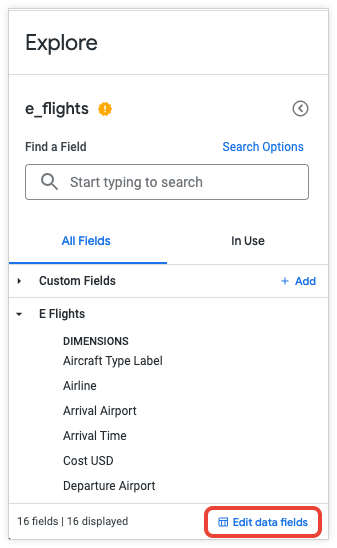
Na página Editar análise detalhada independente, é possível fazer o seguinte:
- Renomear a análise detalhada
- Modificar os campos de dados
- Adicionar dimensões e medidas
- Gerenciar o acesso ao recurso "Explorar" de autoatendimento
- Abra a Análise de autoatendimento.
- Remova o upload de dados da sua instância
Renomear a Análise
Para renomear uma análise detalhada independente, siga estas etapas:
- Na página "Análise detalhada", clique no link Editar campos de dados na parte de baixo do painel de seleção de campos.
- Na página Editar análise detalhada independente, clique no nome do upload de dados e insira um novo nome.
- Pressione a tecla Enter para salvar o nome.
O novo nome da análise detalhada independente será usado como título na janela "Análise detalhada" quando você abrir a ferramenta e na seção Análises detalhadas independentes do menu Análise detalhada do Looker. Talvez seja necessário atualizar o navegador para ver o nome atualizado no menu Análise detalhada.
Modificar campos de dados
Na página Editar análise independente, a guia Campos de dados lista os campos que o Looker gerou com base no seu arquivo de dados.
Não é possível excluir um campo gerado. Você só pode ocultá-lo. Para isso, selecione Ocultar no menu de engrenagem do campo na tabela Campos de dados ou clique no botão Editar do campo e marque a caixa de seleção Ocultar este campo das análises detalhadas e visualizações.
Para editar um campo em uma análise detalhada independente, siga estas etapas:
- Na página Editar análise detalhada independente, na guia Campos de dados, clique no botão Editar na linha do campo da tabela Campos de dados.
Na caixa de diálogo Editar, você pode fazer o seguinte em um campo:
- Se você precisar de uma opção de formatação diferente da padrão, selecione uma no menu suspenso Formato.
- Edite o nome no campo Nome. O nome é usado para identificar o campo no LookML, por exemplo, quando você quer referenciar o campo para criar uma nova dimensão ou métrica na análise detalhada independente.
- Edite o marcador no campo Marcador. O rótulo aparece no seletor de campos e na tabela de dados da análise detalhada.
- Selecione + Adicionar descrição para incluir ou editar a descrição. A descrição dá a outros usuários mais contexto ou informações sobre o campo. A descrição aparece na dica do campo no seletor de campo e na tabela de dados da Análise.
- Use a caixa de seleção para ocultar ou mostrar o campo em análises e visualizações.
Depois de fazer as edições, clique em Salvar.
Adicionar dimensões e métricas
Você pode criar suas próprias dimensões e métricas para a Análise detalhada de autoatendimento. Eles são definidos com base nos campos atuais na Análise detalhada ou em expressões do Looker e permanecem disponíveis para todos os usuários da sua Análise detalhada de autoatendimento.
Para adicionar uma dimensão ou métrica à análise detalhada independente, siga estas etapas:
- Na página Editar análise detalhada independente, na guia Campos de dados, clique no botão Adicionar dimensão ou Adicionar métrica.
- Na caixa de diálogo Criar dimensão ou Criar métrica, use a caixa Expressão para inserir uma expressão do Looker que calcula o valor da dimensão ou métrica usando qualquer função e operador do Looker. A página de documentação Criar expressões do Looker descreve como o editor de expressões do Looker sugere nomes de campos e mostra ajuda de sintaxe para todas as funções que você usa.
- Para usar uma opção de formatação diferente da padrão, selecione uma opção no menu suspenso Formatar.
- Especifique um nome no campo Nome. O nome é usado para identificar o campo no LookML, por exemplo, quando você quer referenciar o campo para criar uma nova dimensão ou métrica na análise detalhada independente.
- Especifique um rótulo no campo Rótulo. O rótulo aparece no seletor de campos e na tabela de dados da análise detalhada.
- Se quiser, selecione + Adicionar descrição para incluir um texto que dê a outros usuários mais contexto ou informações sobre a dimensão personalizada. A descrição aparece na dica do campo no seletor de campo e na tabela de dados da Análise.
- Se quiser ocultar o campo, marque a caixa de seleção Ocultar este campo das Análises e visualizações.
- Clique em Salvar.
Na página Editar análise detalhada de autoatendimento, os campos criados aparecem abaixo dos campos gerados na tabela Campos de dados.
Atualizar os dados de uma análise detalhada independente
Quando você cria uma Análise de autoatendimento, o Looker faz upload dos dados do arquivo no momento do envio. Depois, se os dados no arquivo mudarem após a criação da análise detalhada independente, siga as etapas desta seção para atualizar as informações.
Ao atualizar os dados de uma análise detalhada de autoatendimento, observe o seguinte:
- Só é possível atualizar os dados das análises detalhadas de autoatendimento que você criou.
- Se algum dos campos tiver sido alterado desde a criação da análise detalhada independente, o Looker vai resolver automaticamente todas as mudanças compatíveis com versões anteriores.
- Se um campo do arquivo enviado originalmente for alterado de maneira significativa, por exemplo, se a coluna for renomeada ou se o tipo de dados for alterado, o Looker vai mostrar uma caixa de diálogo Analisar mudanças que lista as diferenças. A caixa de diálogo Analisar mudanças vai listar o nome ou tipo de dados antigo como "Removido" e o novo nome ou tipo de dados como "Adicionado". Na caixa de diálogo, você pode aplicar as mudanças ou cancelar o upload de dados. Se você confirmar as mudanças, o Looker vai excluir permanentemente os campos removidos da análise detalhada independente.
Para atualizar os dados de uma análise detalhada independente, siga estas etapas:
- Na página Editar análise detalhada independente, clique no botão Atualizar dados.
Na caixa de diálogo Atualizar dados, dependendo de como você criou a análise detalhada de autoatendimento, faça o seguinte:
- Se você criou a análise detalhada independente fazendo upload de um arquivo do seu computador, clique em Escolher dados para navegar até o arquivo no computador.
- Se você criou a análise detalhada de autoatendimento especificando um documento das Planilhas Google, o Looker vai fazer upload dos dados da mesma planilha do mesmo documento.
Clique em Continuar.
Se o Looker detectar que algum dos campos do upload do arquivo original foi significativamente alterado no novo arquivo, a caixa de diálogo Revisar mudanças vai aparecer:
- Para manter os dados do upload inicial, clique em Cancelar.
- Caso contrário, clique em Confirmar para aceitar as atualizações. O Looker vai excluir permanentemente os campos removidos e renomeados da sua análise detalhada independente.
Se o arquivo atualizado não tiver mudanças significativas ou se você confirmar as mudanças, o Looker vai fazer upload dos dados do arquivo especificado para a análise detalhada independente. Quando o modelo estiver pronto, o Looker vai mostrar a página Editar análise de autoatendimento.
Como gerenciar o acesso à análise detalhada de autoatendimento
Para compartilhar sua análise detalhada independente com outros usuários e grupos de usuários do Looker, siga estas etapas:
- Na página Editar análise detalhada independente, clique na guia Acesso do usuário e no botão Compartilhar acesso. Você também pode clicar no menu de três pontos na parte de cima da página Editar análise detalhada independente e selecionar Compartilhar acesso.
- Na caixa de diálogo Compartilhar acesso, clique no campo Usuário ou grupo e selecione no menu suspenso ou comece a digitar um nome de usuário ou de grupo para filtrar o menu.
- No campo Permissão de acesso, deixe o valor como Visualizar.
- Se quiser, clique no botão Adicionar para conceder acesso a outro usuário ou grupo.
- Clique em Compartilhar.
Na página Editar análise detalhada independente, a guia Acesso do usuário vai mostrar o novo usuário ou grupo a que você concedeu acesso.
Se quiser remover o acesso de um usuário ou grupo ao recurso Detalhar por conta própria, clique no botão Excluir usuário na linha do usuário ou grupo na tabela Acesso do usuário.
Certificar uma análise de autoatendimento
As Análises próprias de autoatendimento não são baseadas em um modelo LookML e, portanto, os dados delas são considerados "não gerenciados". Quando você faz upload de dados, o nome da análise detalhada independente aparece com um selo amarelo "não certificado"  no menu Análise detalhada e na página "Análise detalhada". Esse selo indica que os dados não são certificados nem governados.
Se você tiver a permissão certify_content, poderá adicionar uma certificação à análise detalhada para que outros usuários saibam que os dados são confiáveis.
Para adicionar uma certificação ao recurso Detalhar por conta própria, siga estas etapas:
- No menu Explorar do Looker, selecione a opção na seção Análises detalhadas de autoatendimento.
- Clique no menu de engrenagem do recurso "Explorar" e selecione Certificar.
- Na caixa de diálogo Certificar este conteúdo?, insira suas observações sobre a análise detalhada, como as origens dos dados e como você sabe que eles são válidos.
- Clique em Certificar.
Quando você certifica uma análise detalhada independente, o Looker mostra um selo de certificação  ao lado do nome dela no menu Análise detalhada e na página "Análise detalhada".
Consulte a página de documentação Certificação de conteúdo para mais informações.
Remover uma análise de autoatendimento
Para excluir seu upload de dados e a análise detalhada independente associada, siga estas etapas:
- No menu principal Explorar do Looker, selecione a opção na seção Análises detalhadas de autoatendimento.
Clique no link Editar campos de dados na parte de baixo do painel do seletor de campos na Análise detalhada.
Na página Editar análise detalhada independente, clique no menu de três pontos.
Selecione Remover dados.
Clique em Copiar na caixa de diálogo de confirmação.
Além disso, um administrador do Looker pode excluir o upload de dados de qualquer usuário na página de administrador Análises detalhadas de autoatendimento seguindo estas etapas:
- No menu Administrador do Looker, selecione Análises detalhadas de autoatendimento.
- Na tabela Uploads de dados da página Análises detalhadas de autoatendimento, encontre o upload de dados e clique no botão Excluir na linha da tabela.
- Clique em Copiar na caixa de diálogo de confirmação.
A seguir
- Saiba mais sobre como criar campos personalizados.
- Saiba como visualizar e interagir com as Análises no Looker.