


Dengan fitur Eksplorasi layanan mandiri, Anda dapat menentukan sumber data, lalu membuat kueri dan memvisualisasikan data dalam Eksplorasi Looker tanpa perlu mengonfigurasi model LookML atau menyiapkan kontrol versi Git. Sumber data berikut didukung:
Untuk koneksi Looker ke BigQuery:
- File yang dipisahkan koma (CSV)
- File Excel (XLS dan XLSX)
- File Google Spreadsheet
- Tabel BigQuery
Untuk koneksi Looker ke Snowflake:
- File yang dipisahkan koma (CSV)
- File Excel (XLS dan XLSX)
Lihat bagian Sebelum memulai dan Mengupload data untuk membuat Eksplorasi layanan mandiri untuk mengetahui detail tentang persyaratan dan prosedurnya.
Setelah Anda mengupload file, Looker akan menganalisis data: Untuk setiap kolom dalam file data, Looker akan otomatis mendeteksi jenis data dan menerapkan format yang sesuai untuk jenis data tersebut. Looker juga menerapkan nama dan label untuk setiap kolom. Looker membuat model LookML data dan mempertahankan data dengan menuliskannya ke database BigQuery atau Snowflake yang ditentukan oleh admin Looker Anda. Setelah model siap, Looker akan menampilkan halaman Edit Eksplorasi Layanan Mandiri.
Setelah mengupload data, Anda dapat melakukan hal berikut:
- Buka Jelajah untuk membuat kueri Looker yang didasarkan pada data yang Anda upload.
- Tambahkan dimensi dan ukuran ke Eksplorasi.
- Kelola akses ke Eksplorasi agar pengguna lain dapat membuat kueri Eksplorasi Anda.
- Berikan sertifikasi pada Eksplorasi agar pengguna lain mengetahui bahwa data tersebut dapat diandalkan.
- Hapus data jika Anda tidak lagi memerlukannya.
Sebelum memulai
Untuk menggunakan Eksplorasi layanan mandiri, Anda harus memiliki hal berikut:
- Instance Looker yang memenuhi persyaratan berikut:
- Menjalankan versi Looker minimum:
- Untuk mengupload data pada koneksi BigQuery, instance Anda harus menjalankan Looker 25.20 atau yang lebih baru.
- Untuk mengupload data di koneksi Snowflake, instance Anda harus menjalankan Looker 26.8 atau yang lebih baru.
- Dikonfigurasi oleh admin Looker untuk mengaktifkan Eksplorasi layanan mandiri.
- Menjalankan versi Looker minimum:
- Akun pengguna Looker dengan izin
upload_data, yang memungkinkan pengguna mengupload file data ke instance Anda.
Mengupload data untuk membuat Eksplorasi layanan mandiri
Bagian berikut memberikan informasi tentang cara membuat Eksplorasi layanan mandiri dari berbagai sumber data:
- Mengupload file data dari komputer Anda (file CSV, XLS, dan XLSX)
- Mengupload data dari Google Spreadsheet
- Menggunakan data dari tabel BigQuery
Mengupload file data dari komputer Anda (file CSV, XLS, dan XLSX)
Anda dapat membuat Eksplorasi layanan mandiri dari file di komputer Anda selama file tersebut memenuhi persyaratan berikut:
- Ukuran file tidak boleh lebih dari 100 MB.
- File harus berupa file teks nilai yang dipisahkan koma (CSV) atau file Excel (XLS atau XLSX).
- Untuk file CSV, baris pertama data dalam file CSV harus berisi nama kolom untuk file tersebut.
Untuk membuat Eksplorasi layanan mandiri dari file data di komputer Anda, ikuti langkah-langkah berikut:
- Dari menu navigasi utama Looker, klik tombol Buat.
- Pilih Sumber data dari menu drop-down. Tindakan ini akan membuka dialog Buat sumber data.
- Pada dialog Buat sumber data, pilih tab Upload dari lokal, lalu klik tombol Pilih data untuk membuka dan memilih file data Anda. (Atau, Anda dapat menarik file ke dialog Buat sumber data.)
- Jika Anda memilih file Excel yang memiliki lebih dari satu lembar kerja, tentukan lembar kerja yang akan diupload dari menu drop-down Lembar di file Excel yang dipilih.
- Klik Upload.
Setelah model siap, Looker akan menampilkan halaman Edit Eksplorasi Layanan Mandiri.
Mengupload data dari Google Spreadsheet
Looker mendukung pembuatan Eksplorasi layanan mandiri dari tab di Google Spreadsheet. Selain persyaratan untuk Eksplorasi layanan mandiri, berikut ini diperlukan:
- Instance Looker yang telah diaktifkan oleh admin Looker Anda untuk Upload Data dan impor data Google Spreadsheet (lihat halaman dokumentasi Setelan admin - Eksplorasi layanan mandiri untuk mengetahui informasi).
- Koneksi BigQuery yang ditentukan oleh admin Looker Anda di kolom Koneksi Default pada halaman admin Eksplorasi Layanan Mandiri.
- API yang diperlukan diaktifkan oleh admin Looker Anda di project yang menghosting database BigQuery Anda. Google Cloud
- Dokumen Google Spreadsheet yang izin berbagi aksesnya Anda miliki, dan tempat baris pertama data di tab Google Spreadsheet berisi nama kolom untuk data.
Perhatikan batasan berikut untuk mengupload data dari Google Spreadsheet:
- Instance Looker (Google Cloud core) yang menggunakan Private Service Connect tidak mendukung alur OAuth untuk upload Google Spreadsheet. Instance ini harus menggunakan alur URL manual untuk mengupload data dari Google Spreadsheet.
- Instance Looker (Google Cloud core) yang menggunakan Kontrol Layanan VPC tidak mendukung upload Google Spreadsheet.
- Jika data Anda hanya berisi nilai string di semua kolom, Looker dapat menyertakan baris header sebagai bagian dari data Anda dan membuat nama umum untuk setiap kolom, seperti
string_field_0danstring_field_1. Dalam hal ini, Anda dapat mengedit Eksplorasi layanan mandiri dan mengganti nama kolom data.
Bagian berikut menjelaskan dua cara Anda dapat mengupload dokumen Google Spreadsheet untuk membuat Eksplorasi layanan mandiri:
- Menggunakan navigasi Google Drive untuk memilih dokumen Google Spreadsheet Anda: Jika admin Looker Anda telah mengaktifkan tombol Upload Data, mengaktifkan tombol Impor data Google Spreadsheet, dan mengonfigurasi OAuth untuk instance Anda (seperti yang dijelaskan di bagian Mengaktifkan OAuth untuk upload Google Spreadsheet), Anda dapat menggunakan navigasi Google Drive untuk memilih tab di dokumen Google Spreadsheet yang akan diupload.
- Menentukan URL untuk dokumen Google Spreadsheet Anda secara manual: Jika admin Looker Anda telah mengaktifkan tombol Upload Data dan tombol impor data Google Spreadsheet, tetapi belum mengonfigurasi OAuth untuk instance Anda, Anda dapat memasukkan URL untuk dokumen Google Spreadsheet Anda, lalu membagikan dokumen Google Spreadsheet tersebut secara manual kepada akun layanan Looker agar Looker dapat mengupload data.
Menentukan data Google Spreadsheet menggunakan navigasi Google Drive
Untuk membuat Eksplorasi layanan mandiri dari file Google Spreadsheet menggunakan navigasi Google Drive, ikuti langkah-langkah berikut:
- Dari menu navigasi utama Looker, klik tombol Buat.
- Pilih Sumber data dari menu drop-down Buat. Tindakan ini akan membuka dialog Buat sumber data.
- Dalam dialog Buat sumber data, klik tab Impor dari cloud.
- Klik tombol Jelajahi Google Drive.
- Dari dialog Login dengan Google, pilih Akun Google yang ingin Anda gunakan untuk membuka dokumen Google Spreadsheet Anda.
- Dalam dialog looker.com wants access to your Google Account, klik Continue untuk mengizinkan Looker mengakses file Drive Anda.
Di dialog Pilih file, buka dokumen Google Spreadsheet yang ingin Anda upload, pilih file, lalu klik Pilih.
Jika dokumen Google Spreadsheet Anda berisi beberapa tab, dialog Buat sumber data akan menampilkan menu drop-down Sheet. Pilih sheet yang ingin Anda upload, lalu klik Lanjutkan.
Setelah model siap, Looker akan menampilkan halaman Edit Eksplorasi Layanan Mandiri.
Menentukan data Google Spreadsheet menggunakan URL dokumen
Untuk membuat Eksplorasi layanan mandiri dari file Google Spreadsheet menggunakan URL Google Spreadsheet, ikuti langkah-langkah berikut:
- Di browser web, buka dokumen Google Spreadsheet yang ingin Anda upload ke Looker.
- Di dokumen Google Spreadsheet, pilih tab untuk Spreadsheet tertentu yang ingin Anda upload.
Di URL browser web, verifikasi bahwa URL berisi elemen berikut:
- ID spreadsheet: ID ini berada di URL antara
/d/dan akhiran/editatau/view. - ID sheet/tab: Ini adalah parameter
gidyang memberikan ID Sheet.
- ID spreadsheet: ID ini berada di URL antara
Salin URL untuk tab tertentu di Google Spreadsheet yang ingin Anda upload, dan biarkan tab browser ini tetap terbuka.
Di tab browser lain, buka Looker; lalu, di menu navigasi utama Looker, klik tombol Buat.
Pilih Sumber data dari menu drop-down Buat. Tindakan ini akan membuka dialog Buat sumber data.
Dalam dialog Buat sumber data, klik tab Impor dari cloud.
Di kolom URL Google Spreadsheet, tempelkan URL untuk tab di Google Spreadsheet yang ingin Anda upload.
Di bagian Cara memberikan izin Google Spreadsheet ke Looker pada dialog Buat sumber data, klik tombol Salin untuk menyimpan email akun layanan Looker ke papan klip Anda. Biarkan dialog Buat sumber data terbuka.
Kembali ke tab browser yang berisi Google Spreadsheet Anda. Di Google Spreadsheet, klik Bagikan.
Dalam dialog Share, lakukan tindakan berikut:
- Tempel email akun layanan Looker ke kolom Tambahkan orang, grup, ruang, dan acara kalender.
- Di menu drop-down di samping kolom input, pilih Pelihat.
- Hapus centang pada kotak Beri tahu orang.
- Klik Bagikan.
Kembali ke dialog Buat sumber data, lalu klik Lanjutkan.
Setelah model siap, Looker akan menampilkan halaman Edit Eksplorasi Layanan Mandiri.
Menggunakan data dari tabel BigQuery
Looker mendukung pembuatan Eksplorasi layanan mandiri dari tabel dalam database BigQuery. Selain persyaratan untuk Eksplorasi layanan mandiri, berikut ini diperlukan:
- Instance Looker yang menjalankan Looker 26.10 atau yang lebih baru.
- Koneksi BigQuery yang ditentukan oleh admin Looker Anda di kolom Koneksi Default pada halaman admin Eksplorasi Mandiri (lihat halaman dokumentasi Setelan admin - Eksplorasi Mandiri untuk mengetahui informasi selengkapnya).
- Koneksi BigQuery harus dikonfigurasi untuk autentikasi dengan OAuth.
- Akun Google yang memiliki peran IAM
bigquery.jobUserdanbigquery.dataVieweruntuk tabel BigQuery yang ingin Anda upload ke Looker.
Untuk membuat Eksplorasi layanan mandiri dari tabel di database BigQuery Anda, ikuti langkah-langkah berikut:
- Dari menu navigasi utama Looker, klik tombol Buat.
- Pilih Sumber data dari menu drop-down. Tindakan ini akan membuka dialog Buat sumber data.
- Dalam dialog Buat sumber data, pilih tab Hubungkan ke database.
- Di tab Hubungkan ke database, gunakan menu drop-down Koneksi BigQuery untuk memilih dari koneksi BigQuery yang dapat Anda akses di instance Looker.
- Jika dialog menampilkan banner Login OAuth diperlukan, klik tombol Login untuk memilih Akun Google yang akan digunakan untuk login OAuth, lalu klik Izinkan jika diminta.
- Di tab Hubungkan ke database, gunakan menu drop-down untuk memilih Project dan Set Data BigQuery yang berisi tabel yang ingin Anda upload, lalu pilih Tabel yang ingin Anda upload ke Looker.
- Klik Lanjutkan untuk mengupload tabel.
Setelah model siap, Looker akan menampilkan halaman Edit Eksplorasi Layanan Mandiri.
Membuka Jelajahi layanan mandiri
Anda dapat membuka Eksplorasi layanan mandiri yang Anda miliki atau yang telah dibagikan kepada Anda oleh pemiliknya:
- Jika Anda adalah pemilik Eksplorasi layanan mandiri dan Anda berada di halaman Edit Eksplorasi Layanan Mandiri, Anda dapat mengklik tombol Jelajahi Data untuk membuka Eksplorasi.
- Atau, Anda dapat memilih Jelajah dari bagian Self-service Explores di menu Explore Looker.
Selain itu, jika Anda adalah admin Looker, Anda dapat membuka Eksplorasi layanan mandiri apa pun di instance menggunakan link dalam tabel Upload data di halaman admin Eksplorasi layanan mandiri. Untuk admin Looker, bagian Eksplorasi layanan mandiri di menu Jelajah Looker tidak mencantumkan setiap Eksplorasi layanan mandiri di instance, hanya yang Anda miliki atau yang pemiliknya telah membagikan secara khusus kepada Anda.
Anda dapat menggunakan Eksplorasi layanan mandiri dengan cara yang sama seperti Eksplorasi Looker lainnya, termasuk melakukan tugas berikut:
- Buat kueri data di tab Jelajahi.
- Filter dan batasi hasil Anda hanya pada data yang Anda minati.
- Menggabungkan hasil dari berbagai Jelajah.
- Gunakan kalkulasi tabel untuk membuat metrik Eksplorasi ad hoc.
- Gunakan kolom kustom untuk membuat dimensi dan ukuran ad hoc.
- Membuat visualisasi.
- Menyimpan kueri Jelajah sebagai Look.
- Menambahkan kueri Jelajah ke dasbor.
- Membagikan data kepada pengguna lain.
Selain itu, Anda dapat meminta Looker untuk memperbarui data jika informasi dalam file data Anda telah berubah sejak pertama kali Anda menguploadnya.
Mengedit Eksplorasi layanan mandiri
Setelah mengupload file data, Anda dapat mengedit kolom data Eksplorasi dan mengelola akses pengguna dari halaman Edit Eksplorasi Layanan Mandiri.
Ada dua cara untuk mengakses halaman Edit Self-service Explore:
- Saat Anda pertama kali mengupload file data, Looker akan otomatis menampilkan halaman Edit Eksplorasi Layanan Mandiri untuk upload data Anda.
Atau, dari menu Explore Looker, pilih Jelajah dari bagian Self-service Explores. Di halaman Jelajahi, klik link Edit kolom data dari bagian bawah panel pemilih kolom di Jelajahi:
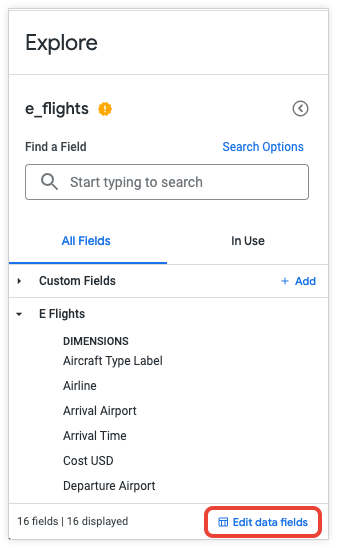
Dari halaman Edit Eksplorasi Layanan Mandiri, Anda dapat melakukan hal berikut:
- Mengganti nama Jelajahi
- Mengubah kolom data
- Menambahkan dimensi dan ukuran
- Mengelola akses ke fitur Jelajah layanan mandiri
- Membuka Jelajah layanan mandiri
- Menghapus upload data dari instance Anda
Mengganti nama Jelajah
Untuk mengganti nama Eksplorasi layanan mandiri, ikuti langkah-langkah berikut:
- Di halaman Jelajah, klik link Edit kolom data dari bagian bawah panel pemilih kolom di Jelajah.
- Di halaman Edit Eksplorasi Layanan Mandiri, klik nama upload data, lalu masukkan nama baru.
- Tekan tombol Enter untuk menyimpan nama.
Nama baru Eksplorasi layanan mandiri kini akan digunakan sebagai judul di jendela Eksplorasi saat Anda membuka Eksplorasi, dan di bagian Eksplorasi Layanan Mandiri pada menu Eksplorasi Looker (Anda mungkin harus memuat ulang browser untuk melihat nama yang diperbarui di menu Eksplorasi).
Mengubah kolom data
Di halaman Edit Jelajah Layanan Mandiri, tab Kolom Data mencantumkan kolom yang dibuat Looker dari file data Anda.
Anda tidak dapat menghapus kolom yang dibuat; Anda hanya dapat menyembunyikannya, baik dengan memilih Sembunyikan dari menu roda gigi kolom di tabel Kolom Data, atau dengan mengklik tombol Edit kolom dan mencentang kotak Sembunyikan kolom ini dari Eksplorasi dan visualisasi.
Untuk mengedit kolom di Eksplorasi layanan mandiri, ikuti langkah-langkah berikut:
- Dari halaman Edit Eksplorasi Layanan Mandiri, di tab Kolom Data, klik tombol Edit di baris kolom pada tabel Kolom Data.
Dalam dialog Edit, Anda dapat melakukan hal berikut untuk sebuah kolom:
- Jika opsi pemformatan selain default diperlukan, pilih salah satu opsi dari drop-down Format.
- Edit nama di kolom Name. Nama ini digunakan untuk mengidentifikasi kolom di LookML, seperti saat Anda ingin mereferensikan kolom untuk membuat dimensi atau ukuran baru di Eksplorasi layanan mandiri.
- Edit label di kolom Label. Label muncul di pemilih kolom dan di tabel data Eksplorasi.
- Pilih + Tambahkan Deskripsi untuk menambahkan deskripsi, atau edit deskripsi yang ada. Deskripsi memberikan konteks atau informasi selengkapnya kepada pengguna lain tentang kolom tersebut. Deskripsi muncul di tooltip untuk kolom di pemilih kolom dan di tabel data Eksplorasi.
- Gunakan kotak centang untuk menyembunyikan atau menampilkan kolom di Eksplorasi dan visualisasi.
Setelah melakukan pengeditan, klik Simpan.
Menambahkan dimensi dan ukuran
Anda dapat membuat dimensi dan ukuran sendiri untuk Eksplorasi layanan mandiri. Kolom ini ditentukan berdasarkan kolom yang ada di menu Jelajahi atau dari ekspresi Looker, dan tetap tersedia untuk semua pengguna menu Jelajahi layanan mandiri Anda.
Untuk menambahkan dimensi atau ukuran ke Eksplorasi layanan mandiri, ikuti langkah-langkah berikut:
- Dari halaman Edit Eksplorasi Layanan Mandiri, di tab Kolom Data, klik tombol Tambahkan Dimensi atau Tambahkan Pengukuran.
- Dalam dialog Buat Dimensi atau Buat Ukuran, gunakan kotak Ekspresi untuk memasukkan ekspresi Looker yang menghitung nilai untuk dimensi atau ukuran Anda, menggunakan fungsi dan operator Looker. Halaman dokumentasi Membuat ekspresi Looker menjelaskan cara editor ekspresi Looker menyarankan nama kolom dan menampilkan bantuan sintaksis untuk fungsi apa pun yang Anda gunakan.
- Untuk menggunakan opsi pemformatan selain pemformatan default, pilih opsi pemformatan di drop-down Format.
- Tentukan nama di kolom Name. Nama ini digunakan untuk mengidentifikasi kolom di LookML, seperti saat Anda ingin mereferensikan kolom untuk membuat dimensi atau ukuran baru di Eksplorasi layanan mandiri.
- Tentukan label di kolom Label. Label muncul di pemilih kolom dan di tabel data Eksplorasi.
- Atau, pilih + Tambahkan Deskripsi untuk menambahkan deskripsi yang akan memberikan konteks atau informasi lebih lanjut kepada pengguna lain tentang dimensi kustom. Deskripsi muncul di tooltip untuk kolom di pemilih kolom dan di tabel data Eksplorasi.
- Secara opsional, centang kotak Sembunyikan kolom ini dari Eksplorasi dan visualisasi jika Anda ingin menyembunyikan kolom.
- Klik Simpan.
Di halaman Edit Eksplorasi Layanan Mandiri, kolom yang Anda buat akan muncul di bagian kolom yang dihasilkan dalam tabel Kolom Data.
Memperbarui data untuk Eksplorasi layanan mandiri
Saat Anda membuat Jelajah layanan mandiri, Looker akan mengupload data dari file Anda pada saat upload. Selanjutnya, jika data dalam file Anda berubah setelah Anda membuat Eksplorasi layanan mandiri, Anda dapat memperbarui data dengan mengikuti langkah-langkah di bagian ini.
Perhatikan hal berikut untuk memperbarui data untuk Eksplorasi layanan mandiri:
- Anda hanya dapat memperbarui data untuk Eksplorasi layanan mandiri yang Anda buat.
- Jika ada kolom yang diubah sejak Eksplorasi layanan mandiri dibuat, Looker akan otomatis menyelesaikan semua perubahan yang kompatibel dengan versi sebelumnya.
- Jika kolom dari file yang awalnya diupload diubah secara signifikan, seperti jika kolom diganti namanya atau jika jenis datanya diubah, Looker akan menampilkan dialog Tinjau perubahan yang mencantumkan perbedaannya. Dialog Tinjau perubahan akan mencantumkan nama atau jenis data lama sebagai "Dihapus", dan nama atau jenis data baru sebagai "Ditambahkan". Dalam dialog, Anda dapat menerapkan perubahan atau membatalkan upload data. Jika Anda mengonfirmasi perubahan, Looker akan menghapus kolom yang dihapus secara permanen dari Eksplorasi layanan mandiri Anda.
Untuk memperbarui data untuk Eksplorasi layanan mandiri, ikuti langkah-langkah berikut:
- Dari halaman Edit Eksplorasi Layanan Mandiri, klik tombol Perbarui data.
Dalam dialog Perbarui data, bergantung pada cara Anda membuat Eksplorasi layanan mandiri pada awalnya, lakukan salah satu hal berikut:
- Jika Anda awalnya membuat fitur Jelajahi layanan mandiri dengan mengupload file dari komputer Anda, klik Pilih data untuk membuka file di komputer Anda.
- Jika Anda awalnya membuat Eksplorasi layanan mandiri dengan menentukan dokumen Google Spreadsheet, Looker akan mengupload data dari sheet yang sama pada dokumen Google Spreadsheet yang sama.
Klik Lanjutkan.
Jika Looker mendeteksi bahwa salah satu kolom dari upload file asli berubah secara signifikan di file baru, Looker akan menampilkan dialog Tinjau perubahan:
- Untuk mempertahankan data dari upload file awal, klik Batal untuk membatalkan pembaruan data.
- Jika tidak, untuk menyetujui pembaruan, klik Konfirmasi. Looker akan menghapus kolom yang dihapus dan diganti namanya secara permanen dari Eksplorasi layanan mandiri Anda.
Jika file yang diperbarui tidak memiliki perubahan signifikan, atau jika Anda mengonfirmasi perubahan, Looker akan mengupload data dari file yang ditentukan ke Eksplorasi layanan mandiri Anda. Setelah model siap, Looker akan menampilkan halaman Edit Eksplorasi Layanan Mandiri.
Mengelola akses ke fitur Jelajahi layanan mandiri
Anda dapat membagikan Eksplorasi layanan mandiri Anda kepada pengguna dan grup pengguna Looker lain dengan mengikuti langkah-langkah berikut:
- Dari halaman Edit Self-service Explore, klik tab Akses Pengguna, lalu klik tombol Bagikan akses. (Anda juga dapat mengklik menu tiga titik di bagian atas halaman Edit Eksplorasi Layanan Mandiri dan memilih Bagikan akses.)
- Pada dialog Bagikan akses, klik kolom Pengguna atau grup, lalu pilih dari menu drop-down atau mulai ketik nama pengguna atau nama grup untuk memfilter menu.
- Di kolom Izin akses, biarkan nilai tetap Lihat.
- Atau, klik tombol Tambahkan untuk memberikan akses kepada pengguna atau grup lain.
- Klik Bagikan.
Di halaman Edit Eksplorasi Layanan Mandiri, tab Akses Pengguna akan menampilkan pengguna atau grup baru yang Anda beri akses.
Jika ingin menghapus akses pengguna atau grup ke fitur Jelajah layanan mandiri, Anda dapat mengklik tombol Hapus pengguna di baris pengguna atau grup pada tabel Akses Pengguna.
Mensertifikasi Eksplorasi layanan mandiri
Eksplorasi layanan mandiri tidak didasarkan pada model LookML, sehingga datanya dianggap "tidak diatur". Saat Anda mengupload data, nama Eksplorasi layanan mandiri ditampilkan dengan badge "tidak bersertifikasi" berwarna kuning  di menu Eksplorasi dan di halaman Eksplorasi. Badge ini menunjukkan bahwa data tidak tersertifikasi dan tidak diatur.
Jika memiliki izin certify_content, Anda dapat menambahkan sertifikasi ke Eksplorasi agar pengguna lain mengetahui bahwa data tersebut dapat diandalkan.
Untuk menambahkan sertifikasi ke Eksplorasi layanan mandiri, lakukan langkah-langkah berikut:
- Dari menu Explore Looker, pilih Jelajah dari bagian Self-service Explores.
- Klik menu roda gigi Explore, lalu pilih Sertifikasi.
- Dalam dialog Sertifikasi konten ini?, masukkan catatan Anda tentang Eksplorasi, seperti asal data dan bagaimana Anda mengetahui bahwa data tersebut valid.
- Klik Sertifikasi.
Saat Anda menyatakan bahwa Eksplorasi layanan mandiri sudah disertifikasi, Looker akan menampilkan badge sertifikasi  di samping nama Eksplorasi di menu Eksplorasi dan di halaman Eksplorasi.
Lihat halaman dokumentasi Sertifikasi konten untuk mengetahui informasi selengkapnya.
Menghapus Eksplorasi layanan mandiri
Anda dapat menghapus upload data Anda sendiri dan Eksplorasi layanan mandiri terkait dengan melakukan langkah-langkah berikut:
- Dari menu Jelajah utama Looker, pilih Jelajah dari bagian Jelajah Layanan Mandiri.
Klik link Edit kolom data dari bagian bawah panel pemilih kolom di Eksplorasi.
Di halaman Edit Self-service Explore, klik menu tiga titik.
Pilih Hapus data.
Klik Hapus di dialog konfirmasi.
Selain itu, admin Looker dapat menghapus upload data pengguna mana pun dari halaman admin Eksplorasi Layanan Mandiri dengan melakukan langkah-langkah berikut:
- Dari menu Admin Looker, pilih Self-service Explores.
- Di tabel Upload data di halaman Eksplorasi layanan mandiri, temukan upload data, lalu klik tombol Hapus di baris tabelnya.
- Klik Hapus di dialog konfirmasi.
Langkah berikutnya
- Pelajari lebih lanjut cara membuat kolom kustom.
- Pelajari cara melihat dan berinteraksi dengan Jelajah di Looker.