


本頁面將引導您瞭解全新探索體驗的圖表元件,並說明如何在全新探索體驗中編輯及設定圖表。請參閱下列各節,瞭解這些概念:
必要的角色
如要查看及操作探索和視覺化內容,您必須具備「使用者」Looker 角色,或是包含 explore 權限的其他角色。
如何使用新版「探索」頁面
如要使用全新探索體驗,必須為執行個體啟用「全新 Looker 探索體驗」預先發布功能。如果您不是 Looker 管理員,請要求管理員啟用這項功能。
在「探索」頁面中,按一下「試用新版探索」,即可為所有互動的探索項目啟用新版探索體驗。如要切換回傳統版,請按一下「切換至傳統版探索」。
新版「探索」體驗的圖表限制
雖然「所有圖表類型」選單中列出許多圖表,但新的「探索」體驗僅支援下列視覺化類型:
如果選取不支援的圖表類型,視覺化會算繪「探索」資料,但「樣式」分頁中不會顯示任何設定選項。
變更圖表類型
在新版探索服務中,圖表會顯示在「圖表」窗格。開啟探索後,您可以變更查詢和顯示的資料視覺化。
如要在新版「探索」體驗中變更視覺化類型,請按照下列步驟操作:
- 按一下「變更圖表」按鈕 ,開啟「所有圖表類型」選單。
- 從選單中選擇圖表類型。或者,您也可以點按「自動視覺化」,讓 Looker 選擇最適合顯示結果的圖表選項。
「Visualization」窗格會顯示新的圖表類型。
在「樣式」分頁中瀏覽視覺化設定
選擇視覺化類型後,即可使用「設定」面板中的「樣式」分頁,編輯或設定圖表。
在「樣式」分頁中,設定選項會整理成可展開的專區,這些專區的名稱與傳統探索體驗中的分頁相同。新版「探索」體驗的每個部分也包含與傳統版「探索」體驗相同的設定選項。
如要查看各節的選項,請按一下區段名稱。如要收合區段,請再次點選區段名稱。
面積圖、長條圖、盒鬚圖、直條圖、折線圖和散布圖的樣式選項
如果是面積圖、長條圖、箱型圖、柱狀圖、折線圖和散布圖,則包含下列部分:
- 繪圖:可控制圖表的整體版面配置、間距和組織。
- 序列:管理色彩配置、欄位命名慣例,以及精細的序列自訂選項。
- 值:可自訂圖表中資料標籤的外觀、格式和行為。
- X:設定橫軸的選項,包括比例、標籤和互動功能。
Y:設定垂直軸的選項,可精確控制縮放、標記和分析疊加層。
如要進一步瞭解圖表的設定選項,請參閱下列主題:
圓環圖和圓餅圖的樣式選項
圓環倍數圖和圓餅圖的區段包含下列項目:
- 繪圖:控制圖表整體版面配置和大小的選項。
- 系列:管理色彩配置的選項。
進一步瞭解圓環倍數圖表設定選項和圓餅圖設定選項。
漏斗圖的樣式選項
漏斗圖的區段包括:
- 長條:控制圖表顏色、方向和標籤比例的選項。
- 標籤:管理長條標籤位置和外觀的選項。
- 座標軸:顯示座標軸標籤的選項。
Google 地圖圖表的樣式選項
Google 地圖圖表包含下列部分:
- 繪圖:控制圖表類型和外觀的選項。
- 地圖:地圖樣式、位置和互動式功能選項。
單一記錄圖表的樣式選項
單一記錄圖表包含下列部分:
- 樣式:可自訂欄位名稱的外觀。
單一值圖表的樣式選項
如果是單一值圖表,各節會包含下列內容:
- 樣式:可自訂主要值和標題外觀的選項。
- 比較:可納入第二個資料欄,提供與主要值相關的背景資訊或成效指標。
- 格式設定:根據特定資料值,套用條件式格式設定,為視覺化圖表加上色彩編碼。
表格圖表的樣式選項
如果是表格圖表,則包含下列區段:
- 繪圖:可自訂圖表版面配置和主題的選項。
- 序列:可自訂個別欄的版面配置和格式。
- 格式:可自訂視覺化樣式,並將資料導向的顏色套用至圖表。
時間軸圖和熱門字詞集圖表的樣式選項
時間軸圖表和文字雲圖表包含下列區段:
- 樣式:可自訂圖表的顏色和外觀。
瀑布圖的樣式選項
瀑布圖包含下列區段:
- 系列:自訂圖表顏色和外觀的選項。
- 值:自訂圖表標籤的選項。
- X:設定橫軸的選項,包括比例、標籤和互動功能。
- Y:設定垂直軸的選項,可精確控制縮放、標記和分析疊加層。
在全新「探索」體驗中使用「圖表助理」
新版「探索」體驗提供圖表助理,可讓您使用 Gemini in Looker 自訂 Looker 視覺化圖表。新版「探索」服務的圖表助理包含更新的對話面板,支援多輪對話,並在每輪對話中顯示精簡的圖表算繪結果,方便您反覆自訂圖表。
如要使用圖表助理自訂圖表,請按照下列步驟操作:
在探索中查看圖表時,請按一下「樣式」分頁標籤。
按一下 pen_spark「圖表助理」,開啟提示視窗。
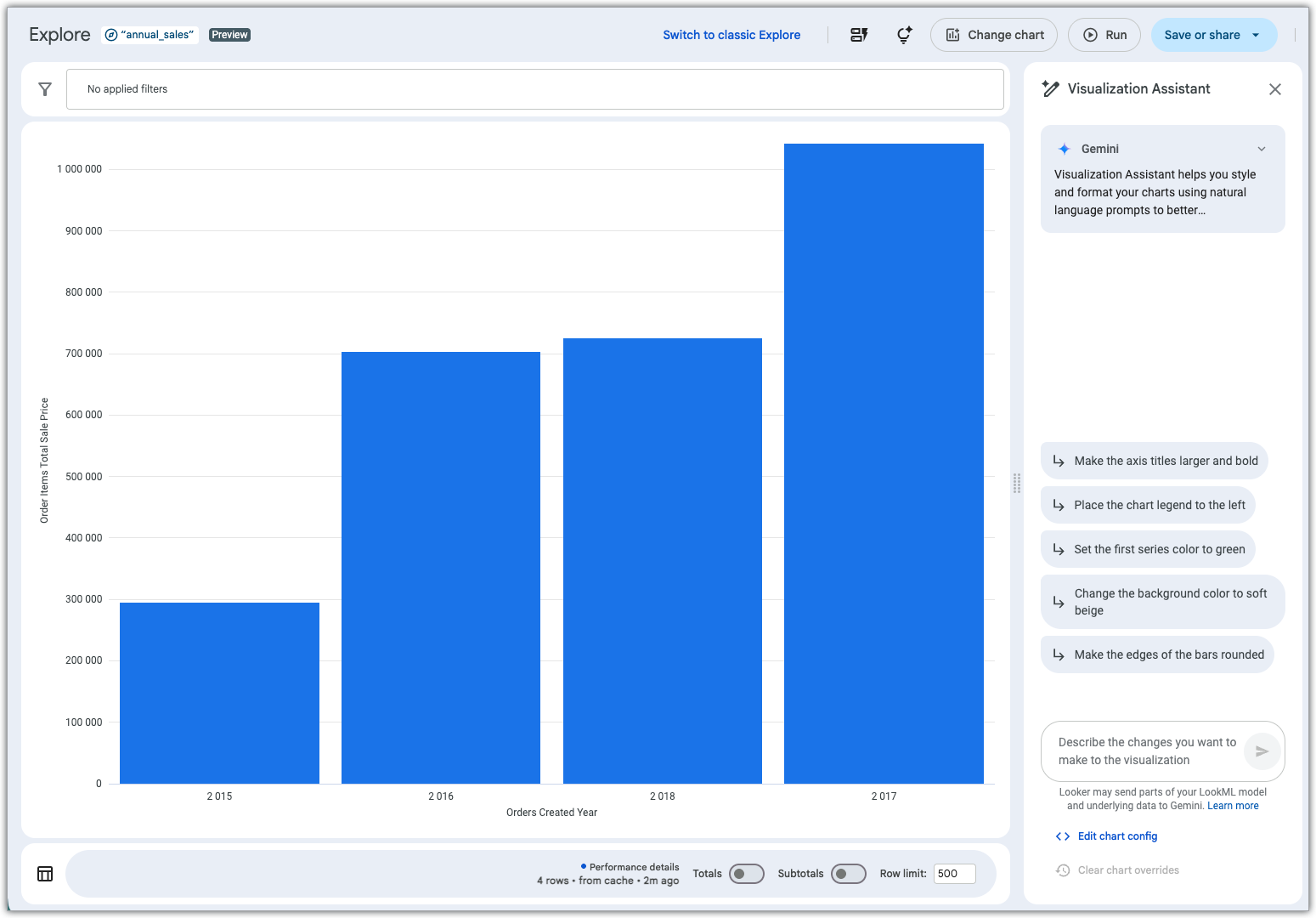
在「圖表助理」提示欄位中,說明要如何變更圖表。
如要進一步瞭解如何使用圖表助理,請參閱「使用 Gemini 輔助建立圖表」說明文件頁面。
相關資源
現在您已瞭解如何在新版「探索」中編輯及設定資料視覺化,接下來不妨瞭解如何執行下列操作:
- 瞭解如何在新版「探索」中查看及使用「探索」。
- 瞭解如何在全新探索體驗中建立或編輯探索。
- 瞭解如何建立視覺化效果和圖表。
- 瞭解如何選擇有效的資料圖表。
- 瞭解如何使用顏色集合。
- 瞭解如何建立自訂工具提示。
- 瞭解如何將探索查詢儲存為 Look 圖表。
- 瞭解如何在資訊主頁中新增「探索」查詢。
- 瞭解如何與其他使用者共用資料。