


Looker 專案需要穩定的 Git 設定 (例如遠端存放區連線、有效的部署金鑰、完整的存放區結構,以及正確的檔案系統權限)。發生 Git 問題時,開發人員和管理員可以使用「診斷與修復」工具測試存放區健康狀態、找出根本原因,並執行自動修復。
「診斷與修復」工具會在個人開發環境或共用正式環境中,透過八項診斷測試檢查評估 LookML 專案存放區。如果發現問題,Looker 可以自動執行精細的修復作業 (例如移除過時的鎖定檔案、修正檔案權限或修復損毀的物件索引),或重建損毀的存放區,同時在專屬的復原分支上保護未提交的變更。
先決條件和權限
如要使用 Git 診斷與修復工具,必須符合下列權限規定:
執行 Git 診斷
如要診斷 LookML 專案,請按照下列步驟操作:
- 啟用開發模式。
- 在導覽面板中選取「開發」,開啟「開發」面板。
- 在「開發」面板中選取「專案」,即可顯示「LookML 專案」頁面。
- 開啟要診斷的專案。
- 從 Looker IDE 圖示選單中選取「設定」圖示。
- 在「Git Diagnose and Repair」部分,按一下「Diagnose & Repair」。
在「診斷與修復」對話方塊中,選取要測試的環境:
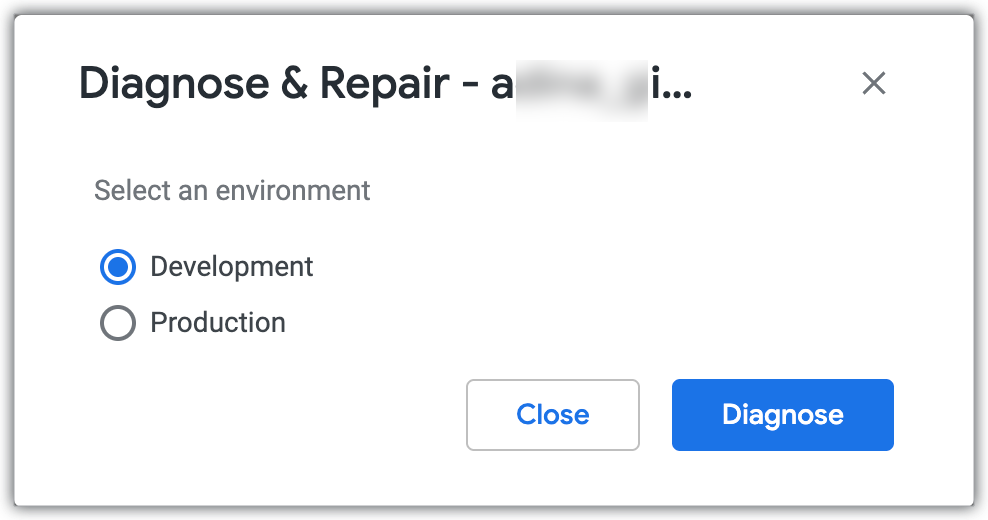
- 開發:測試個人開發人員的 Git 存放區副本。
- 正式版:測試 Git 存放區的正式版副本。
按一下「診斷」。
Looker 會啟動診斷測試套件,並在對話方塊中顯示每項測試檢查的即時進度。
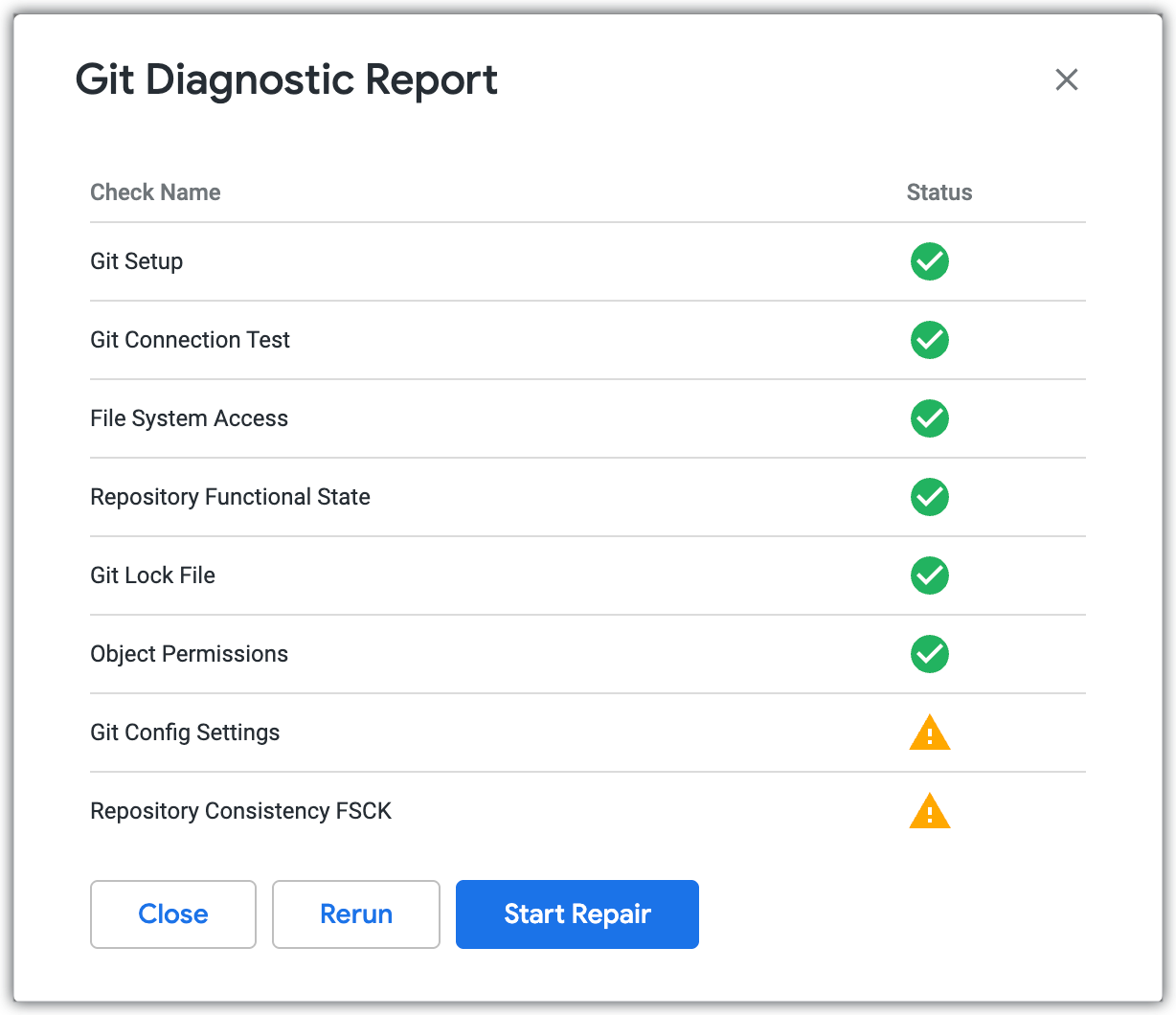
瞭解診斷結果
診斷測試套件執行時,每項檢查都會回報下列其中一種狀態:
| 狀態徽章 | 意義 | 敬請採取行動 |
|---|---|---|
| 未偵測到 | 診斷檢查通過,未發現任何問題。 | 您無需採取任何動作。 |
| 偵測到 | 存放區或連線中發現問題或不一致。 | 執行自動修復 (如有),或按照手動解決步驟操作。 |
| 已修復 | 自動修復程序已成功解決問題。 | 您無須採取進一步行動。 |
| 失敗 | 自動修復嘗試無法解決問題,或檢查需要手動介入。 | 查看問題詳細資料,然後按照手動修正程序操作。 |
正在執行自動修復
如果診斷檢查傳回「偵測到」狀態,且支援自動修復,你可以直接從對話方塊啟動修復程序:
- 在「診斷與修復」對話方塊中,按一下「開始修復」按鈕。
- Looker 會自動修復所有可修復的問題。
- 維修程序完成後,狀態徽章會更新為「已修復」(如果檢查已解決),或「失敗」(如果需要手動介入)。
診斷檢查和維修參考資料
診斷測試套件會評估八大類別的 Git 問題。下表說明各項檢查、診斷結果和執行的補救措施:
| 診斷檢查 | 說明 | 維修類型 | 修復動作 |
|---|---|---|---|
| Git 設定 | 確認專案是否具備初始化存放區的必要條件 (已設定的遠端 Git 來源網址和有效的資料庫設定記錄)。 | 手動 | 如果缺少必要值,請在專案設定中完成初始 Git 設定 (依序點選「設定」>「設定」>「設定 Git」)。詳情請參閱「解決 Git 設定問題」一節。 |
| Git 連線測試 | 針對遠端來源存放區執行 Looker 的標準 Git 連線測試套件,驗證憑證、網路可連線性及遠端存取權。 | 手動 | 連線失敗是由外部因素所致,例如 SSH 部署金鑰過期、OAuth 或個人存取權杖遭撤銷、防火牆限制或供應商服務中斷。直接與 Git 供應商解決憑證或網路問題。詳情請參閱「解決 Git 連線測試問題」一節。 |
| 檔案系統存取權 | 偵測檔案系統 I/O 或儲存空間錯誤,防止 Looker 無法讀取專案存放區中的目錄清單或檔案名稱。 | 自動化處理 | 從頭重建專案存放區的乾淨副本。將舊目錄封存至安全備份,並將未提交的工作儲存至遠端復原分支。 |
| 存放區功能狀態 | 檢查內部 .git 結構是否完整無缺,並確認 Git 將目錄識別為可正常運作的工作樹。 |
自動化處理 | 從頭重建專案存放區,還原正常的 Git 目錄結構,同時封存先前的內容,避免資料遺失。 |
| Git 鎖定檔案 | 掃描因 Git 作業中斷或終止而留下的過時 .lock 檔案 (例如索引或設定鎖定),這些檔案會封鎖後續的 Git 指令。 |
自動化處理 | 立即安全地移除過時的鎖定檔案,解除 Git 作業的封鎖,且不會變更存放區記錄或工作檔案。 |
| 物件權限 | 掃描專案檔案和目錄,找出偏離建議安全性與作業標準的檔案系統權限 (例如確保目錄和指令碼具有讀取和執行存取權,而標準檔案則維持不可執行狀態)。 | 自動化處理 | 自動將專案中的檔案和目錄權限標準化,還原安全標準存取權限,且不會修改檔案內容。 |
| Git 設定 | 檢查存放區的內部 Git 設定是否符合 Looker 的必要預設值 (特別是確認檔案模式追蹤 core.filemode 已停用,以免檔案系統間的權限差異產生錯誤的變更)。 |
自動化處理 | 更新存放區設定,使其符合 Looker 預設值,並儲存更新後的設定。 |
| 存放區一致性 FSCK | 執行 Git 檔案系統檢查 (git fsck),檢查存放區的內部物件資料庫是否有結構損毀 (包括索引檔案損毀、提交簽章錯誤、物件指標無效、物件損毀或參照損毀)。 |
自動化處理 | 初始修復:重建索引、修剪過時的參照記錄、移除損毀的參照,並執行 git fetch --refetch 來擷取遺失的物件。備援重建:如果初始修復無法解決所有錯誤,系統會安全地重建存放區,並在遠端復原分支中保留未提交的工作。 |
解決手動 Git 問題
如果「Git 設定」或「Git 連線測試」檢查偵測到問題,由於問題源自本機存放區外部,因此無法自動修復。如要解決手動問題,請按照下列指南操作:
解決 Git 設定問題:
- 在 Looker IDE 中開啟專案。
- 從圖示選單中選取「設定」圖示。
- 在「設定」分頁中,選取「重設 Git 連線」或「設定 Git」,完成存放區設定。如需詳細操作說明,請參閱「設定及測試 Git 連線」。
解決 Git 連線測試問題:
- SSH 部署金鑰:確認 Looker 中的部署金鑰與向 Git 主機供應商註冊的公開金鑰相符,並確保金鑰已啟用寫入權限。如有需要,請在專案設定中產生新的部署金鑰,並更新 Git 供應商。
- HTTPS 憑證和個人存取權杖:檢查個人存取權杖或服務帳戶密碼是否已過期或遭撤銷。在 Git 供應商產生新權杖,並更新 Looker 中的憑證。
- IP 許可清單和防火牆:確認 Git 主機供應商允許來自 Looker 執行個體 IP 位址的連入流量。