


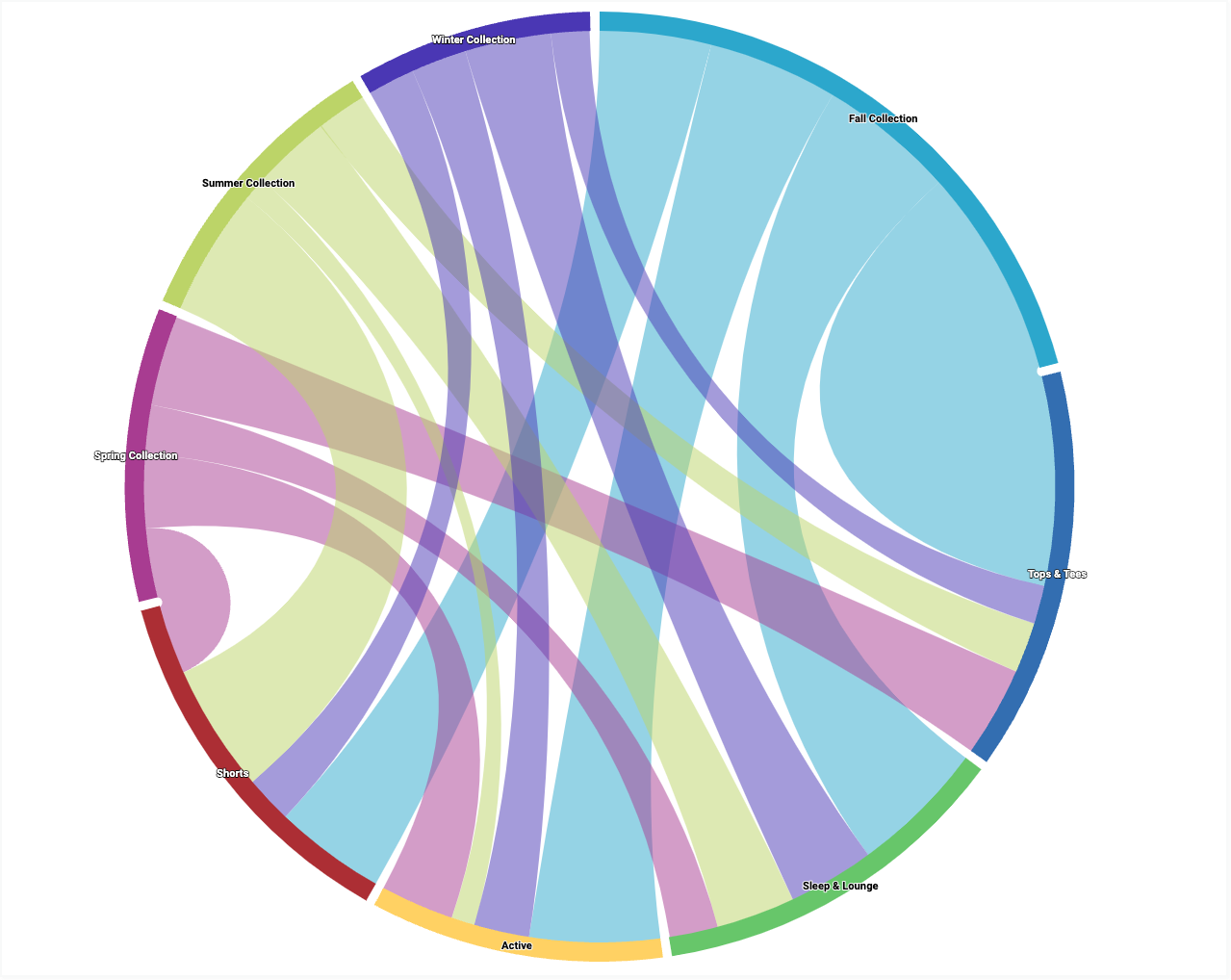
依附元件輪狀圖與桑基圖類似,但依附元件輪狀圖會以圓形而非線性方向顯示狀態之間的流程。在 Looker 中,每個維度值都代表一個狀態,而流程的大小則由數值測量值決定。
使用圖表設定編輯器,您可以從 Looker 的柱狀圖開始建立依附元件輪狀圖。
依附元件輪狀圖至少需要兩個維度和一項測量指標。
舉例來說,您可以建立依附元件輪狀圖,顯示多個「季節性系列」維度值的「訂購商品數量」測量值,這些值會流入「類別」維度值。每個維度值都會以圓圈外側的彩色弧線表示。連接兩個弧線的線條寬度,對應的是該維度組合的「訂單商品數量」測量指標值。值越高,線條越寬。
必要條件
您必須具備 can_override_vis_config 權限,才能存取圖表設定編輯器。
編寫 JSON 程式碼片段
如要建立依附元件輪狀圖,請從下列 JSON 程式碼片段開始:
{
  chart: {
    type: 'dependencywheel'
  }
}
建立依附關係輪狀圖
如要建立依附元件輪狀圖,請按照下列步驟操作:
在「探索」中查看柱狀圖,或在 Look 圖表或資訊主頁中編輯柱狀圖。
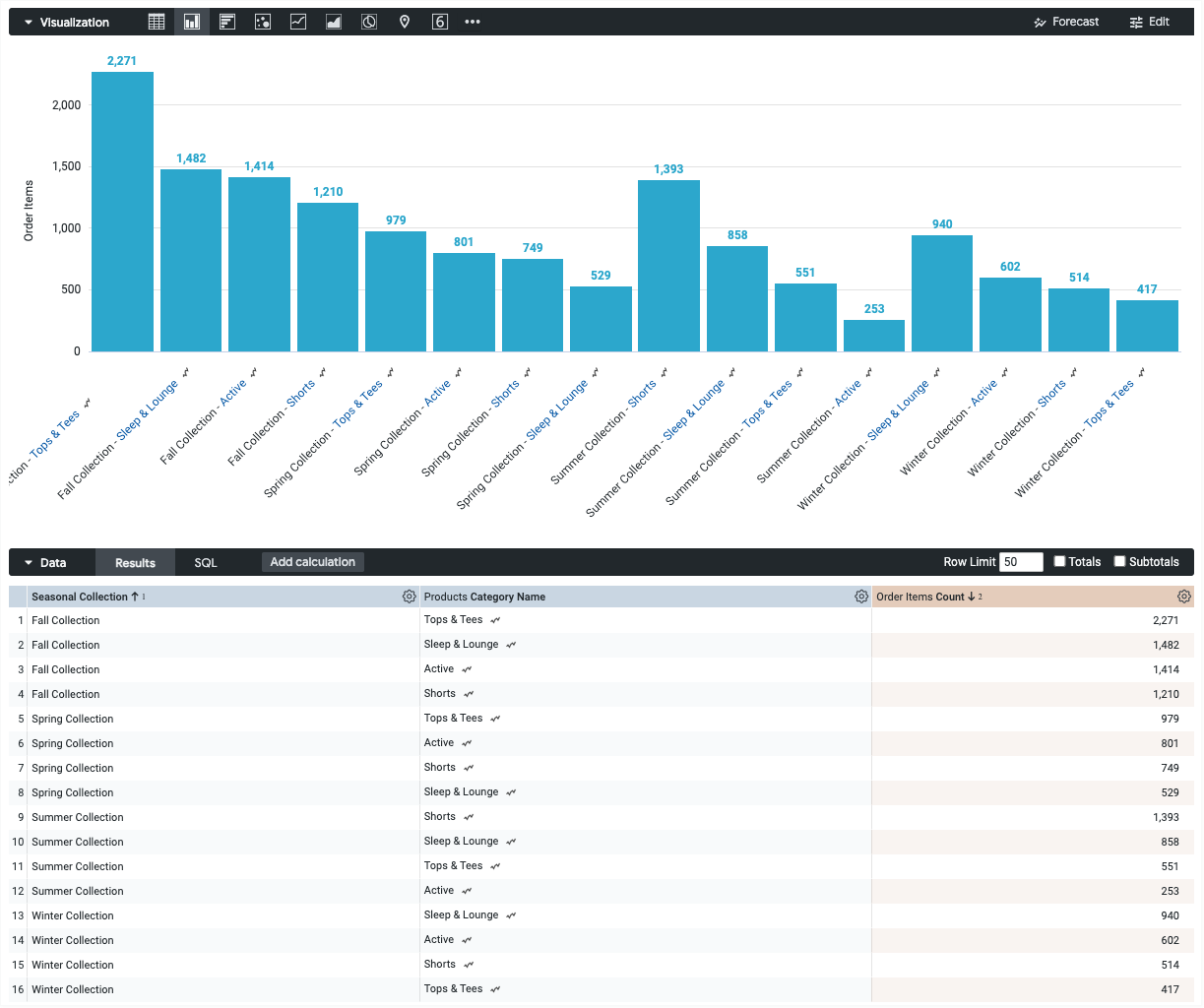
請先建立至少有兩個維度和一項測量指標的柱狀圖。初始圖表可能如下所示:
在圖表中開啟「編輯」選單。
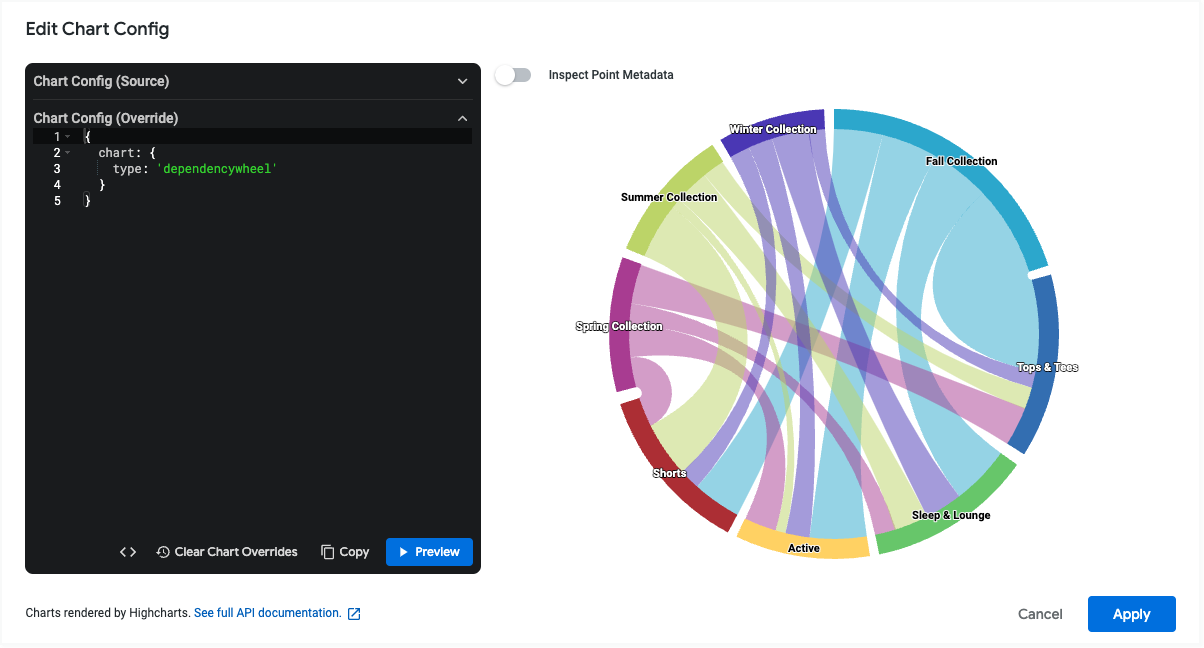
在「Plot」分頁中,按一下「Edit Chart Config」按鈕。Looker 會顯示「編輯圖表設定」對話方塊。
選取「圖表設定 (覆寫)」部分,然後輸入本頁「編寫 JSON 程式碼片段」部分的 HighCharts JSON。
如要讓 Looker 正確設定 JSON 格式,請按一下「<> (Format code)」。
如要測試變更,請按一下「預覽」。
按一下「套用」即可套用變更。系統會使用自訂 JSON 值顯示圖表。
自訂圖表後,即可儲存。
限制與需求
使用依附元件輪狀圖時,請注意下列限制和規定:
- 依附元件輪狀圖至少需要兩個維度和一項測量指標。
- 依附元件輪狀圖最多可以顯示 50 列資料。
- 依附元件輪狀圖不支援透視維度。