


כדי לחבר את Looker ל-Snowflake, פועלים לפי השלבים הבאים:
- יוצרים משתמש Looker ב-Snowflake ומקצים לו גישה.
- הגדרת חיבור למסד נתונים ב-Looker.
הצפנה של תנועה ברשת
מומלץ להצפין את תעבורת הנתונים ברשת בין אפליקציית Looker לבין מסד הנתונים. כדאי לשקול אחת מהאפשרויות שמתוארות בדף הפעלת גישה מאובטחת למסד נתונים.
יצירת משתמש Looker ב-Snowflake
אנחנו ממליצים להשתמש בפקודות הבאות כדי ליצור את משתמש Looker. חשוב להריץ כל שורה בנפרד, או לבחור באפשרות All Queries בחלונית החיבור של Snowflake כדי לוודא שכל השורות מורצות (כברירת מחדל, Snowflake מריץ רק את השורות שנבחרו):
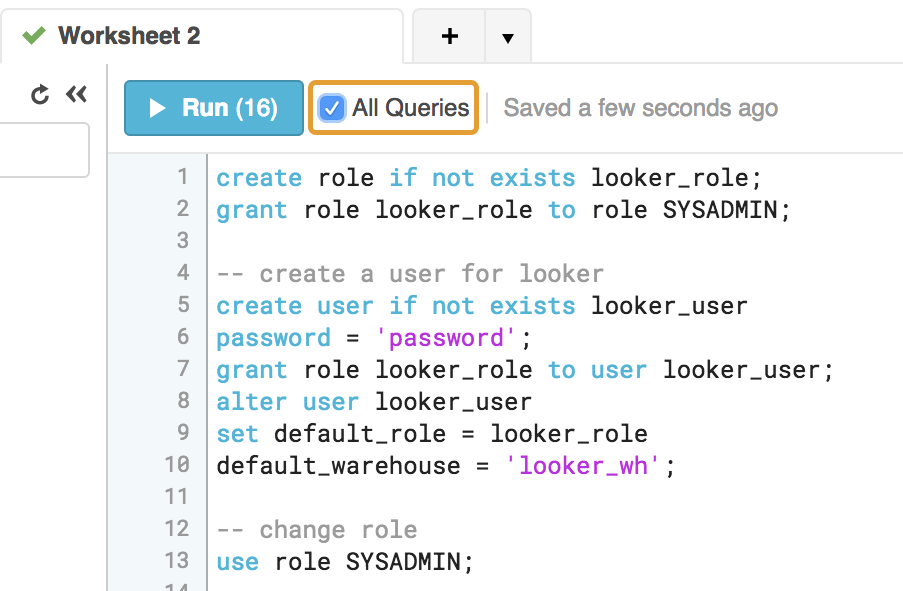
מומלץ להוסיף את מילת המפתח ON FUTURE לכל הצהרת GRANT, כדי שאובייקטים חדשים שייווצרו יקבלו את אותן הרשאות בלי שיהיה צורך בפעולה נוספת.
-- change role to ACCOUNTADMIN
use role ACCOUNTADMIN;

-- create role for looker
create role if not exists looker_role;
grant role looker_role to role SYSADMIN;
    -- Note that we are not making the looker_role a SYSADMIN,
    -- but rather granting users with the SYSADMIN role to modify the looker_role

-- create a user for looker
create user if not exists looker_user
password = <enter password here>;
grant role looker_role to user looker_user;
alter user looker_user
set default_role = looker_role
default_warehouse = looker_wh;

-- change role
use role SYSADMIN;

-- create a warehouse for looker (optional)
create warehouse if not exists looker_wh

-- set the size based on your dataset
warehouse_size = medium
warehouse_type = standard
auto_suspend = 1800
auto_resume = true
initially_suspended = true;
grant all privileges
on warehouse looker_wh
to role looker_role;

-- grant read only database access (repeat for all database/schemas)
grant usage on database <database> to role looker_role;
grant usage on schema <database>.<schema> to role looker_role;

-- rerun the following any time a table is added to the schema
grant select on all tables in schema <database>.<schema> to role looker_role;
-- or
grant select on future tables in schema <database>.<schema> to role looker_role;

-- create schema for looker to write back to
use database <database>;
create schema if not exists looker_scratch;
use role ACCOUNTADMIN;
grant ownership on schema looker_scratch to role SYSADMIN revoke current grants;
grant all on schema looker_scratch to role looker_role;
אם רוצים להפעיל ניתוחים בשירות עצמי בחיבור, צריך גם להעניק את ההרשאה CREATE STAGE לתפקיד ב-Looker:
GRANT CREATE STAGE ON SCHEMA looker_scratch TO ROLE looker_role;
יצירת חיבור Looker למסד הנתונים
בקטע ניהול ב-Looker, בוחרים באפשרות חיבורים ואז לוחצים על הוספת חיבור.
ממלאים את פרטי החיבור. רוב ההגדרות משותפות לרוב הניבים של מסדי הנתונים. מידע נוסף זמין בדף חיבור Looker למסד הנתונים. תיאורי ההגדרות הבאים כוללים הערות שספציפיות ל-Snowflake:
הגדרות מסד הנתונים – מארח: מזינים את שם המארח של Snowflake. היא תיראה כך:
<account_name>.snowflakecomputing.com. כדי לוודא שאתם משתמשים בערך הנכון לפריסה שלכם, כדאי לעיין בדוגמאות לשמות של חשבונות Snowflake לפי אזור.הגדרות מסד נתונים – שיטת אימות: בוחרים אחת משיטות האימות הבאות:
חשבון מסד נתונים מיועד רק ללקוחות קיימים שצריכים זמן כדי לעבור לשיטת אימות רב-שלבית לפני המועד האחרון של Snowflake בנובמבר 2025. מציינים את שם המשתמש והסיסמה של חשבון המשתמש ב-Snowflake שישמש לקישור אל Looker.
זוג מפתחות צריך לשמש לקוחות שרוצים להטמיע אימות באמצעות זוג מפתחות של Snowflake כדי להתחבר למסד הנתונים שלהם. בשדה שם משתמש מציינים את חשבון המשתמש שישמש לקישור אל Snowflake. מעלים קובץ מפתח בפורמט p8 מוצפן או לא מוצפן בשדה Key Pair File (קובץ זוג מפתחות). במסמכי התיעוד של Snowflake מוסבר איך ליצור קובץ מפתח פרטי. אם אתם מעלים קובץ p8 מוצפן, אתם צריכים לבצע את הפעולות הבאות:
- מפעילים את המתג Key Pair is Encrypted (צמד המפתחות מוצפן).
- בשדה Key Pair File Decryption Password (סיסמת פענוח של קובץ זוג המפתחות) מציינים את הסיסמה של קובץ ה-p8.
לקוחות שלא צריכים טבלאות נגזרות קבועות (PDT) ורוצים להגדיר OAuth לחיבור צריכים להשתמש ב-OAuth.
הגדרות אופציונליות – פרמטרים נוספים של JDBC: מוסיפים פרמטרים נוספים של JDBC ממנהל ההתקן של Snowflake JDBC. רשימת הפרמטרים הנתמכים מופיעה בקטע פרמטרים נתמכים של JDBC בדף הזה.
- הוספה של
warehouse=<YOUR WAREHOUSE NAME>. בנוסף, כברירת מחדל, Looker יגדיר את הפרמטרים הבאים של Snowflake בכל סשן:
TIMESTAMP_TYPE_MAPPING=TIMESTAMP_LTZJDBC_TREAT_DECIMAL_AS_INT=FALSETIMESTAMP_INPUT_FORMAT=AUTOAUTOCOMMIT=TRUE
אפשר לשנות כל אחד מהפרמטרים האלה על ידי הגדרת ערך חלופי בשדה פרמטרים נוספים של JDBC, לדוגמה:
&AUTOCOMMIT=FALSE
- הוספה של
הגדרות אופציונליות – הפעלת PDTs: לא ניתן להשתמש ב-PDTs בחיבורים ל-Snowflake שמשתמשים באימות OAuth. אם נדרשים PDT, צריך להשתמש באפשרות האימות Key Pair (זוג מפתחות).
הגדרות אופציונליות – הפעלת PDT Overrides: PDT Overrides נתמכים בחיבורים ל-Snowflake, כך שאפשר להזין פרמטרים נפרדים של JDBC שספציפיים לתהליכי PDT, כמו host, port, database, username, password, schema, additional parameters וערכים לשדה PDT Override After Connect Statements. כדי להשתמש באימות באמצעות צמד מפתחות בביטולי ברירת המחדל של PDT, צריך לבצע את הפעולות הבאות:
- מעלים קובץ מפתח בפורמט p8 מוצפן או לא מוצפן בשדה PDT Override Key Pair file (קובץ של צמד מפתחות לביטול PDT). במסמכי התיעוד של Snowflake מוסבר איך ליצור קובץ מפתח פרטי.
- אם אתם מעלים קובץ p8 מוצפן, צריך לציין את הסיסמה לקובץ p8 בשדה PDT Override Password (סיסמה לביטול ברירת המחדל של PDT).
כדי לוודא שהחיבור בוצע בהצלחה, לוחצים על הלחצן בדיקת החיבור בקטע פרטי הסטטוס בחלק התחתון של הדף הגדרות החיבורים.
אם ב-Looker מוצגת האפשרות Can Connect (אפשר להתחבר), לוחצים על Connect (התחברות) כדי ליצור את החיבור.
החיבור למסד הנתונים יתווסף לרשימה בדף Connections Admin ב-Looker.
הקצאת מחסני נתונים של Snowflake על בסיס כל קבוצה או כל משתמש
אתם יכולים להשתמש במאפייני משתמש ב-Looker כדי להקצות מחסני נתונים נפרדים ב-Snowflake למשתמשים או לקבוצות ספציפיים ב-Looker. לדוגמה, אם יש לכם משתמשים שזקוקים לרמות שונות של כוח מחשוב. אתם יכולים להקצות מחסן עם משאבי מחשוב גדולים יותר רק למשתמשים שזקוקים לו, ולהקצות מחסן עם משאבים קטנים יותר למשתמשים עם צרכים קטנים יותר.
כדי להגדיר מחסנים על בסיס קבוצה או משתמש, מבצעים את השלבים הבאים:
- מוסיפים את הקבוצות או את המשתמשים ב-Looker.
מגדירים מאפיין משתמש ב-Looker שבו יישמרו השמות של מחסני הנתונים ב-Snowflake. אפשר לתת למאפיין הזה כל שם שרוצים, למשל
snowflake_wh.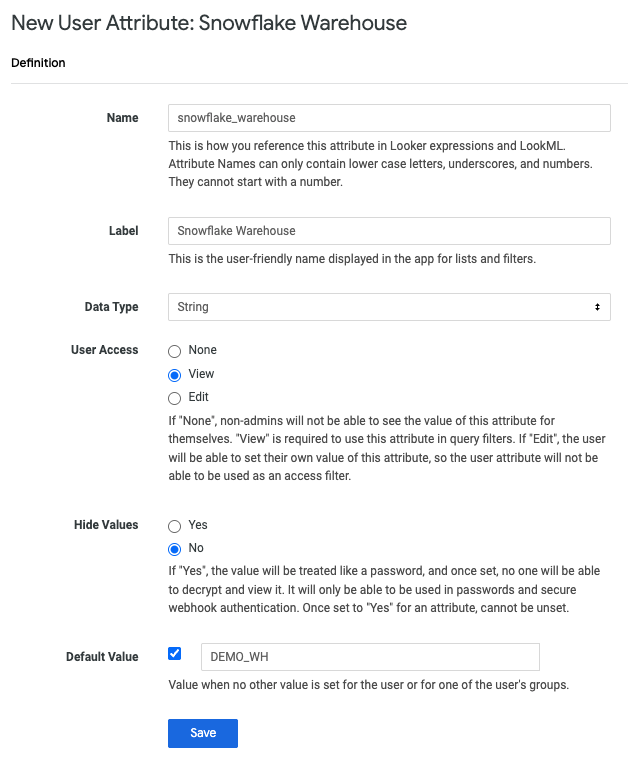
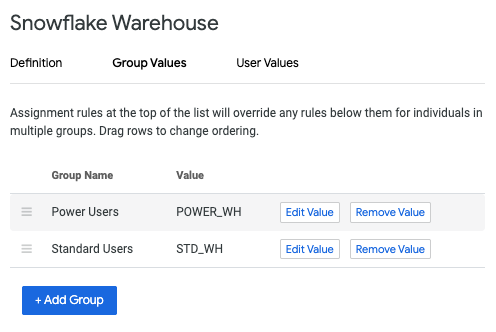
במאפיין המשתמש שהגדרתם, מקצים את ערכי שם המחסן לקבוצות או למשתמשים שזקוקים לגישה למחסנים שונים.
בשדה Additional JDBC parameters (פרמטרים נוספים של JDBC) בדף Connection Settings (הגדרות חיבור), מוסיפים את הפרמטרים הבאים, ומחליפים את
snowflake_warehouseבשם מאפיין המשתמש שהגדרתם:warehouse={{ _user_attributes['snowflake_warehouse'] }}כדי לבדוק את הגדרות החיבור האישיות, אפשר להשתמש בפקודה sudo בתור משתמש שהקציתם לו ערך של שם מחסן.
ניהול התכונה 'השהיה אוטומטית' ב-Snowflake
ב-Snowflake warehouses יש תכונה של השהיה אוטומטית שמופעלת כברירת מחדל. אחרי תקופה מסוימת, מחסן הנתונים יושעה אוטומטית. אם מחסן הנתונים מושעה, כל השאילתות יחזירו שגיאה. השגיאה הזו לא מוצגת בלוחות בקרה (בדרך כלל השגיאות האלה גורמות לכך שלא מוצגים נתונים), אבל היא מוצגת לכל משתמש שמבצע שאילתה באמצעות הדף 'ניתוח נתונים'.
בדרך כלל משתמשים בשתי שיטות כדי לנהל את זה:
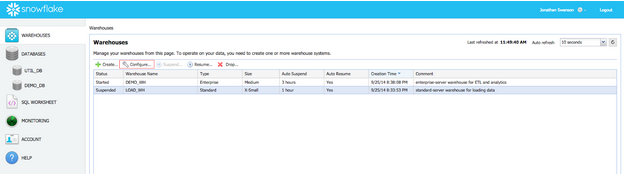
ל-Snowflake יש תכונה של הפעלה אוטומטית שתפעיל מחדש את מחסן הנתונים כשמתבצעת שאילתה. עם זאת, חידוש הפעולה של מחסן הנתונים יכול להימשך עד חמש דקות, ולגרום להפסקת התגובה לשאילתות למשך חמש דקות לפני שהן מוחזרות. אי אפשר להגדיר הפעלה אוטומטית של הפעלת הפעלה מחדש ב-Looker. מפעילים את התכונות האלה בכרטיסייה Warehouses (מחסני נתונים) בממשק המשתמש של Snowflake:
אם הפעלתם טבלאות נגזרות קבועות (PDT), הגדרת ברירת המחדל של Looker היא לבדוק אם יש צורך ביצירה מחדש של טבלאות נגזרות כל 5 דקות. הבדיקה הזו תשאיר את מחסני הנתונים של Snowflake פעילים. עם זאת, יכול להיות שתרצו ש-Snowflake תשעה מחסני נתונים בשעות שאינן שעות עבודה כדי לצמצם את העלויות. כדי לעשות את זה, צריך לשנות את התזמון של יצירת ה-PDT מחדש, כמו שמתואר במסמכי התזמון של התחזוקה.
תמיכה ב-PDT
אין תמיכה ב-PDT בחיבורים ל-Snowflake שמשתמשים ב-OAuth.
כדי לתמוך בטבלה נגזרת קבועה, צריך ליצור חשבון משתמש ב-Snowflake לטבלאות PDT עם גישת כתיבה למסד הנתונים ולסכימת הטמפ' ש-Looker ישתמש בה כדי ליצור טבלאות PDT. בדף Connections Settings (הגדרות חיבורים) של Looker, בכרטיסייה Optional Settings (הגדרות אופציונליות) בקטע Persistent Derived Table (PDT) Settings (הגדרות של טבלאות נגזרות קבועות (PDT)), מפעילים את המתג Enable PDTs (הפעלת PDT). לאחר מכן, בשדה Temp database, מזינים את השם של סכימת ה-temp ש-Looker ישתמש בה כדי ליצור PDT.
בחיבורים ל-Snowflake, Looker מגדיר את הערך של הפרמטר AUTOCOMMIT של Snowflake ל-TRUE, שהוא ערך ברירת המחדל של Snowflake. AUTOCOMMIT נדרש לפקודות SQL שמערכת Looker מריצה כדי לתחזק את מערכת הרישום של PDT.
הגדרת OAuth לחיבורים ל-Snowflake
Looker תומך ב-OAuth לחיבורים ל-Snowflake, כלומר כל משתמש ב-Looker מאומת במסד הנתונים באמצעות חשבון משתמש משלו ב-OAuth.
פרוטוקול OAuth מאפשר לאדמינים של מסדי נתונים לבצע את המשימות הבאות:
- ביקורת של משתמשי Looker שמריצים שאילתות על מסד הנתונים
- אכיפת בקרת גישה מבוססת-תפקידים באמצעות הרשאות ברמת מסד הנתונים
- שימוש בטוקנים של OAuth לכל התהליכים והפעולות שדורשים גישה למסד הנתונים, במקום להטמיע מזהים וסיסמאות של מסד הנתונים בכמה מקומות
- ביטול ההרשאה של משתמש מסוים ישירות דרך מסד הנתונים
בחיבורים ל-Snowflake שמשתמשים ב-OAuth, המשתמשים צריכים להיכנס שוב מדי פעם כשאסימוני ה-OAuth שלהם פוקעים. הגיל המקסימלי של טוקנים של OAuth ב-Snowflake מוגדר דרך Snowflake עצמה.
חשוב לדעת את הנקודות הבאות לגבי חיבורי OAuth ברמת מסד הנתונים:
- אין תמיכה בטבלאות נגזרות קבועות (PDT) בחיבורי Snowflake עם OAuth.
- אם תוקף אסימון OAuth של משתמש יפוג, זה ישפיע על כל ההתראות או הפרומפטים המתוזמנים ב-Looker שנמצאים בבעלותו. כדי למנוע את זה, מערכת Looker תשלח הודעת אימייל לבעלים של כל תזמון ושל כל התראה 14 ימים, 7 ימים ויום אחד לפני שתוקף האסימון יפוג. המשתמש יכול לעבור לדף המשתמש שלו ב-Looker כדי להעניק מחדש הרשאה ל-Looker לגשת למסד הנתונים, וכך למנוע שיבושים בתזמונים ובהתראות. פרטים נוספים זמינים במאמר התאמה אישית של הגדרות חשבון משתמש.
- חיבורים למסדי נתונים שמשתמשים ב-OAuth הם 'לכל משתמש', ולכן גם מדיניות השמירה במטמון היא לכל משתמש ולא רק לכל שאילתה. המשמעות היא ש-Looker ישתמש בתוצאות שנשמרו במטמון רק אם אותו משתמש הריץ את אותה שאילתה בתוך תקופת השמירה במטמון. מידע נוסף על שמירה במטמון זמין בדף שמירת שאילתות במטמון.
- כשמשתמשים ב-OAuth, אי אפשר לעבור לתפקידים שונים בחשבון המשתמש ב-Snowflake. כפי שמתואר במסמכי Snowflake, מערכת Snowflake משתמשת בתפקיד ברירת המחדל של חשבון המשתמש ב-Snowflake, אלא אם תפקיד ברירת המחדל הוא ACCOUNTADMIN או SECURITYADMIN. מכיוון שהתפקידים האלה חסומים ל-OAuth, Snowflake תשתמש במקומם בתפקיד PUBLIC. מידע נוסף מופיע במסמכי התיעוד של Snowflake.
- כשמשתמשים ב-sudo כאדמינים של Looker בשם משתמש אחר, הם משתמשים באסימון הגישה של המשתמש הזה ב-OAuth. כשמשתמשים מאשרים חיבור OAuth ב-Looker, מוצגת להם תיבת דו-שיח עם ההודעה Authorize OAuth Connection (אישור חיבור OAuth). התיבה הזו מודיעה להם שלמשתמשים עם הרשאות ב-Looker, כמו אדמינים או מפתחים, עשויה להיות גישה לנתונים שלהם. אם פג התוקף של אסימון הגישה של המשתמש, האדמין לא יכול ליצור אסימון חדש בשם המשתמש שקיבל הרשאות סודו. מידע על השימוש בפקודה
sudoמופיע בדף העזרה בנושא משתמשים.
הגדרת מסד נתונים של Snowflake ל-OAuth באמצעות Looker
כדי ליצור חיבור Snowflake ל-Looker באמצעות OAuth, צריך להגדיר את שילוב OAuth ב-Snowflake. לשם כך נדרש חשבון משתמש ב-Snowflake עם הרשאת ACCOUNTADMIN.
מריצים את הפקודה הבאה ב-Snowflake, כאשר
<looker_hostname>הוא שם המארח של מופע Looker:CREATE SECURITY INTEGRATION LOOKER TYPE = OAUTH ENABLED = TRUE OAUTH_CLIENT = LOOKER OAUTH_REDIRECT_URI = 'https://<looker_hostname>/external_oauth/redirect';מריצים את הפקודה הבאה כדי לקבל את מזהה הלקוח ואת הסוד של OAuth:
SELECT SYSTEM$SHOW_OAUTH_CLIENT_SECRETS('LOOKER');התשובה תכלול את הערכים
OAUTH_CLIENT_IDו-OAUTH_CLIENT_SECRET, שתצטרכו בהמשך התהליך הזה.ב-Looker, יוצרים חיבור חדש למחסן Snowflake, כמו שמתואר בקטע יצירת חיבור Looker למסד הנתונים בדף הזה. כשיוצרים את החיבור החדש, בוחרים באפשרות OAuth בשדה Authentication. כשבוחרים באפשרות OAuth, שדות מזהה לקוח OAuth וסוד לקוח OAuth מוצגים ב-Looker.
מדביקים את הערכים של
OAUTH_CLIENT_IDושלOAUTH_CLIENT_SECRETשקיבלתם ממסד הנתונים בשלב מוקדם יותר בתהליך הזה.משלימים את שאר השלבים בתהליך קישור Looker למסד הנתונים.
בדיקת חיבור OAuth
אחרי שמגדירים את החיבור של Looker למסד הנתונים, אפשר לבדוק את החיבור עצמו באחת מהדרכים הבאות:
- לוחצים על הכפתור בדיקה בתחתית הדף הגדרות חיבורים, כמו שמתואר בדף התיעוד קישור Looker למסד הנתונים.
- לוחצים על הלחצן בדיקה לצד החיבור ברשימה בדף ניהול החשבון הארגוני חיבורים, כמו שמתואר בדף מאמרי העזרה בנושא חיבורים.
בנוסף, אפשר לבדוק את החיבור ולפרוס אותו במודל באופן הבא:
- ב-Looker, עוברים אל מצב פיתוח.
- עוברים לקבצי הפרויקט של פרויקט Looker שמשתמש בחיבור Snowflake.
- פותחים קובץ מודל ומחליפים את הערך
connectionשל המודל בשם של חיבור Snowflake החדש, ואז שומרים את קובץ המודל. - פותחים אחד מהניתוחים או מלוחות הבקרה של המודל ומריצים שאילתה. כשמנסים להריץ שאילתה, Looker מבקש להיכנס ל-Snowflake.
- פועלים לפי ההנחיות לכניסה ל-Snowflake ומזינים את פרטי הכניסה ל-Snowflake.
אחרי שתתחברו ל-Snowflake, המערכת תחזיר אתכם לשאילתה. אם השאילתה פועלת בצורה תקינה, אפשר לשמור את ערך החיבור החדש ולפרוס את השינויים בסביבת הייצור.
כניסה ל-Snowflake כדי להריץ שאילתות
אחרי שמגדירים את חיבור Snowflake ל-OAuth, המשתמשים מתבקשים להיכנס ל-Snowflake לפני שמריצים שאילתות. הנתונים האלה כוללים שאילתות מ'ניתוחים', מלוחות בקרה, מ-Looks ומ-SQL Runner.
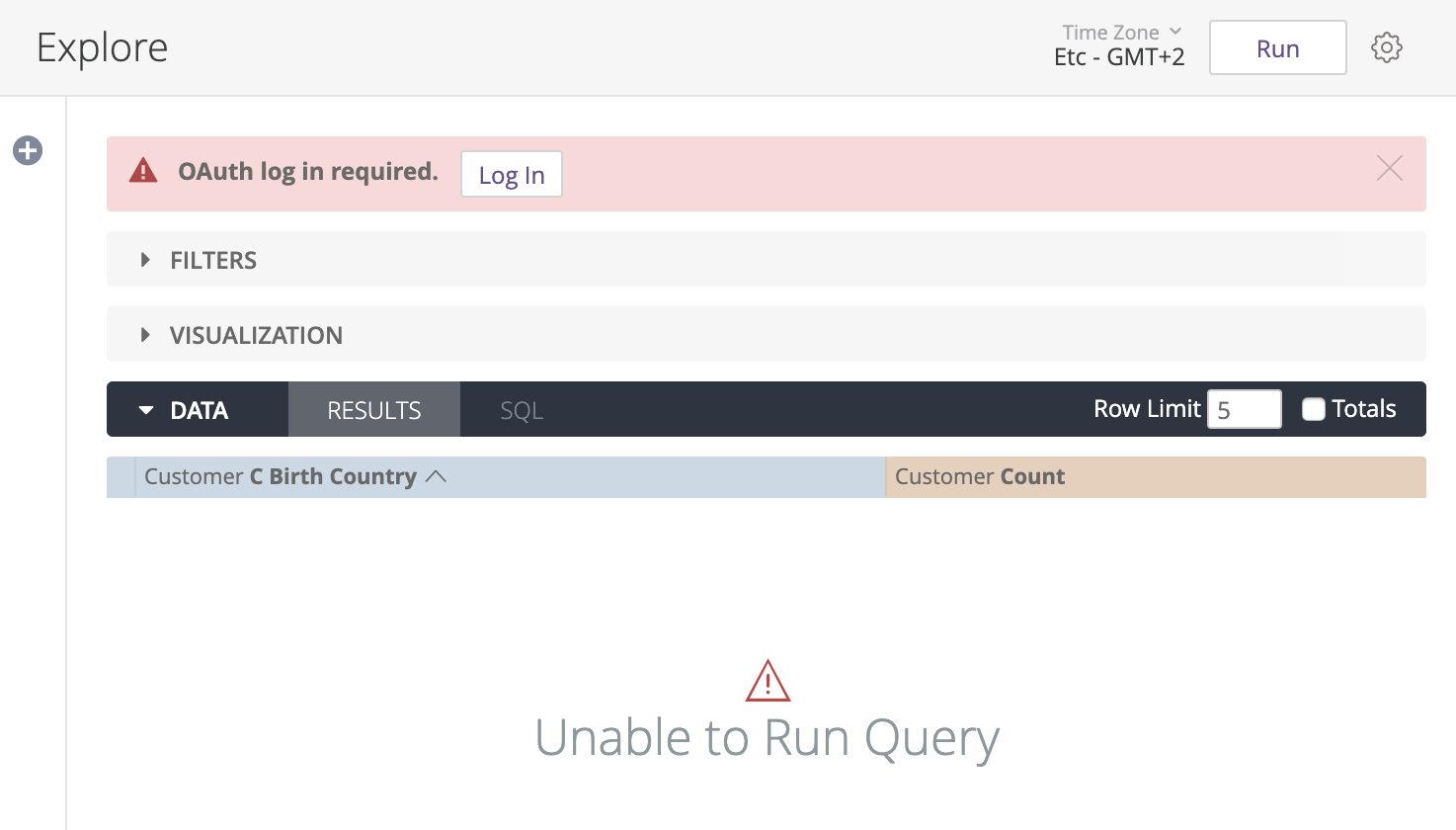
המשתמשים יכולים גם להיכנס ל-Snowflake מהקטע OAuth Connection Credentials (פרטי כניסה לקישור OAuth) בדף Account (חשבון).
כדי להיכנס לחשבון Snowflake באמצעות Looker, פועלים לפי השלבים הבאים:
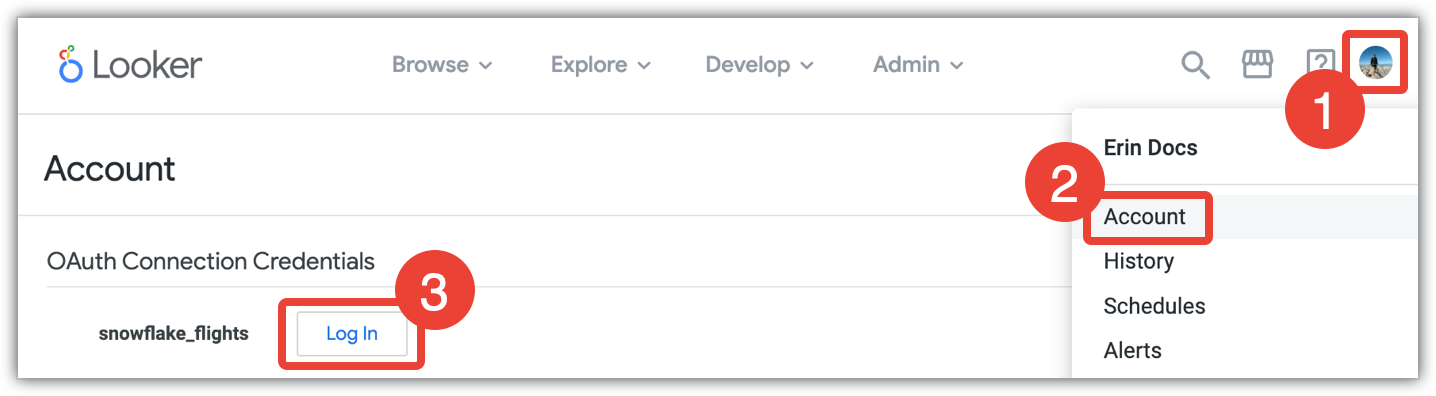
- לוחצים על תפריט המשתמש ב-Looker.
- לוחצים על חשבון.
- בדף Account, עוברים לקטע OAuth Connection Credentials ולוחצים על הלחצן Log In של מסד הנתונים המתאים ב-Snowflake.
כשלוחצים על Log In (התחברות), מוצגת ב-Looker תיבת דו-שיח של Authorize OAuth Connection (אישור חיבור OAuth). בתיבת הדו-שיח מופיעה הודעה שלפיה אישור החיבור מאפשר למופע Looker לגשת לנתונים בשמכם, ושלמשתמשי Looker עם הרשאות מיוחדות, כמו אדמינים או מפתחים, עשויה להיות גישה לנתונים שלכם. לוחצים על Authorize (אישור) כדי להמשיך לתיבת הדו-שיח של הכניסה ל-Snowflake. (Looker שומר את ההסכמה הזו באחסון המקומי של הדפדפן. אם מוחקים את האחסון המקומי, תיבת הדו-שיח מופיעה שוב כשמתחילים בפעם הבאה תהליך הרשאה של OAuth). מזינים את פרטי הכניסה ל-Snowflake ולוחצים על כניסה, ואז על אישור כדי להעניק ל-Looker גישה לחשבון Snowflake.
אחרי שנכנסים ל-Snowflake דרך Looker, אפשר לצאת או לאשר מחדש את פרטי הכניסה בכל שלב דרך הדף חשבון, כמו שמתואר בדף התיעוד בנושא התאמה אישית של חשבון המשתמש.
פרמטרים נתמכים של JDBC
ב-Snowflake, Looker תומך בפרמטרים הבאים של JDBC בשדה Additional JDBC parameters (פרמטרים נוספים של JDBC) לחיבור. מידע על הפרמטרים האלה מופיע במאמרי העזרה של מסד הנתונים.
accountallowUnderscoresInHostapplicationauthenticatorAUTOCOMMITCLEAR_BATCH_ONLY_AFTER_SUCCESSFUL_EXECUTIONCLIENT_SESSION_KEEP_ALIVEdbdisableGcsDefaultCredentialsdisableOCSPChecksdisableSamlURLCheckdisableSocksProxyENABLE_WILDCARDS_IN_SHOW_METADATA_COMMANDSenablePatternSearchHTTP_CLIENT_CONNECTION_TIMEOUTHTTP_CLIENT_SOCKET_TIMEOUTIMPLICIT_SERVER_SIDE_QUERY_TIMEOUTinsecureModeJDBC_DEFAULT_FORMAT_DATE_WITH_TIMEZONEJDBC_GET_DATE_USE_NULL_TIMEZONEjdbc_use_session_timezoneJDBC_TREAT_DECIMAL_AS_INTloginTimeoutMAX_TLS_VERSIONmaxHttpRetriesMIN_TLS_VERSIONMULTI_STATEMENT_COUNTnetworkTimeout-
nonProxyHosts: במופעי Looker ציבוריים, הערך של הפרמטרnonProxyHostsחייב להיות כתובת ה-IP הציבורית של המופע. -
oauthAuthorizationUrl: במופעי Looker ציבוריים, הערך של הפרמטרoauthAuthorizationUrlחייב להיות כתובת ה-IP הציבורית של המופע. oauthClientIdoauthClientSecretoauthScope-
oauthTokenRequestUrl: במופעי Looker ציבוריים, הערך של הפרמטרoauthTokenRequestUrlחייב להיות כתובת ה-IP הציבורית של המופע. ocspFailOpenOWNER_ONLY_STAGE_FILE_PERMISSIONS_ENABLEDpasscodepasscodeInPasswordpasswordprivate_keyprivate_key_base64private_key_pwdprivatekey-
proxyHost: במופעי Looker ציבוריים, הערך של הפרמטרproxyHostחייב להיות כתובת ה-IP הציבורית של המופע. proxyPasswordproxyPortproxyProtocolproxyUserQUERY_TAGqueryTimeoutQUOTED_IDENTIFIERS_IGNORE_CASEROLEschemaSTATEMENT_QUEUED_TIMEOUT_IN_SECONDSSTATEMENT_TIMEOUT_IN_SECONDSstringsQuotedForColumnDefTIMESTAMP_INPUT_FORMATTIMESTAMP_TYPE_MAPPINGTIMEZONEtokentracinguseProxyuserwarehouseWEEK_OF_YEAR_POLICYWEEK_STARTworkloadIdentityProvider
תמיכה בתכונות
כדי ש-Looker יתמוך בתכונות מסוימות, הדיאלקט של מסד הנתונים צריך לתמוך בהן גם כן.
Snowflake תומך בתכונות הבאות החל מ-Looker 26.18:
| התכונה | נתמך? |
|---|---|
| Looker (Google Cloud core) | |
| צבירה סימטרית | |
| טבלאות נגזרות | |
| טבלאות נגזרות מתמידות שמבוססות על SQL | |
| טבלאות נגזרות מתמידות מבוססות LookML | |
| תצוגות יציבות | |
| ביטול שאילתות | |
| טבלאות ציר שמבוססות על SQL | |
| אזורי זמן | |
| SSL | |
| סיכומי ביניים | |
| פרמטרים נוספים של JDBC | |
| תלוי אותיות רישיות | |
| סוג מיקום | |
| סוג הרשימה | |
| מאון | |
| אחוזון ייחודי | |
| SQL Runner Show Processes | |
| SQL Runner Describe Table | |
| SQL Runner Show Indexes | |
| SQL Runner Select 10 | |
| מספר המשתמשים ב-SQL Runner | |
| הסבר על SQL | |
| פרטי כניסה של OAuth 2.0 | |
| תגובות להוספת הקשר | |
| איגום חיבורים | |
| סקיצות HLL | |
| מודעות מצטברת | |
| PDT מצטברות | |
| אלפיות השנייה | |
| מיקרו-שניות | |
| תצוגות מהותיות | |
| מדדים של השוואה בין תקופות שונות | |
| ספירה משוערת של ערכים ייחודיים | |
| מודלים אנליטיים במסד הנתונים | |
| יומנים בהתאמה אישית |
השלבים הבאים
אחרי שמקשרים את מסד הנתונים ל-Looker, מגדירים את אפשרויות הכניסה למשתמשים.