


Nesta página, explicamos como configurar uma conexão no Looker com o Google Spanner.
Como criptografar o tráfego de rede
É recomendável criptografar o tráfego de rede entre o aplicativo Looker e o banco de dados. Considere uma das opções descritas na página de documentação Como ativar o acesso seguro ao banco de dados.
Como receber as credenciais de conexão
Faça login no Google Cloud console.
Selecione o projeto adequado.
No menu, selecione IAM e administrador e Contas de serviço.
Selecione Criar conta de serviço e preencha a caixa de diálogo da seguinte maneira:
- Nome da conta de serviço: digite
looker-spanner-serviceou algo semelhante. - Papel: selecione Cloud Spanner e Leitor de banco de dados do Cloud Spanner.
- Fornecer uma nova chave privada: marque a caixa de seleção Fornecer uma nova chave privada e selecione JSON em Tipo de chave.
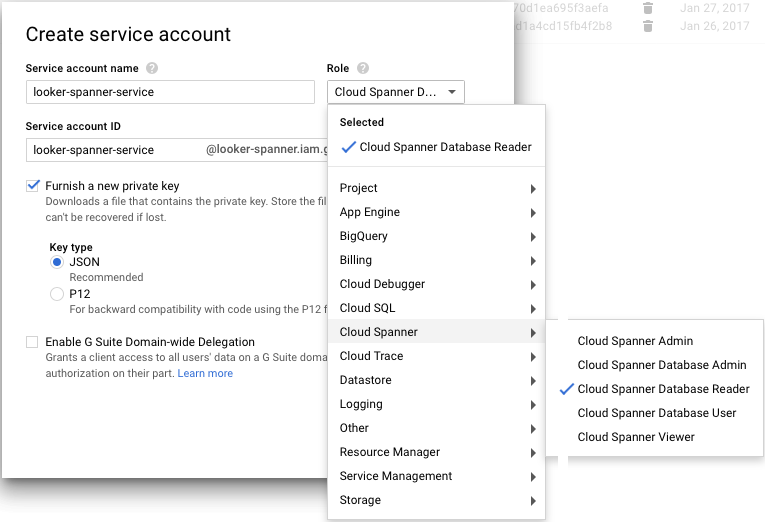
- Nome da conta de serviço: digite
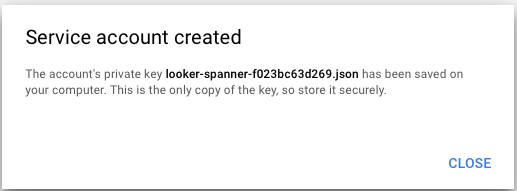
Clique em Criar e acompanhe o seguinte:
- O endereço de e-mail associado à conta de serviço
- O nome e o local do arquivo de credencial JSON que foi salvo
Como criar a conexão do Looker com seu banco de dados
Na seção Administrador do Looker, selecione Conexões e clique em Adicionar conexão.
Preencher os detalhes de conexão. A maioria das configurações é comum para a maioria dos dialetos de banco de dados. Consulte a página de documentação Conectar o Looker ao seu banco de dados para mais informações. Algumas das configurações são descritas a seguir:
- Dialeto: Google Spanner.
- Nome: o nome da conexão.
- Nome do projeto: o ID do projeto do Google que contém o banco de dados do Spanner.
- Nome da instância: o nome da instância que contém o banco de dados do Spanner.
- Banco de dados: o nome do banco de dados do Spanner.
- Esquema: deixe em branco.
- Conexões máximas por nó: o número máximo de conexões totais com o banco de dados do Spanner em todos os usuários. O padrão é 30. Essa configuração pode ser deixada no valor padrão inicialmente. Consulte a página de documentação Conectar o Looker ao seu banco de dados para mais informações.
- Tempo limite do pool de conexões: o número de segundos que uma consulta vai aguardar antes de atingir o tempo limite devido a um pool de conexões completo.
- Parâmetros JDBC adicionais: adicione outros parâmetros JDBC. Consulte a seção Parâmetros JDBC aceitos nesta página para conferir uma lista de parâmetros aceitos.
Para verificar se a conexão foi estabelecida, clique no botão Testar conexão na seção Detalhes do status na parte de baixo da página Configurações de conexões.
Se o Looker mostrar É possível conectar, pressione Conectar para criar a conexão.
A conexão do banco de dados será adicionada à lista na página Conexões Administrador do Looker.
Parâmetros JDBC aceitos
Para o Google Spanner {: #google}, o Looker aceita os seguintes parâmetros JDBC no campo Parâmetros JDBC adicionais da conexão. Consulte a documentação do seu banco de dados para mais informações sobre esses parâmetros.
autocommitautoConfigEmulatorendpointmaxSessionsminSessionsnumChannelsoauthTokenoptimizerVersionreadonlyretryAbortsInternallyrpcPriorityusePlainText
Suporte a recursos
Para que o Looker ofereça suporte a alguns recursos, o dialeto do banco de dados também precisa oferecer suporte a eles.
O Google Spanner oferece suporte aos seguintes recursos a partir do Looker 26.20:
| Recurso | Compatível? |
|---|---|
| Looker (Google Cloud Core) | |
| Conjuntos simétricos | |
| Tabelas derivadas | |
| Tabelas derivadas SQL persistentes | |
| Tabelas derivadas nativas persistentes | |
| Visualizações estáveis | |
| Interrupção de consultas | |
| Tabelas dinâmicas baseadas em SQL | |
| Fusos horários | |
| SSL | |
| Subtotais | |
| Parâmetros adicionais da JDBC | |
| Diferencia maiúsculas de minúsculas | |
| Tipo de local | |
| Tipo de lista | |
| Percentil | |
| Percentil distinto | |
| Mostrar processos do SQL Runner | |
| Descrever tabela do SQL Runner | |
| Mostrar índices do SQL Runner | |
| Selecionar 10 do SQL Runner | |
| Contagem do SQL Runner | |
| Explicar SQL | |
| Credenciais do OAuth 2.0 | |
| Comentários de contexto | |
| Pooling de conexão | |
| Esboços HLL | |
| Reconhecimento agregado | |
| TDPs incrementais | |
| Milissegundos | |
| Microssegundos | |
| Visualizações materializadas | |
| Medidas de comparação de períodos | |
| Contagem aproximada aproximada | |
| Modelos analíticos no banco de dados | |
| Agendas personalizadas |
Referências
Próximas etapas
Depois de conectar o banco de dados ao Looker, configure as opções de login para seus usuários.