


Project adalah kumpulan file LookML yang menjelaskan hubungan antara tabel database Anda dan cara Looker menafsirkan tabel tersebut. Anda dapat mempelajari project lebih lanjut di halaman dokumentasi Project LookML dan model pengembangan serta Istilah-istilah dan konsep LookML. Untuk mengetahui informasi tentang cara mengakses dan mengedit project yang ada, lihat halaman dokumentasi Mengakses dan mengedit informasi project.
Project LookML dapat berisi lebih dari satu file model. Namun, jika Anda ingin menentukan izin bagi pengguna untuk melihat dan mengedit LookML untuk file model tertentu, Anda mungkin ingin membuat project baru. Meskipun sebagian besar izin di Looker berlaku di tingkat model, ada beberapa izin yang berlaku di tingkat project, termasuk see_lookml, yang memungkinkan Anda melihat LookML untuk project, dan develop, yang memungkinkan Anda mengedit LookML.
Pengguna Looker dengan izin manage_models dapat membuat model LookML di instance Looker.
Membuat project
Untuk membuat project, lakukan langkah-langkah berikut:
Pilih Project dari bagian Develop di panel navigasi.

Di halaman Project LookML, pilih Project LookML Baru untuk memilih opsi project Anda.
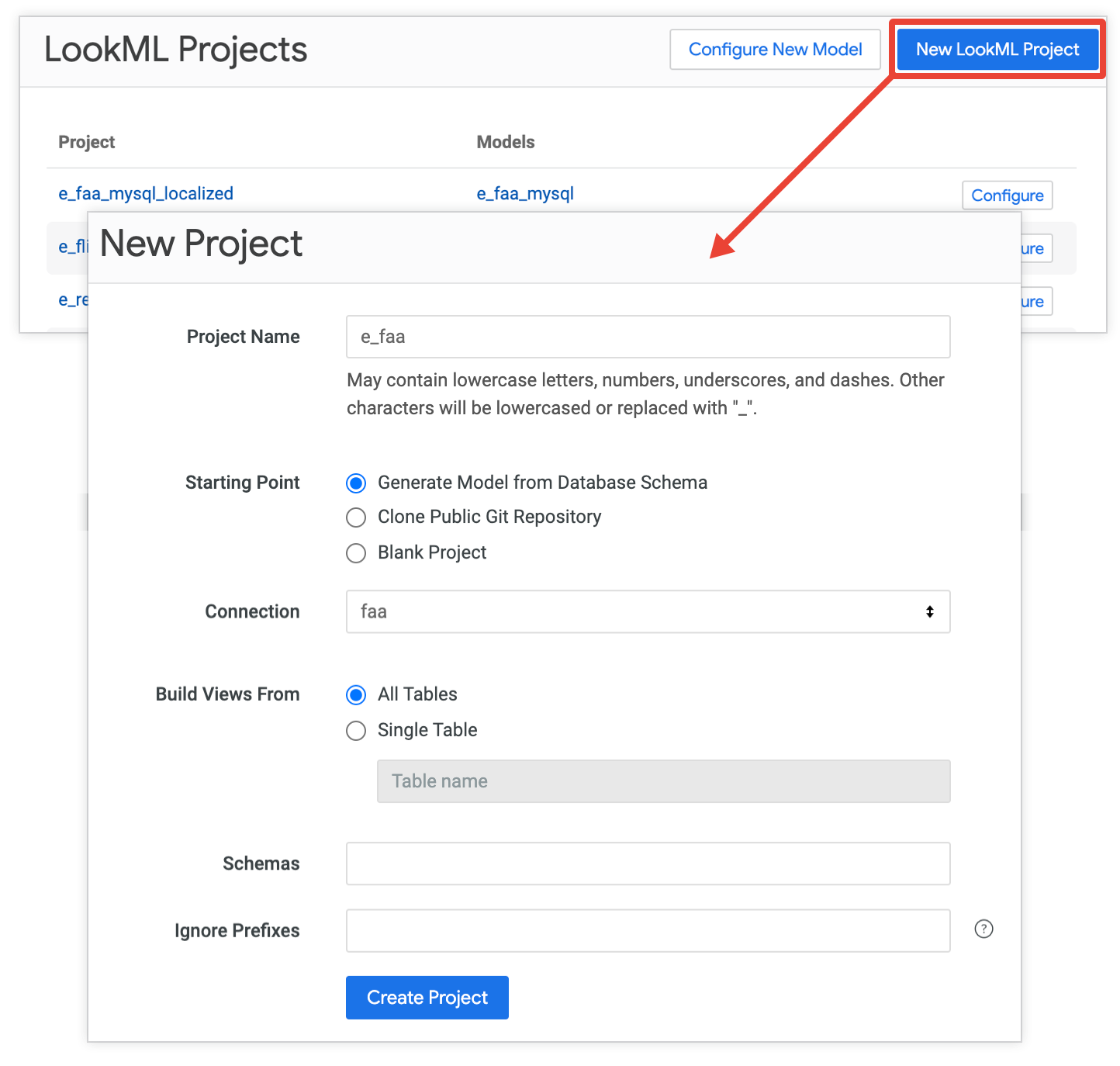
Tindakan ini akan membuka halaman Project Baru, tempat Anda dapat menentukan setelan untuk project, termasuk nama dan titik awal project.
Looker dapat membuat project dengan beberapa cara, dan langkah-langkah yang diambil bergantung pada opsi Titik Awal yang Anda pilih di halaman Project Baru. Bagian berikut menjelaskan cara kerja titik awal ini:
- Membuat model secara otomatis dari database Anda
- Meng-clone repositori Git publik
- Membuat project kosong
Membuat model secara otomatis dari database Anda
Dari halaman Project Baru, tentukan opsi berikut untuk membuat model secara otomatis dari database.
Nama Project: Beri nama project Anda. Nama project peka huruf besar/kecil dan hanya mengizinkan karakter alfanumerik,
_,., dan-. Pilih nama project dengan cermat dan anggap nama tersebut sebagai ID permanen untuk project, karena Looker menggunakan nama project dengan cara berikut:- Untuk mengidentifikasi project untuk panggilan API yang memiliki parameter
project_id. - Untuk mengidentifikasi project di database internal instance Looker.
- Untuk mengidentifikasi project untuk impor project lokal.
- Untuk menampilkan project di halaman Project LookML.
- Untuk menampilkan project di bagian Develop pada panel navigasi Looker.
- Sebagai bagian dari URL untuk file project. Misalnya, di instance Looker dengan URL
example.looker.com, file manifes project untuk project bernamaecommercedapat ditemukan di URL ini:https://example.looker.com/projects/ecommerce/files/manifest.lkml.
- Untuk mengidentifikasi project untuk panggilan API yang memiliki parameter
Titik Awal: Pilih Buat Model dari Skema Database.
Koneksi: Dari menu drop-down, pilih nama koneksi database Anda.
Buat Tampilan Dari: Pilih salah satu opsi berikut:
- Semua Tabel: Generator LookML membuat file tampilan untuk setiap tabel di database Anda.
- Tabel Tunggal: Generator LookML membuat tampilan untuk satu tabel di database Anda. Jika Anda memilih opsi ini, masukkan nama tabel database.
Skema: Untuk membuat file hanya untuk satu skema di database Anda, masukkan nama skema di kolom teks Skema. Anda dapat mencantumkan beberapa skema, yang dipisahkan dengan koma.
Abaikan Awalan: Untuk tidak menyertakan awalan tabel dalam nama file tampilan, masukkan awalan database Anda di kolom Abaikan Awalan. Kolom ini peka huruf besar/kecil. Anda dapat mencantumkan beberapa awalan, yang dipisahkan dengan koma. Misalnya, tabel Anda diberi judul
dwh_ordersdanDBS_users. Jika Anda memasukkandwh, DBSdi kolom teks Abaikan Awalan, Looker akan membuat file tampilan bernamaordersdanusers.
Terakhir, klik Buat Project untuk membuat project yang berisi model yang dibuat.
- Generator LookML membuat satu file model untuk project serta file tampilan untuk setiap tabel di database (kecuali jika ditentukan lain). Kemudian, Looker akan membuka project baru di Looker IDE.
- Generator LookML membuat folder IDE untuk file tampilan dan model Anda. Jika database Anda memiliki lebih dari satu skema, generator LookML akan membuat folder untuk skema.
Untuk koneksi BigQuery, jika Anda membuat project LookML dari database, Looker akan otomatis mengisi deskripsi kolom dengan deskripsi dari metadata kolom BigQuery Anda, jika ada.
Generator juga membuat Jelajah untuk setiap tabel database. Untuk mulai membuat kueri data, gunakan panel Jelajah untuk memilih nama Jelajah.
Meng-clone repositori Git publik dari halaman Project Baru
Jika Anda memilih Clone Repositori Git Publik sebagai titik awal dari halaman Project Baru, Looker akan menyalin file dari repositori Git publik ke project LookML baru.
Looker mendukung peng-clone-an repositori Git publik menggunakan URL web HTTPS repositori.
Untuk meng-clone repositori Git publik yang ada ke project Looker, ikuti langkah-langkah berikut:
- Pastikan Anda berada dalam Mode Pengembangan.
- Dari bagian Develop di panel navigasi Looker, pilih Project.
Di halaman Project LookML, bergantung pada konfigurasi instance Anda, lakukan salah satu hal berikut:
- Klik tombol Project LookML Baru untuk membuka halaman Project Baru.
- Klik tombol Model Baru untuk membuka halaman Buat Model, lalu di banner informasi di halaman Buat Model, klik link klik di sini untuk membuka halaman Project Baru.
Di kolom Nama Project, beri nama project Anda. Nama project peka huruf besar/kecil dan tidak boleh menggunakan spasi atau karakter khusus tertentu. Pilih nama project dengan cermat dan anggap nama tersebut sebagai ID permanen untuk project, karena Looker menggunakan nama project dengan cara berikut:
- Untuk mengidentifikasi project untuk panggilan API yang memiliki parameter
project_id. - Untuk mengidentifikasi project di database internal instance Looker.
- Untuk mengidentifikasi project untuk impor project lokal.
- Untuk menampilkan project di halaman Project LookML.
- Untuk menampilkan project di bagian Develop pada panel navigasi Looker.
- Sebagai bagian dari URL untuk file project. Misalnya, di instance Looker dengan URL
example.looker.com, file manifes project untuk project bernamaecommercedapat ditemukan di URL ini:https://example.looker.com/projects/ecommerce/files/manifest.lkml.
- Untuk mengidentifikasi project untuk panggilan API yang memiliki parameter
Untuk kolom Titik Awal, pilih Clone Repositori Git Publik.
Di kolom URL Repositori Git, masukkan URL untuk repositori Git publik. Pastikan URL dalam format
https://github.com/example/my-repository.git.Klik Buat Project. Looker akan meng-clone repositori dan membuka Looker IDE ke project LookML baru dengan file project dari repositori yang di-clone.
Setelah Looker membuat project LookML baru, Anda harus menyiapkan kontrol versi Git dengan menghubungkan ke repositori Git. Lihat halaman dokumentasi Menyiapkan dan menguji koneksi Git untuk mengetahui prosedur menghubungkan ke Git menggunakan HTTPS atau SSH.
Bergantung pada situasi Anda, Anda mungkin ingin menyiapkan koneksi Git untuk mengirim perubahan ke repositori Git Anda sendiri, atau Anda mungkin ingin mengirim perubahan kembali ke repositori Git asli yang di-clone:
- Jika Anda ingin menggunakan file yang di-clone sebagai titik awal untuk project Anda sendiri yang independen dari repositori Git publik, siapkan koneksi Git project Anda untuk mengarah ke repositori Git Anda sendiri dan kirim perubahan Anda ke sana.
- Jika Anda ingin memberikan kontribusi update kembali ke repositori Git publik yang Anda clone, dan Anda memiliki token akses pribadi dengan akses baca-tulis ke repositori publik, siapkan koneksi Git project Anda untuk mengarah ke repositori Git publik dan kirim perubahan Anda ke sana.
Setelah menyiapkan koneksi Git ke repositori, Anda dapat mengedit file di Looker IDE, lalu menggunakan kontrol versi dan men-deploy perubahan ke produksi seperti halnya project LookML standar.
Metode alternatif untuk meng-clone repositori Git publik
Cara termudah untuk meng-clone repositori Git publik adalah menggunakan halaman Project Baru di Looker.
Atau, Anda dapat membuat fork repositori dan menghubungkannya ke project kosong di Looker dengan melakukan langkah-langkah berikut:
- Buka penyedia Git Anda dan buat fork repositori.
- Di Looker, buat project kosong seperti yang dijelaskan di bagian Membuat project kosong di halaman ini.
- Setelah membuat project LookML kosong baru, siapkan koneksi Git project ke fork repositori Git Anda menggunakan HTTPS atau SSH.
Setelah menyiapkan koneksi Git ke fork repositori, Anda dapat mengedit file di Looker IDE, lalu menggunakan kontrol versi dan men-deploy perubahan ke produksi seperti halnya project LookML standar.
Membuat project kosong
Jika Anda memilih Project Kosong sebagai titik awal dari halaman Project Baru, Looker akan membuat project kosong sehingga Anda dapat membuat file LookML dari awal.
Untuk membuat project kosong, ikuti langkah-langkah berikut:
- Pastikan Anda berada dalam Mode Pengembangan.
- Dari bagian Develop di panel navigasi Looker, pilih Project.
Di halaman Project LookML, bergantung pada konfigurasi instance Anda, lakukan salah satu hal berikut:
- Klik tombol Project LookML Baru untuk membuka halaman Project Baru.
- Klik tombol Model Baru untuk membuka halaman Buat Model, lalu di banner informasi di halaman Buat Model, klik link klik di sini untuk membuka halaman Project Baru.
Di kolom Nama Project, beri nama project Anda. Nama project peka huruf besar/kecil dan tidak boleh menggunakan spasi atau karakter khusus tertentu. Pilih nama project dengan cermat dan anggap nama tersebut sebagai ID permanen untuk project, karena Looker menggunakan nama project dengan cara berikut:
- Untuk mengidentifikasi project untuk panggilan API yang memiliki parameter
project_id. - Untuk mengidentifikasi project di database internal instance Looker.
- Untuk mengidentifikasi project untuk impor project lokal.
- Untuk menampilkan project di halaman Project LookML.
- Untuk menampilkan project di bagian Develop pada panel navigasi Looker.
- Sebagai bagian dari URL untuk file project. Misalnya, di instance Looker dengan URL
example.looker.com, file manifes project untuk project bernamaecommercedapat ditemukan di URL ini:https://example.looker.com/projects/ecommerce/files/manifest.lkml.
- Untuk mengidentifikasi project untuk panggilan API yang memiliki parameter
Untuk kolom Titik Awal, pilih Project Kosong.
Klik Buat Project. Looker akan membuat project dan membukanya di Looker IDE.
Memecahkan masalah error "Project sudah ada"
Saat membuat project baru di Looker IDE, Anda mungkin menerima error Project already exists, meskipun project tidak terlihat di UI Looker (termasuk bagi pengguna dengan izin admin). Masalah ini terjadi jika pengguna sebelumnya membuat project dengan nama yang sama dalam Mode Pengembangan, tetapi tidak men-deploy model atau mengirim perubahan ke produksi. Di Looker, project dalam status yang belum di-commit ini hanya dapat dilihat oleh pengguna yang membuatnya.
Untuk mengatasi masalah ini, identifikasi pembuat project dan bertindak sebagai pengguna tersebut untuk meng-commit dan men-deploy project atau menghapusnya, sebagai berikut. Anda harus menjadi admin Looker atau memiliki izin sudopermission untuk melakukan sudo sebagai pembuat project.
1 Identifikasi pembuat project: Jalankan kueri di Jelajah Aktivitas Sistem menggunakan nama project untuk mengidentifikasi pengguna yang awalnya membuat project. 1 Lakukan sudo sebagai pembuat: Gunakan fitur Sudo Looker untuk meniru pengguna yang diidentifikasi. 1 Kelola atau hapus project: Saat sedang login sebagai pembuat, beralihlah ke Mode Pengembangan. Project kini terlihat di IDE. Anda dapat mengonfigurasi atau men-deploy project, atau menghapus project untuk mengosongkan nama project.
Langkah berikutnya
Setelah project dibuat, Anda dapat melakukan hal berikut:
- Membuat model baru tambahan untuk project Anda secara manual.
- Mengedit file LookML yang ada.
- Mengonfigurasi model untuk digunakan dalam produksi.
- Mengganti nama project.
- Menghubungkan project Looker ke Git.