


Um projeto é uma coleção de arquivos do LookML que descrevem como as tabelas do banco de dados estão relacionadas entre si e como o Looker deve interpretar essas tabelas. Saiba mais sobre projetos nas páginas de documentação Projetos do LookML e modelo de desenvolvimento e Termos e conceitos do LookML. Para informações sobre como acessar e editar projetos atuais, consulte a página de documentação Como acessar e editar informações do projeto.
Um projeto do LookML pode conter mais de um arquivo de modelo. No entanto, se você quiser especificar permissões para que os usuários visualizem e editem o LookML de um arquivo de modelo específico, crie um novo projeto. Embora a maioria das permissões no Looker seja aplicada no nível do modelo, há algumas permissões que se aplicam ao nível do projeto, incluindo see_lookml, que permite visualizar o LookML de um projeto, e develop, que permite editar o LookML.
Os usuários do Looker com a permissão manage_models podem criar modelos do LookML em uma instância do Looker.
Como criar um projeto
Para criar um projeto, siga estas etapas:
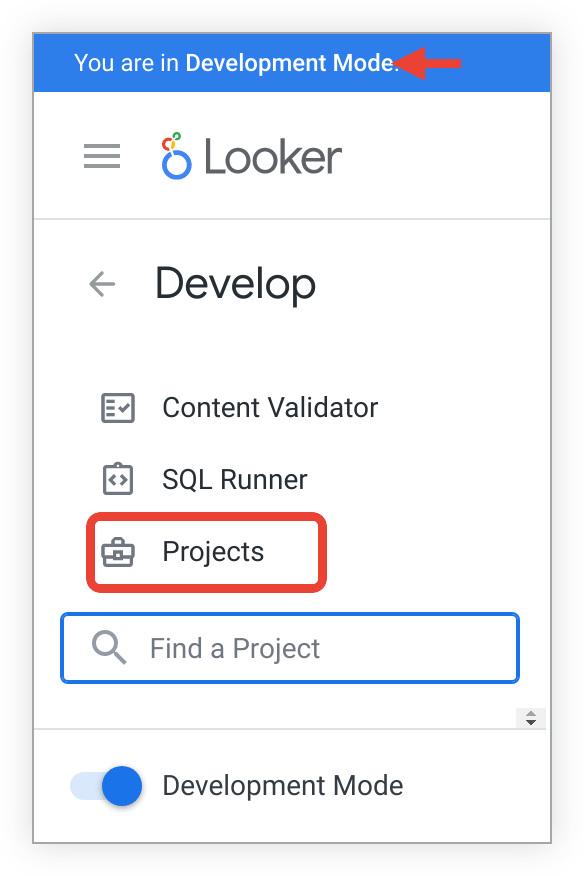
Selecione Projetos na seção Desenvolver do painel de navegação.
Na página Projetos do LookML, selecione Novo projeto do LookML para escolher as opções do projeto.
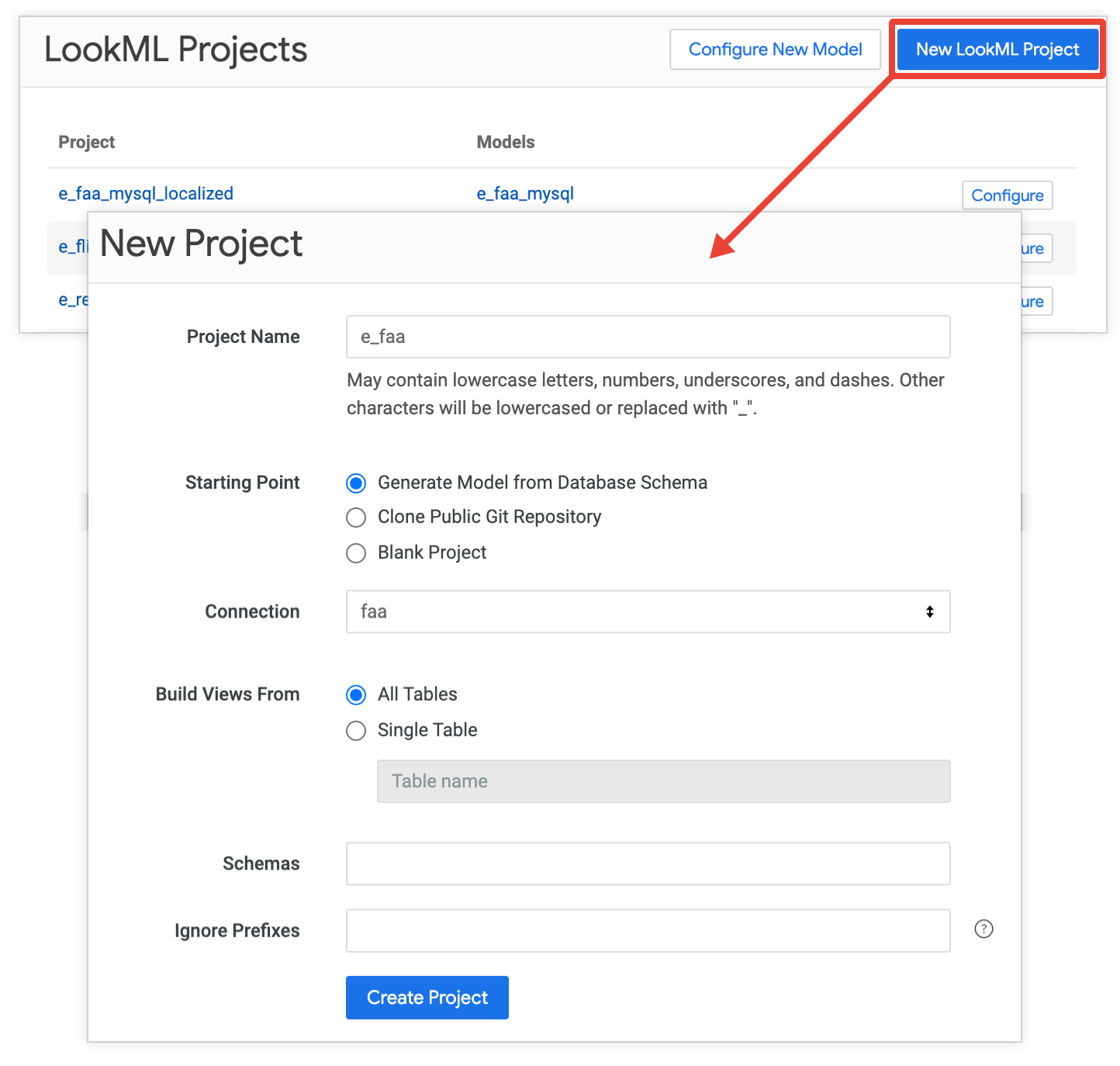
Essa ação abre a página Novo projeto, em que é possível especificar as configurações do projeto, incluindo o nome e o ponto de partida.
O Looker pode criar um projeto de várias maneiras, e as etapas realizadas dependem da opção Ponto de partida escolhida na página Novo projeto. As seções a seguir descrevem como esses pontos de partida funcionam:
- Gerar um modelo automaticamente no banco de dados
- Clonar um repositório Git público
- Criar um projeto em branco
Gerar um modelo automaticamente no banco de dados
Na página Novo projeto, especifique as seguintes opções para gerar um modelo automaticamente em um banco de dados.
Nome do projeto: dê um nome ao projeto. Os nomes dos projetos diferenciam maiúsculas de minúsculas e só permitem caracteres alfanuméricos,
_,., e-. Escolha o nome do projeto com cuidado e considere-o um ID permanente para o projeto, já que o Looker usa o nome do projeto das seguintes maneiras:- Para identificar o projeto para chamadas de API que têm o parâmetro
project_id. - Para identificar o projeto no banco de dados interno da instância do Looker.
- Para identificar o projeto para importação de projetos locais.
- Para mostrar o projeto na página Projetos do LookML.
- Para mostrar o projeto na seção Desenvolver do painel de navegação do Looker.
- Como parte do URL dos arquivos do projeto. Por exemplo, em uma instância do Looker com um URL de
example.looker.com, o arquivo de manifesto do projeto chamadoecommercepode ser encontrado neste URL:https://example.looker.com/projects/ecommerce/files/manifest.lkml.
- Para identificar o projeto para chamadas de API que têm o parâmetro
Ponto de partida: escolha Gerar modelo em esquema de banco de dados.
Conexão: no menu suspenso, selecione o nome da conexão do banco de dados.
Criar visualizações de: selecione uma das seguintes opções:
- Todas as tabelas: o gerador do LookML cria um arquivo de visualização para cada tabela no banco de dados.
- Tabela única: o gerador do LookML cria uma visualização para uma tabela no banco de dados. Se você escolher essa opção, insira o nome da tabela do banco de dados.
Esquemas: para gerar arquivos para apenas um esquema no banco de dados, insira o nome do esquema no campo de texto Esquemas. É possível listar vários esquemas, separados por vírgulas.
Ignorar prefixos: para deixar os prefixos de tabela fora dos nomes dos arquivos de visualização, insira os prefixos do banco de dados no campo Ignorar prefixos. Esse campo diferencia maiúsculas de minúsculas. É possível listar vários prefixos, separados por vírgulas. Por exemplo, as tabelas são intituladas
dwh_orderseDBS_users. Se você inserirdwh, DBSno campo de texto Ignorar prefixos, o Looker vai criar arquivos de visualização chamadosorderseusers.
Por fim, clique em Criar projeto para criar um projeto que contenha o modelo gerado.
- O gerador do LookML cria um arquivo de modelo para o projeto e um arquivo de visualização para cada tabela no banco de dados (a menos que especificado de outra forma). Em seguida, o Looker abre o novo projeto no ambiente de desenvolvimento integrado do Looker.
- O gerador do LookML cria pastas do ambiente de desenvolvimento integrado para os arquivos de visualização e modelo. Se o banco de dados tiver mais de um esquema, o gerador do LookML vai criar uma pasta para esquemas.
Para conexões do BigQuery, se você gerar um projeto do LookML no banco de dados, o Looker vai preencher automaticamente as descrições dos campos com as descrições dos metadados da coluna do BigQuery, se houver.
O gerador também cria uma análise para cada tabela do banco de dados. Para começar a consultar os dados, use o painel Análise para selecionar o nome de uma análise.
Clonar um repositório Git público na página Novo projeto
Se você selecionar Clonar repositório Git público como o ponto de partida na página Novo projeto, o Looker vai copiar os arquivos de um repositório Git público para um novo projeto do LookML.
O Looker oferece suporte à clonagem de um repositório Git público usando o URL da Web HTTPS do repositório.
Para clonar um repositório Git público em um projeto do Looker, siga estas etapas:
- Verifique se você está no modo de desenvolvimento.
- Na seção Desenvolver do painel de navegação do Looker, selecione Projetos.
Na página Projetos do LookML, dependendo da configuração da instância, faça uma das seguintes ações:
- Clique no botão Novo projeto do LookML para abrir a página Novo projeto.
- Clique no botão Novo modelo para abrir a página Criar um modelo e, no banner de informações na página Criar um modelo, clique no link clique aqui para abrir a página Novo projeto.
No campo Nome do projeto, dê um nome ao projeto. Os nomes dos projetos diferenciam maiúsculas de minúsculas e não podem usar espaços ou determinados caracteres especiais. Escolha o nome do projeto com cuidado e considere-o um ID permanente para o projeto, já que o Looker usa o nome do projeto das seguintes maneiras:
- Para identificar o projeto para chamadas de API que têm o parâmetro
project_id. - Para identificar o projeto no banco de dados interno da instância do Looker.
- Para identificar o projeto para importação de projetos locais.
- Para mostrar o projeto na página Projetos do LookML.
- Para mostrar o projeto na seção Desenvolver do painel de navegação do Looker.
- Como parte do URL dos arquivos do projeto. Por exemplo, em uma instância do Looker com um URL de
example.looker.com, o arquivo de manifesto do projeto chamadoecommercepode ser encontrado neste URL:https://example.looker.com/projects/ecommerce/files/manifest.lkml.
- Para identificar o projeto para chamadas de API que têm o parâmetro
No campo Ponto de partida, selecione Clonar repositório Git público.
No campo URL do repositório Git, insira o URL do repositório Git público. Verifique se o URL está no formato
https://github.com/example/my-repository.git.Clique em Criar projeto. O Looker clona o repositório e abre o ambiente de desenvolvimento integrado do Looker para o novo projeto do LookML com os arquivos do projeto do repositório clonado.
Depois que o Looker criar o novo projeto do LookML, você precisará configurar o controle de versões do Git conectando-se a um repositório Git. Consulte a página de documentação Como configurar e testar uma conexão Git para conferir os procedimentos de conexão ao Git usando HTTPS ou SSH.
Dependendo da sua situação, talvez seja necessário configurar a conexão Git para enviar mudanças ao seu próprio repositório Git ou enviar mudanças de volta ao repositório Git original e clonado:
- Se você quiser usar os arquivos clonados como ponto de partida para seu próprio projeto independente do repositório Git público, configure a conexão Git do projeto para apontar para seu próprio repositório Git e envie as mudanças para ele.
- Se você quiser contribuir com atualizações para o repositório Git público clonado e tiver um token de acesso pessoal com acesso de leitura/gravação ao repositório público, configure a conexão Git do projeto para apontar para o repositório Git público e envie as mudanças para ele.
Depois de configurar a conexão Git a um repositório, você pode editar os arquivos no ambiente de desenvolvimento integrado do Looker e, em seguida, usar o controle de versões e implantar mudanças na produção como em qualquer projeto do LookML padrão.
Método alternativo para clonar um repositório Git público
A maneira mais fácil de clonar um repositório Git público é usar a página Novo projeto no Looker.
Como alternativa, você pode bifurcar o repositório e conectá-lo a um projeto em branco no Looker seguindo estas etapas:
- Navegue até o provedor Git e bifurque o repositório.
- No Looker, crie um projeto em branco conforme descrito na seção Como criar um projeto em branco desta página.
- Depois de criar o novo projeto do LookML em branco, configure a conexão Git do projeto com a bifurcação do repositório Git usando HTTPS ou SSH.
Depois de configurar a conexão Git com a bifurcação do repositório, você pode editar os arquivos no ambiente de desenvolvimento integrado do Looker e, em seguida, usar o controle de versões e implantar mudanças na produção como em qualquer projeto padrão do LookML.
Como criar um projeto em branco
Se você selecionar Projeto em branco como o ponto de partida na página Novo projeto, o Looker vai criar um projeto vazio para que você possa criar seus arquivos do LookML do zero.
Para criar um projeto em branco, siga estas etapas:
- Verifique se você está no modo de desenvolvimento.
- Na seção Desenvolver do painel de navegação do Looker, selecione Projetos.
Na página Projetos do LookML, dependendo da configuração da instância, faça uma das seguintes ações:
- Clique no botão Novo projeto do LookML para abrir a página Novo projeto.
- Clique no botão Novo modelo para abrir a página Criar um modelo e, no banner de informações na página Criar um modelo, clique no link clique aqui para abrir a página Novo projeto.
No campo Nome do projeto, dê um nome ao projeto. Os nomes dos projetos diferenciam maiúsculas de minúsculas e não podem usar espaços ou determinados caracteres especiais. Escolha o nome do projeto com cuidado e considere-o um ID permanente para o projeto, já que o Looker usa o nome do projeto das seguintes maneiras:
- Para identificar o projeto para chamadas de API que têm o parâmetro
project_id. - Para identificar o projeto no banco de dados interno da instância do Looker.
- Para identificar o projeto para importação de projetos locais.
- Para mostrar o projeto na página Projetos do LookML.
- Para mostrar o projeto na seção Desenvolver do painel de navegação do Looker.
- Como parte do URL dos arquivos do projeto. Por exemplo, em uma instância do Looker com um URL de
example.looker.com, o arquivo de manifesto do projeto chamadoecommercepode ser encontrado neste URL:https://example.looker.com/projects/ecommerce/files/manifest.lkml.
- Para identificar o projeto para chamadas de API que têm o parâmetro
No campo Ponto de partida, escolha Projeto em branco.
Clique em Criar projeto. O Looker cria o projeto e o abre no ambiente de desenvolvimento integrado do Looker.
Como solucionar o erro "O projeto já existe"
Ao criar um novo projeto no ambiente de desenvolvimento integrado do Looker, você pode receber um erro Project already exists, mesmo que o projeto não esteja visível na interface do Looker (inclusive para usuários com permissões de administrador). Esse problema ocorre se um usuário criou um projeto com o mesmo nome no modo de desenvolvimento, mas não implantou um modelo ou enviou as mudanças para a produção. No Looker, um projeto nesse estado não confirmado fica visível apenas para o usuário que o criou.
Para resolver esse problema, identifique o criador do projeto e aja como esse usuário para confirmar e implantar o projeto ou excluí-lo, conforme descrito abaixo. Você precisa ser um administrador do Looker ou ter a sudo permissão para executar o sudo como o criador do projeto.
1 Identifique o criador do projeto: execute uma consulta nas análises de atividades do sistema usando o nome do projeto para identificar o usuário que criou o projeto originalmente. 1 Execute o sudo como o criador: use o recurso Sudo do Looker para se passar pelo usuário identificado. 1 Gerenciar ou excluir o projeto: quando estiver conectado como o criador, mude para o modo de desenvolvimento. O projeto agora está visível no ambiente de desenvolvimento integrado. Você pode configurar ou implantar o projeto ou excluí-lo para liberar o nome do projeto.
Próximas etapas
Depois que um projeto é criado, você pode fazer o seguinte:
- Criar manualmente outros modelos para o projeto.
- Editar arquivos do LookML.
- Configurar modelos para uso na produção.
- Renomear o projeto.
- Conectar o projeto do Looker ao Git.