


Project adalah kumpulan file LookML yang menjelaskan hubungan antartabel database Anda dan cara Looker harus menafsirkan tabel tersebut. Anda dapat mempelajari lebih lanjut project di halaman dokumentasi Project LookML dan model pengembangan serta Istilah dan konsep LookML. Untuk mengetahui informasi tentang cara mengakses dan mengedit project yang ada, lihat halaman dokumentasi Mengakses dan mengedit informasi project.
Project LookML dapat berisi lebih dari satu file model. Namun, jika Anda ingin menentukan izin bagi pengguna untuk melihat dan mengedit LookML untuk file model tertentu, sebaiknya buat project baru. Meskipun sebagian besar izin di Looker berlaku di level model, ada beberapa izin yang berlaku di level project, termasuk see_lookml, yang memungkinkan Anda melihat LookML untuk project, dan develop, yang memungkinkan Anda mengedit LookML.
Pengguna Looker dengan izin manage_models dapat membuat model LookML di instance Looker.
Membuat project
Untuk membuat project, lakukan langkah-langkah berikut:
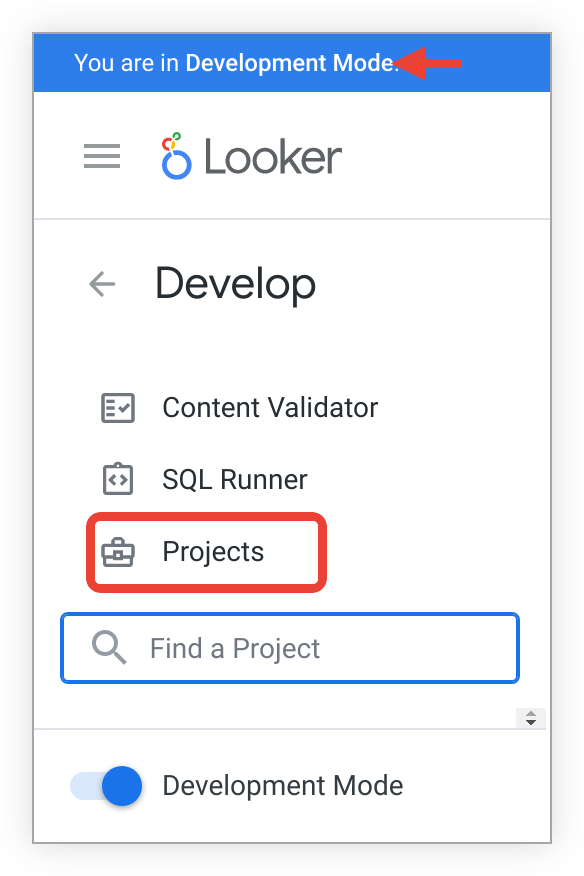
Pilih Project dari bagian Develop di panel navigasi.
Di halaman LookML Projects, pilih New LookML Project untuk memilih opsi project Anda.
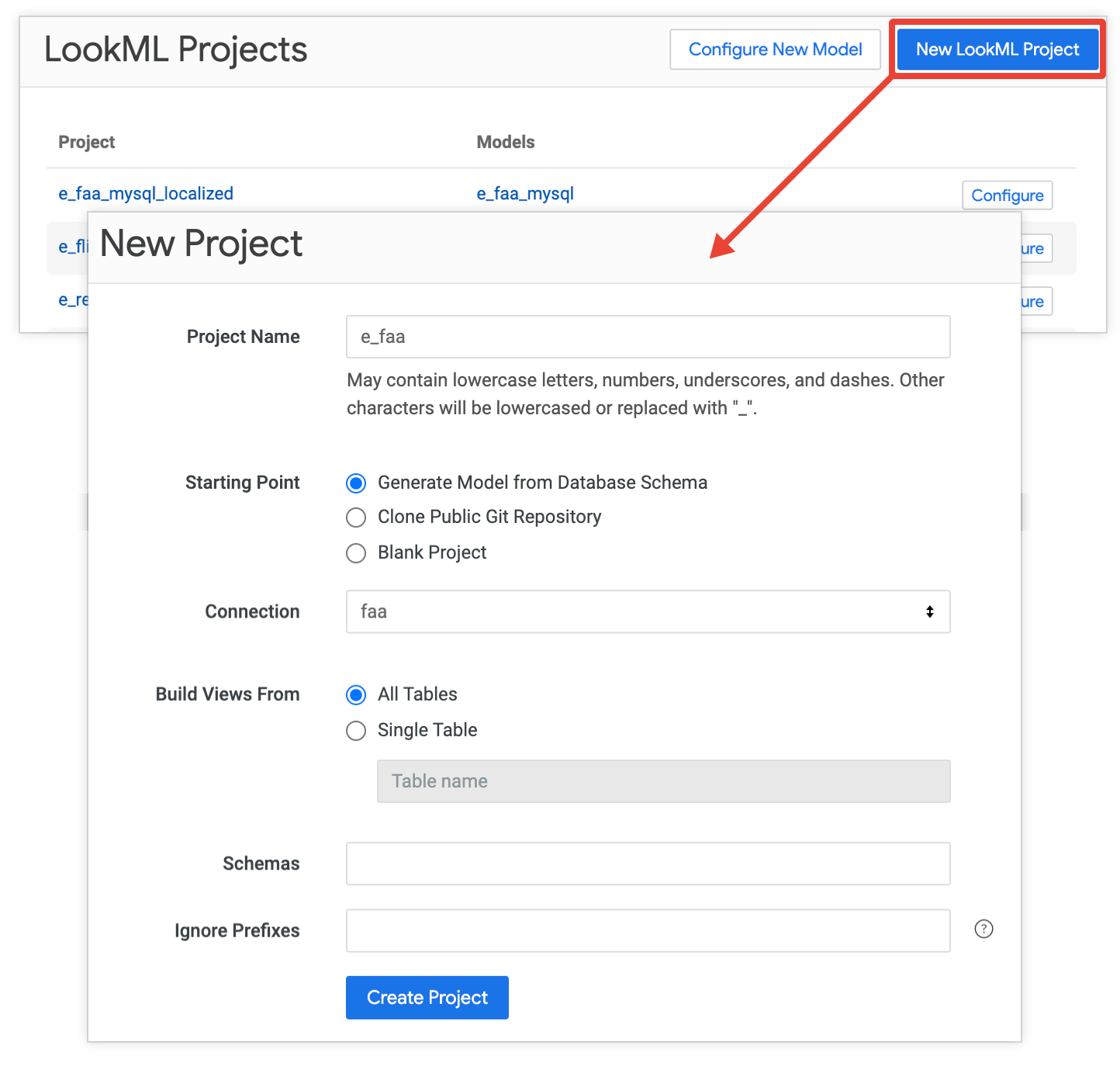
Tindakan ini akan membuka halaman New Project, tempat Anda dapat menentukan setelan untuk project, termasuk nama dan titik awal project.
Looker dapat membuat project dengan beberapa cara, dan langkah-langkah yang dilakukan bergantung pada opsi Titik Awal yang Anda pilih di halaman Project Baru. Bagian berikut menjelaskan cara kerja titik awal ini:
- Membuat model secara otomatis dari database Anda
- Meng-clone repositori Git publik
- Membuat project kosong
Membuat model secara otomatis dari database Anda
Dari halaman Project Baru, tentukan opsi berikut untuk otomatis membuat model dari database.
Nama Project: Beri nama project Anda. Nama project peka huruf besar/kecil dan hanya mengizinkan karakter alfanumerik,
_,., dan-. Pilih nama project dengan cermat dan anggap sebagai ID permanen untuk project, karena Looker menggunakan nama project dengan cara berikut:- Untuk mengidentifikasi project untuk panggilan API yang memiliki parameter
project_id. - Untuk mengidentifikasi project dalam database internal instance Looker.
- Untuk mengidentifikasi project untuk impor project lokal.
- Untuk menampilkan project di halaman LookML Projects.
- Untuk menampilkan project di bagian Develop pada panel navigasi Looker.
- Sebagai bagian dari URL untuk file project. Misalnya, pada instance Looker dengan URL
example.looker.com, file manifes project untuk project bernamaecommercedapat ditemukan di URL ini:https://example.looker.com/projects/ecommerce/files/manifest.lkml.
- Untuk mengidentifikasi project untuk panggilan API yang memiliki parameter
Starting Point: Pilih Generate Model from Database Schema.
Koneksi: Dari menu drop-down, pilih nama koneksi database Anda.
Build Views From: Pilih salah satu opsi berikut:
- Semua Tabel: Generator LookML membuat file tampilan untuk setiap tabel di database Anda.
- Single Table: Generator LookML membuat tampilan untuk satu tabel di database Anda. Jika Anda memilih opsi ini, masukkan nama tabel database.
Skema: Untuk membuat file hanya untuk satu skema di database Anda, masukkan nama skema di kolom teks Skema. Anda dapat mencantumkan beberapa skema, yang dipisahkan dengan koma.
Abaikan Awalan: Untuk tidak menyertakan awalan tabel dalam nama file tampilan, masukkan awalan database Anda di kolom Abaikan Awalan. Kolom ini peka huruf besar/kecil. Anda dapat mencantumkan beberapa awalan, yang dipisahkan dengan koma. Misalnya, tabel Anda diberi judul
dwh_ordersdanDBS_users. Jika Anda memasukkandwh, DBSdi kolom teks Ignore Prefixes, Looker akan membuat file tampilan bernamaordersdanusers.
Terakhir, klik Create Project untuk membuat project yang berisi model yang dihasilkan.
- Generator LookML membuat satu file model untuk project serta file tampilan untuk setiap tabel dalam database (kecuali jika ditentukan lain). Kemudian, Looker akan membuka project baru di Looker IDE.
- Generator LookML membuat folder IDE untuk file tampilan dan model Anda. Jika database Anda memiliki lebih dari satu skema, generator LookML akan membuat folder untuk skema.
Untuk koneksi BigQuery, jika Anda membuat project LookML dari database, Looker akan otomatis mengisi deskripsi kolom dengan deskripsi dari metadata kolom BigQuery Anda, jika ada.
Generator juga membuat Jelajah untuk setiap tabel database. Untuk mulai membuat kueri data, gunakan panel Jelajah untuk memilih nama Jelajah.
Meng-clone repositori Git publik dari halaman New Project
Jika Anda memilih Clone Public Git Repository sebagai titik awal dari halaman New Project, Looker akan menyalin file dari repositori Git publik ke project LookML baru.
Looker mendukung cloning repositori Git publik menggunakan URL web HTTPS repositori.
Untuk meng-clone repositori Git publik yang ada ke dalam project Looker, ikuti langkah-langkah berikut:
- Pastikan Anda berada dalam Mode Developer.
- Dari bagian Develop di panel navigasi Looker, pilih Projects.
Di halaman LookML Projects, bergantung pada konfigurasi instance Anda, lakukan salah satu hal berikut:
- Klik tombol New LookML Project untuk membuka halaman New Project.
- Klik tombol Model Baru untuk membuka halaman Buat Model, lalu di banner informasi di halaman Buat Model, klik link klik di sini untuk membuka halaman Project Baru.
Di kolom Project Name, beri nama project Anda. Nama project peka huruf besar/kecil dan tidak boleh menggunakan spasi atau karakter khusus tertentu. Pilih nama project dengan cermat dan anggap sebagai ID permanen untuk project, karena Looker menggunakan nama project dengan cara berikut:
- Untuk mengidentifikasi project untuk panggilan API yang memiliki parameter
project_id. - Untuk mengidentifikasi project dalam database internal instance Looker.
- Untuk mengidentifikasi project untuk impor project lokal.
- Untuk menampilkan project di halaman LookML Projects.
- Untuk menampilkan project di bagian Develop pada panel navigasi Looker.
- Sebagai bagian dari URL untuk file project. Misalnya, pada instance Looker dengan URL
example.looker.com, file manifes project untuk project bernamaecommercedapat ditemukan di URL ini:https://example.looker.com/projects/ecommerce/files/manifest.lkml.
- Untuk mengidentifikasi project untuk panggilan API yang memiliki parameter
Untuk kolom Starting Point, pilih Clone Public Git Repository.
Di kolom Git Repository URL, masukkan URL untuk repositori Git publik. Pastikan URL dalam format
https://github.com/example/my-repository.git.Klik Create Project. Looker akan meng-clone repositori dan membuka IDE Looker ke project LookML baru dengan file project dari repositori yang di-clone.
Setelah Looker membuat project LookML baru, Anda harus menyiapkan kontrol versi Git dengan menghubungkan ke repositori Git. Lihat halaman dokumentasi Menyiapkan dan menguji koneksi Git untuk mengetahui prosedur menghubungkan ke Git menggunakan HTTPS atau SSH.
Bergantung pada situasi Anda, Anda dapat menyiapkan koneksi Git untuk mengirim perubahan ke repositori Git Anda sendiri, atau Anda dapat mengirim perubahan kembali ke repositori Git asli yang di-clone:
- Jika Anda ingin menggunakan file yang di-clone sebagai titik awal untuk project Anda sendiri yang terpisah dari repositori Git publik, siapkan koneksi Git project Anda agar mengarah ke repositori Git Anda sendiri dan kirim perubahan Anda ke sana.
- Jika Anda ingin memberikan kontribusi kembali ke repositori Git publik yang Anda buat klonnya, dan Anda memiliki token akses pribadi dengan akses baca-tulis ke repositori publik, siapkan koneksi Git project Anda agar mengarah ke repositori Git publik dan kirim perubahan Anda ke sana.
Setelah menyiapkan koneksi Git ke repositori, Anda dapat mengedit file di Looker IDE, lalu menggunakan kontrol versi dan men-deploy perubahan ke produksi seperti pada project LookML standar.
Metode alternatif untuk meng-clone repositori Git publik
Cara termudah untuk meng-clone repositori Git publik adalah dengan menggunakan halaman Project Baru di Looker.
Atau, Anda dapat membuat fork repositori dan menghubungkannya ke project kosong di Looker dengan melakukan langkah-langkah berikut:
- Buka penyedia Git Anda dan fork repositori.
- Di Looker, buat project kosong seperti yang dijelaskan di bagian Membuat project kosong di halaman ini.
- Setelah membuat project LookML kosong yang baru, siapkan koneksi Git project ke fork repositori Git Anda menggunakan HTTPS atau SSH.
Setelah menyiapkan koneksi Git ke fork repositori, Anda dapat mengedit file di Looker IDE, lalu menggunakan kontrol versi dan men-deploy perubahan ke produksi seperti pada project LookML standar.
Membuat project kosong
Jika Anda memilih Blank Project sebagai titik awal dari halaman New Project, Looker akan membuat project kosong sehingga Anda dapat membuat file LookML dari awal.
Untuk membuat project kosong, ikuti langkah-langkah berikut:
- Pastikan Anda berada dalam Mode Developer.
- Dari bagian Develop di panel navigasi Looker, pilih Projects.
Di halaman LookML Projects, bergantung pada konfigurasi instance Anda, lakukan salah satu hal berikut:
- Klik tombol New LookML Project untuk membuka halaman New Project.
- Klik tombol Model Baru untuk membuka halaman Buat Model, lalu di banner informasi di halaman Buat Model, klik link klik di sini untuk membuka halaman Project Baru.
Di kolom Project Name, beri nama project Anda. Nama project peka huruf besar/kecil dan tidak boleh menggunakan spasi atau karakter khusus tertentu. Pilih nama project dengan cermat dan anggap sebagai ID permanen untuk project, karena Looker menggunakan nama project dengan cara berikut:
- Untuk mengidentifikasi project untuk panggilan API yang memiliki parameter
project_id. - Untuk mengidentifikasi project dalam database internal instance Looker.
- Untuk mengidentifikasi project untuk impor project lokal.
- Untuk menampilkan project di halaman LookML Projects.
- Untuk menampilkan project di bagian Develop pada panel navigasi Looker.
- Sebagai bagian dari URL untuk file project. Misalnya, pada instance Looker dengan URL
example.looker.com, file manifes project untuk project bernamaecommercedapat ditemukan di URL ini:https://example.looker.com/projects/ecommerce/files/manifest.lkml.
- Untuk mengidentifikasi project untuk panggilan API yang memiliki parameter
Untuk kolom Starting Point, pilih Blank Project.
Klik Create Project. Looker akan membuat project dan membukanya di IDE Looker.
Memecahkan masalah error "Project already exists"
Saat membuat project baru di Looker IDE, Anda mungkin menerima error Project already exists, meskipun project tidak terlihat di UI Looker (termasuk oleh pengguna dengan izin admin). Masalah ini terjadi jika pengguna sebelumnya membuat project dengan nama yang sama dalam Mode Pengembangan, tetapi tidak men-deploy model atau mengirim perubahan ke produksi. Di Looker, project dalam status tidak di-commit ini hanya dapat dilihat oleh pengguna yang membuatnya.
Untuk mengatasi masalah ini, identifikasi pembuat project dan bertindaklah sebagai pengguna tersebut untuk melakukan commit dan men-deploy project atau menghapusnya, seperti berikut. Anda harus menjadi admin Looker atau memiliki izin sudo untuk melakukan sudo sebagai pembuat project.
1 Identifikasi pembuat project: Jalankan kueri di penjelajahan Aktivitas Sistem menggunakan nama project untuk mengidentifikasi pengguna yang awalnya membuat project. 1 Sudo sebagai pembuat: Gunakan fitur Sudo Looker untuk menyamar sebagai pengguna yang diidentifikasi. 1 Mengelola atau menghapus project: Saat sedang login sebagai kreator, beralihlah ke Mode Pengembangan. Project kini dapat dilihat di IDE. Anda dapat mengonfigurasi atau men-deploy project, atau menghapus project untuk mengosongkan nama project.
Langkah berikutnya
Setelah project dibuat, Anda dapat melakukan hal berikut:
- Buat secara manual model baru tambahan untuk project Anda.
- Mengedit file LookML yang ada.
- Konfigurasi model untuk digunakan dalam produksi.
- Ganti nama project.
- Hubungkan project Looker ke Git.