


借助内容认证,受信任的用户可以认证 Looker 信息中心、Look、探索、LookML 信息中心和自助式探索,以表明相应内容已通过人工审核,并被认证为可靠且值得信赖。这样一来,其他用户就可以识别可靠的内容,并放心地使用这些数据来做出决策。
启用内容认证
Looker 管理员可以在 Looker 管理面板的常规 部分中,使用设置 页面上的内容认证 字段来启用或停用内容认证。默认情况下,内容认证处于启用状态。
识别已认证的内容
启用内容认证后,Looker 会为信息中心、LookML 信息中心、Look 和自助式探索维护三个信任级别。这些信任级别通过徽章来表示,如下所示:
不受监管(不可信):用“不受监管”警告徽章
 表示。此信任级别是自助式探索、基于自助式探索的 Look,以及包含基于一个或多个自助式探索构建的图块的信息中心或 LookML 信息中心的默认信任级别。您可以将鼠标悬停在黄色徽章上,以查看自助式探索的源文件的名称。内容通过认证后,“不受监管”警告徽章将被移除,表示该内容处于受信任状态。
空状态(标准):此内容不显示徽章。这是基于标准 LookML 探索构建的未认证信息中心、LookML 信息中心、Look 和探索的默认信任级别。
已认证(高度可信):用“已认证”徽章
 表示。此徽章表示相应内容已通过人工审核和认证。您可以将鼠标悬停在绿色徽章上,以查看认证元数据,包括认证者的姓名、认证日期和时间,以及认证者保存的任何备注。例如: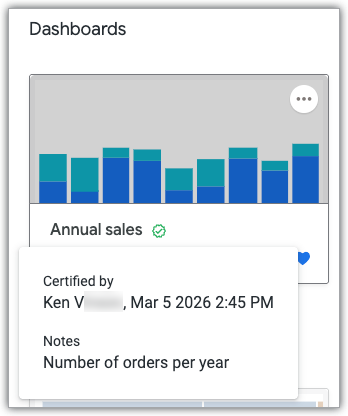
下表总结了信任信号:
| 指标 | 认证后(高度可信) | |
|---|---|---|
| 受监管的数据 (信息中心、LookML 信息中心、探索和基于 LookML 模型的 Look) | 无徽章 | |
| 不受监管的数据 (自助式探索、基于自助式探索的 Look,以及包含基于自助式探索的图块的信息中心和 LookML 信息中心) | |
|
徽章显示在以下位置:
Looker 首页上图块中的内容标题旁边:
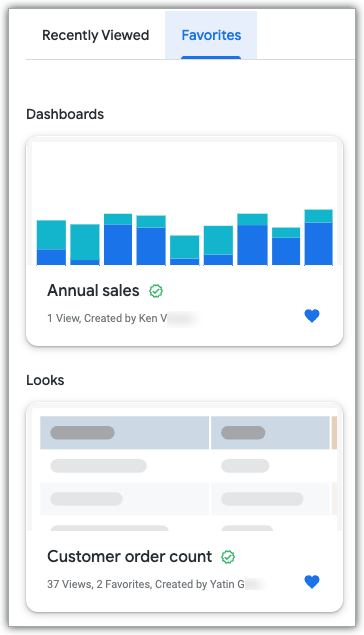
文件夹视图中内容列表中的内容标题旁边:
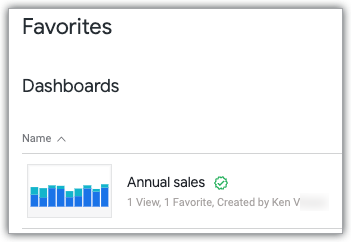
搜索结果中的内容标题旁边。
对于探索和自助式探索,探索列表中的探索标题旁边:
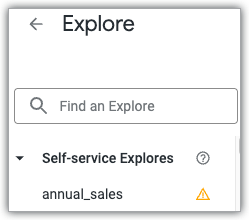
查看信息中心、LookML 信息中心、Look、探索或自助式探索时,内容标题旁边。
对于包含基于自助式探索的图块的信息中心或 LookML 信息中心,如果底层自助式探索尚未通过认证,您会在信息中心标题和基于未认证自助式探索的任何图块的标题旁边看到“不受监管的数据”徽章。底层自助式探索通过认证后,“不受监管的数据”徽章将被移除。
对于基于自助式探索的 Look,如果底层自助式探索尚未通过认证,您会在 Look 标题旁边看到“不受监管的数据”徽章。底层自助式探索通过认证后,“不受监管的数据”徽章将被移除。
在信息中心、LookML 信息中心和 Look 的详细信息面板中,您可以查看认证元数据,包括认证者的姓名、认证日期和时间,以及认证者保存的任何备注。
认证内容
在认证内容之前,请考虑对其进行审核,以确保其准确性、一致性并符合组织的数据治理标准。已认证的内容应可靠且有完善的文档,以便其他用户能够理解并信任已认证的内容。
本部分包含以下信息:
内容认证的要求
如需认证内容,您必须是 Looker 管理员或具有 certify_content 权限。
请求内容认证
如果您没有认证内容的权限,请与组织中具有认证内容权限的用户联系,并请求他们为您认证内容。
如果 Looker 管理员在 认证流程网址 字段中输入了自定义网址,请点击 想要认证此内容? 菜单选项旁边的 了解详情 。系统会打开自定义网址对应的页面。
您可以在信息中心或 LookML 信息中心的三点状信息中心菜单中,或者在 Look、探索或自助式探索的“探索操作”齿轮菜单中找到了解详情 链接。
认证信息中心、Look 或自助式探索
如果您具有认证内容的权限,则可以按照以下方式认证内容,具体取决于内容的类型:
- 如需认证信息中心或 LookML 信息中心,请从信息中心的 三点状信息中心菜单中选择 认证。
- 如需认证 Look,请从 Look 的“探索操作”齿轮菜单中选择认证。
- 如需认证探索或自助式探索,请从“探索操作”齿轮菜单中选择认证。
选择认证 后,Looker 会显示认证此内容? 对话框:
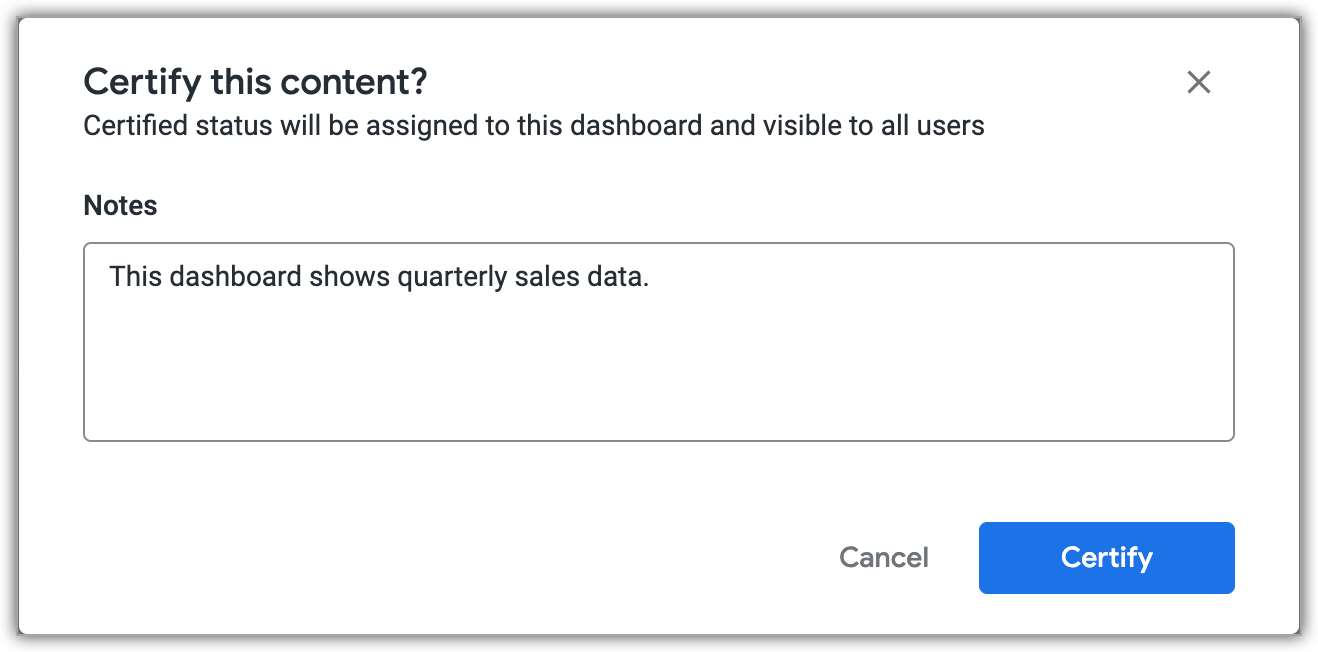
在备注 字段中输入有关内容的任何备注,然后点击认证 。当用户将鼠标悬停在绿色“已认证”徽章上时,以及在信息中心、LookML 信息中心和 Look 的详细信息面板中,备注将可见。
撤消认证
如果启用了在修改时撤消认证 选项,则当用户对内容进行重大修改时,“已认证”状态将自动撤消。在用户保存更改之前,系统会向其显示警告。
不会撤消认证状态的细微修改包括:
- 移动或调整信息中心图块的大小
- 信息中心快速布局更改
- 将信息中心或 Look 标记为收藏
- 将信息中心或 Look 添加到板
- 更新信息中心或信息中心图块的名称、说明或备注
- 更新 Look 的名称或说明
- 更新自助式探索的标题
- 更改 Look 的公开访问权限 设置
会撤消认证状态的重大修改包括:
- 更改查询或信息中心图块内容
- 添加、复制或移除信息中心图块或可视化元素
- 更改过滤条件值
- 向探索添加维度或度量
- 更改 Look 的加载时运行 设置
认证者还可以通过以下方式撤消内容的认证:从信息中心或 LookML 信息中心的三点状信息中心菜单中选择移除认证 ;从 Look 的探索操作齿轮菜单中选择移除认证 ;或从自助式探索的探索操作齿轮菜单中选择移除认证 。
查看认证活动
Looker 管理员可以使用“系统活动事件属性”探索来查看内容认证活动。如果任何内容的认证状态发生变化,系统会生成一个事件。
以下事件表示某项内容的认证状态已发生变化。每个事件还会显示新的内容认证状态、内容 ID,以及认证状态更改中包含的任何备注:
update_dashboard_certification:表示 UDD 信息中心的认证状态已发生变化。update_look_certification:表示 Look 的认证状态已发生变化。update_lookml_certification:表示 LookML 信息中心的认证状态已发生变化。update_lookml_explore_certification:表示 LookML 探索的认证状态已发生变化。auto_remove_certification:表示某项内容的认证状态已自动撤消。
对于自助式探索,当认证状态发生变化时,系统会生成 activity_non_query 事件,并且 category 属性会指明自助式探索是已认证还是未认证。