

借助自助式探索功能,您可以将 CSV、XLS 和 XLSX 文件上传到 Looker,然后在 Looker 探索中查询和直观呈现数据,而无需配置 LookML 模型或设置 Git 版本控制。上传数据时,Looker 会将数据写入由 Looker 管理员指定的 BigQuery 数据库,从而持久保存数据。
准备工作
如需使用自助式探索,您必须满足以下条件:
- 运行 Looker 25.20 或更高版本且已由 Looker 管理员配置为启用自助式探索的 Looker 实例。
- 具有
upload_data权限的 Looker 用户账号,该权限允许用户将数据文件上传到您的实例。
文件要求
只要文件符合以下要求,您就可以从计算机上的文件创建自助式探索:
- 文件大小不得超过 100 MB。
- 该文件必须是逗号分隔值文本文件 (CSV) 或 Excel 文件(XLS 或 XLSX)。
- 对于 CSV 文件,CSV 文件中的第一行数据必须包含该文件的列名称。
上传数据以创建自助式探索
如需基于计算机上的数据文件创建自助式探索,请按以下步骤操作:
- 在 Looker 主导航菜单中,点击创建按钮。
- 从下拉菜单中选择数据上传。此操作会打开数据上传对话框。
- 在数据上传对话框中,点击选择数据按钮,找到并选择您的数据文件。(或者,您也可以将文件拖动到数据上传对话框中。)
- 如果您选择的 Excel 文件包含多个工作表,请从所选 Excel 文件中的工作表下拉菜单中指定要上传的工作表。
- 点击上传。
当您点击上传后,Looker 会上传您的文件并分析文件中的数据。对于数据文件中的每个字段,Looker 会自动检测数据类型并应用适合该数据类型的格式。Looker 还会为每个字段应用名称和标签。
Looker 上传文件并分析数据后,会创建数据的 LookML 模型,并将数据上传到您的 BigQuery 数据库。模型准备就绪后,Looker 会显示修改自助探索页面。
上传数据后,您可以执行以下操作:
- 打开数据的探索页面,创建 Looker 查询。
- 向探索添加维度和指标。
- 管理对您的探索的访问权限,以便其他用户可以查询您的探索。
- 认证探索,以便其他用户知道数据是可靠的。
- 如果您不再需要相应数据,请移除数据。
打开自助式探索
您可以通过以下两种方式打开自助式探索:
- 在 Looker 的探索菜单中,从自助探索部分选择探索。
- 在自助探索的修改自助探索页面上,点击探索数据按钮。
您可以像使用任何其他 Looker 探索一样使用自助式探索,包括执行以下任务:
- 在“探索”中查询数据。
- 过滤和限制结果,以便仅显示您感兴趣的数据。
- 合并不同探索的结果。
- 使用表计算创建临时探索指标。
- 使用自定义字段创建临时维度和度量。
- 创建可视化图表。
- 将探索查询另存为 Look。
- 将探索查询添加到信息中心。
- 与其他用户分享数据。
修改自助式探索
上传数据文件后,您可以在修改自助式探索页面中修改探索的数据字段并管理用户访问权限。
您可以通过以下两种方式访问修改自助式探索页面:
- 首次上传数据文件时,Looker 会自动显示数据上传的修改自助探索页面。
否则,请从 Looker 的探索菜单中,选择自助探索部分中的探索。在“探索”页面中,点击“探索”中字段选择器面板底部的修改数据字段链接:
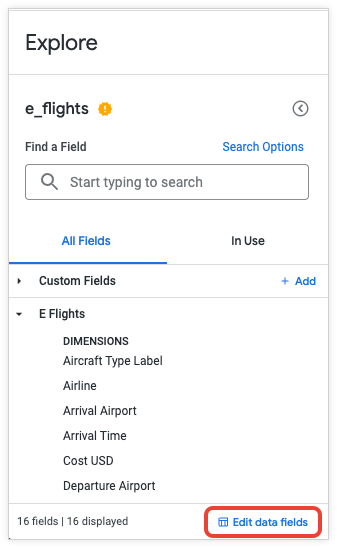
在修改自助式探索页面中,您可以执行以下操作:
重命名探索
如需重命名自助式探索,请按以下步骤操作:
- 在“探索”页面中,点击“探索”中字段选择器面板底部的修改数据字段链接。
- 在修改自助式探索页面中,点击数据上传的名称,然后输入新名称。
- 按 Enter 键保存名称。
自助式探索的新名称现在将用作您打开探索时“探索”窗口中的标题,以及 Looker 探索菜单的自助式探索部分中的标题(您可能需要刷新浏览器才能在探索菜单中看到更新后的名称)。
修改数据字段
在修改自助式探索页面上,“数据字段”标签页会列出 Looker 根据您的数据文件生成的字段。
您无法删除生成的字段,只能将其隐藏。为此,您可以从数据字段表格中选择相应字段的齿轮状菜单中的隐藏,也可以点击相应字段的修改按钮,然后选中在探索和可视化图表中隐藏此字段复选框。
如需在自助式探索中修改字段,请按以下步骤操作:
- 在修改自助式探索页面的数据字段标签页中,点击数据字段表格中相应字段所在行的修改按钮。
在修改对话框中,您可以对字段执行以下操作:
- 如果需要使用默认格式以外的格式设置选项,请从格式下拉菜单中选择一个。
- 修改名称字段中的名称。该名称用于在 LookML 中标识相应字段,例如当您想在自助式探索中引用该字段来创建新的维度或度量时。
- 在标签字段中修改标签。该标签会显示在字段选择器和探索的数据表中。
- 选择 + 添加说明以添加说明,或修改现有说明。说明可为其他用户提供有关该字段的更多背景信息或信息。该说明会显示在字段选择器中相应字段的提示中,以及“探索”的数据表中。
- 使用复选框可在探索和可视化图表中隐藏或显示相应字段。
完成修改后,点击保存。
添加维度和测量
您可以为自助式探索功能构建自己的维度和衡量指标。它们是根据探索中的现有字段或 Looker 表达式定义的,并且可供自助探索的所有用户使用。
如需向自助式探索添加维度或指标,请按以下步骤操作:
- 在修改自助式探索页面上的数据字段标签页中,点击添加维度或添加指标按钮。
- 在创建维度或创建指标对话框中,使用表达式框输入 Looker 表达式,该表达式使用任何 Looker 函数和运算符来计算维度或指标的值。创建 Looker 表达式文档页面介绍了 Looker 表达式编辑器如何建议字段名称,以及如何显示您使用的任何函数的语法帮助。
- 如需使用默认格式以外的格式设置选项,请在格式下拉菜单中选择一个格式设置选项。
- 在名称字段中指定一个名称。该名称用于在 LookML 中标识相应字段,例如当您想在自助式探索中引用该字段来创建新的维度或度量时。
- 在标签字段中指定标签。该标签会显示在字段选择器和探索的数据表中。
- (可选)选择 + 添加说明,添加说明以便为其他用户提供有关自定义维度的更多背景信息或相关信息。说明会显示在字段选择器中相应字段的提示中,以及“探索”的数据表中。
- 您可以根据需要选中在探索和可视化图表中隐藏此字段复选框,以隐藏该字段。
- 点击保存。
在修改自助探索页面上,您创建的字段会显示在数据字段表格中生成的字段下方。
管理对自助式探索的访问权限
您可以按照以下步骤与其他 Looker 用户和用户群组分享自助式探索:
- 在修改自助式探索页面中,点击用户访问权限标签页,然后点击共享访问权限按钮。(您也可以点击修改自助式探索页面顶部的三点状菜单,然后选择分享访问权限。)
- 在共享访问权限对话框中,点击用户或群组字段,然后从下拉菜单中进行选择,或者开始输入用户名或群组名称以过滤菜单。
- 在访问权限字段中,将值保留为查看。
- (可选)点击添加按钮,向其他用户或群组授予访问权限。
- 点击分享。
在修改自助式探索页面上,用户访问权限标签页将显示您为其提供访问权限的新用户或群组。
如果您想移除用户或群组对自助式探索的访问权限,可以点击用户访问权限表格中相应用户或群组所在行的删除用户按钮。
认证自助式探索
自助探索不基于 LookML 模型,因此其数据被视为“不受治理”。上传数据后,自助式探索的名称会显示在探索菜单和“探索”页面中,并带有黄色“未认证”徽章  。此徽章表示数据未经认证且不受治理。
如果您拥有 certify_content 权限,则可以为探索添加认证,以便其他用户知道相应数据是可靠的。
如需向自助式 Explore 添加认证,请执行以下步骤:
- 在 Looker 的探索菜单中,从自助探索部分选择探索。
- 点击“探索”的齿轮菜单,然后选择认证。
- 在对此内容进行认证?对话框中,输入有关探索的备注,例如数据的来源以及您如何知道数据是有效数据。
- 点击证明。
当您认证自助式探索时,Looker 会在探索菜单和探索页面中,在探索名称旁边显示认证徽章  。
。
如需了解详情,请参阅内容认证文档页面。
移除自助式探索
您可以按照以下步骤删除自己上传的数据及其关联的自助式探索:
- 在 Looker 的主探索菜单中,从自助式探索部分选择探索。
在“探索”中,点击字段选择器面板底部的修改数据字段链接。
在修改自助式探索页面上,点击三点状菜单。
选择移除数据。
点击确认对话框中的删除。
此外,Looker 管理员还可以通过执行以下步骤,从自助式探索管理页面中删除任何用户的数据上传内容:
- 在 Looker 管理菜单中,选择自助式探索。
- 在自助式探索页面上的数据上传表中,找到相应的数据上传,然后点击其表格行中的删除按钮。
- 点击确认对话框中的删除。