


使用 Looker 持續整合 (CI) 時,如果您手動觸發新的套件執行作業,或重新執行先前的 CI 執行作業,Looker IDE 會自動顯示手動執行作業的執行結果頁面。否則,無論執行作業的觸發方式為何,只要 Looker 使用者具備 see_ci 權限,就能在 Looker IDE 的「執行作業」頁面存取執行結果:
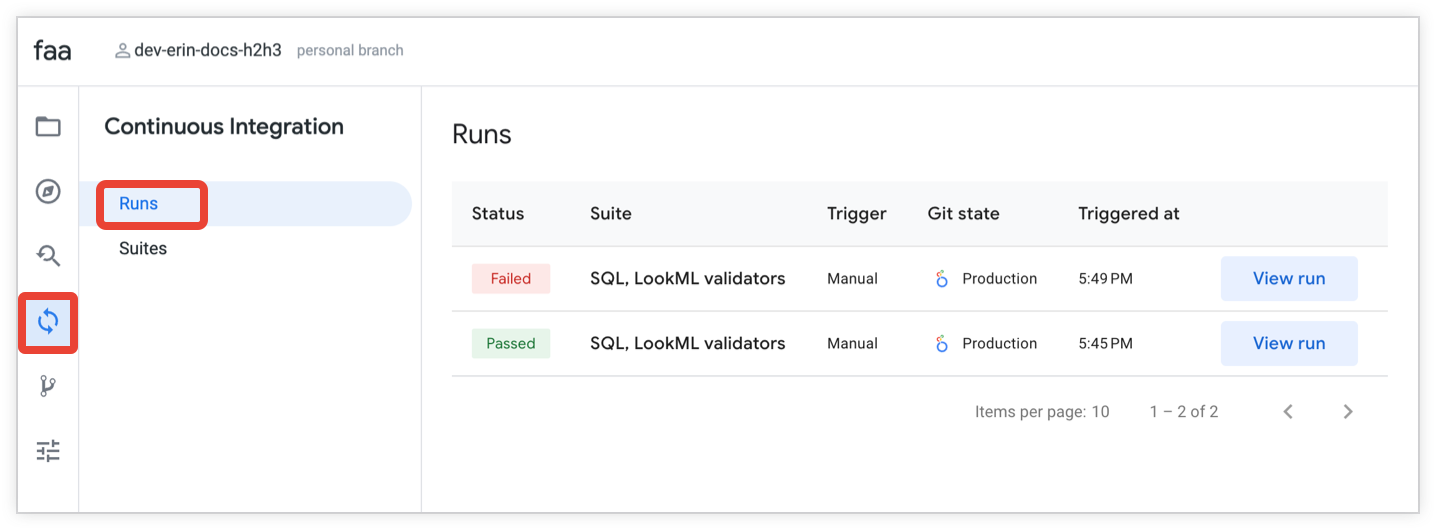
「執行」頁面會列出 LookML 專案的 CI 執行作業,以及下列資訊:
- 狀態:執行作業的狀態:
- 已排入佇列:執行作業正在等待另一個 CI 執行作業完成,才會開始。
- 執行中:CI 套件定義的驗證工具正在執行。
- 通過:CI 套件中的所有驗證工具都已成功完成,且沒有任何驗證工具傳回錯誤。
- 失敗:CI 套件中的所有驗證工具都已成功完成,且至少有一個驗證工具傳回錯誤。
- 錯誤:CI 套件中的一或多個驗證工具無法執行。
- Cancelled:CI 執行作業已取消。
- Suite:CI 套件的名稱。
- 觸發條件:套件的觸發方式 (手動、提取要求、專案匯入、dbt Cloud、排程或 API)。如果執行作業是由匯入專案 (Project Import) 的提取要求觸發,您可以點選觸發條件值,查看上游專案、分支版本和提取要求的連結。
- Git 狀態:執行作業中驗證的分支版本或修訂版本相關資訊:
- 如果是手動執行,值會是「Production」或開發分支版本的名稱。
- 如果是依排程觸發的執行作業,這個值一律為「Production」。
- 如果是提取要求觸發的執行作業,這個值會是提取要求修訂版本 SHA 的超連結。按一下修訂版本 SHA 超連結,在另一個瀏覽器分頁中開啟提取要求。
- 如果執行作業是由匯入專案的提取要求觸發,下游 (輪輻) 專案的值會顯示「Production」,並附上匯入上游 (中樞) 專案提取要求修訂版本 SHA 的超連結。
- 觸發時間:啟動 CI 執行的時間。
CI 執行結果
在「Runs」(執行作業) 頁面中,點選 CI 執行作業的「View Run」(查看執行作業) 按鈕,即可查看驗證結果:
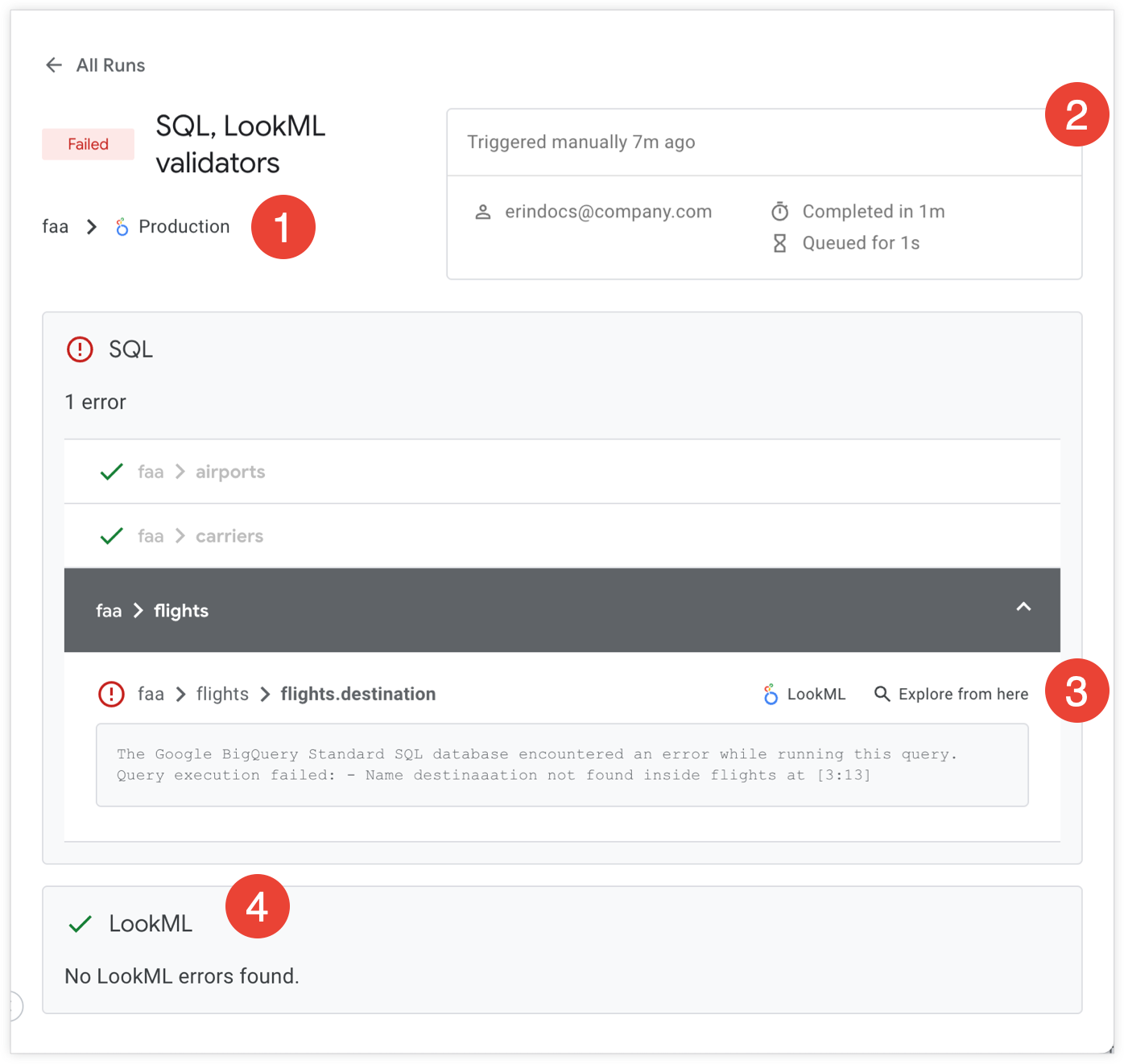
CI 套件的執行結果頁面會顯示下列資訊:
- 執行作業驗證的 LookML 專案和 Git 詳細資料 (如果是提取要求觸發的執行作業,則為修訂版本)。
- CI 執行作業的相關資訊:
- 觸發執行的時間和方式。
- 發起執行的 Looker 使用者 (手動執行)、分支和修訂版本 (由提取要求觸發的執行),或專案匯入詳細資料,顯示固定的上游專案、分支和修訂版本 (由匯入專案的提取要求觸發的執行)。
- 完成 CI 執行作業所需的時間。
- 執行作業在佇列中等待開始的時間長度。
- 如果驗證工具傳回錯誤,結果頁面會顯示每個錯誤、錯誤訊息,以及 LookML、探索或內容的連結,方便您測試及修正每個錯誤。
- 如果驗證工具未發現任何錯誤,結果頁面會顯示成功訊息。
查看增量驗證結果
如果 CI 驗證工具執行作業已設定為增量驗證 (適用於 SQL Validator 或 Content Validator),驗證工具只會傳回存在於開發分支版本或提取要求修訂版本中的錯誤;如果錯誤已存在於正式版中,啟用增量驗證的驗證工具就不會傳回錯誤。
以下是 SQL 驗證工具增量驗證結果頁面的範例:
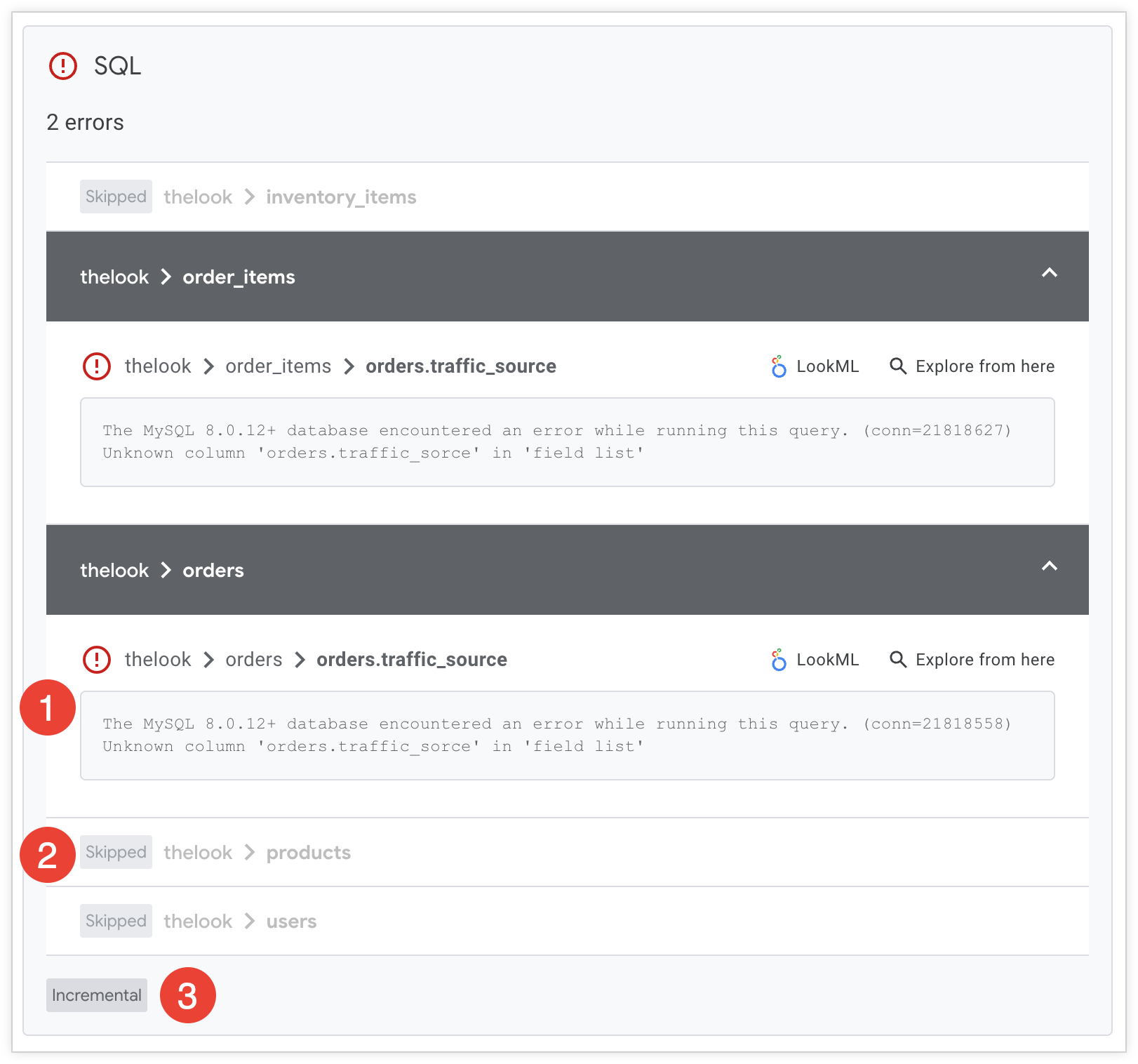
- 結果頁面只會顯示開發分支版本或修訂版本中的錯誤。
- 如果探索在開發分支版本或修訂版本中沒有任何變更,驗證工具會在驗證期間略過該探索。這類探索在驗證工具結果中會標示為「已略過」。
- 在驗證結果中,以增量方式執行的驗證器會標示為「增量」。