


Un paquete de integración continua (CI) es un conjunto de instrucciones de validación que se asocia con tu proyecto de LookML. Un usuario de Looker con el permiso manage_ci puede configurar lo siguiente en un paquete de CI:
- Cómo se activa una ejecución de validación de CI (manualmente desde el IDE de Looker o automáticamente cuando se envía una solicitud de extracción a tu repositorio).
- Qué validadores de CI se deben ejecutar.
- Opciones adicionales para cada prueba de validación. Consulta las páginas de documentación de cada uno de los validadores para obtener más detalles:
Antes de comenzar
Antes de crear un paquete de CI, necesitas lo siguiente:
- Una instancia de Looker que cumpla con los requisitos de la CI y que esté habilitada para la CI.
- Una cuenta de usuario de Looker con el permiso
manage_ci(este permiso se incluye en el conjunto de permisos de administrador) - Un proyecto de LookML con al menos una confirmación que se haya implementado en producción Los servicios en segundo plano de CI pueden recuperar la configuración de Git del proyecto solo si este se encuentra en el Modo de producción. Si el proyecto solo existe en el modo de desarrollo, la CI devolverá errores cuando se configuren los activadores de webhook.
Crea un paquete de CI
Puedes configurar y ejecutar los validadores en la página Suites del IDE de Looker:
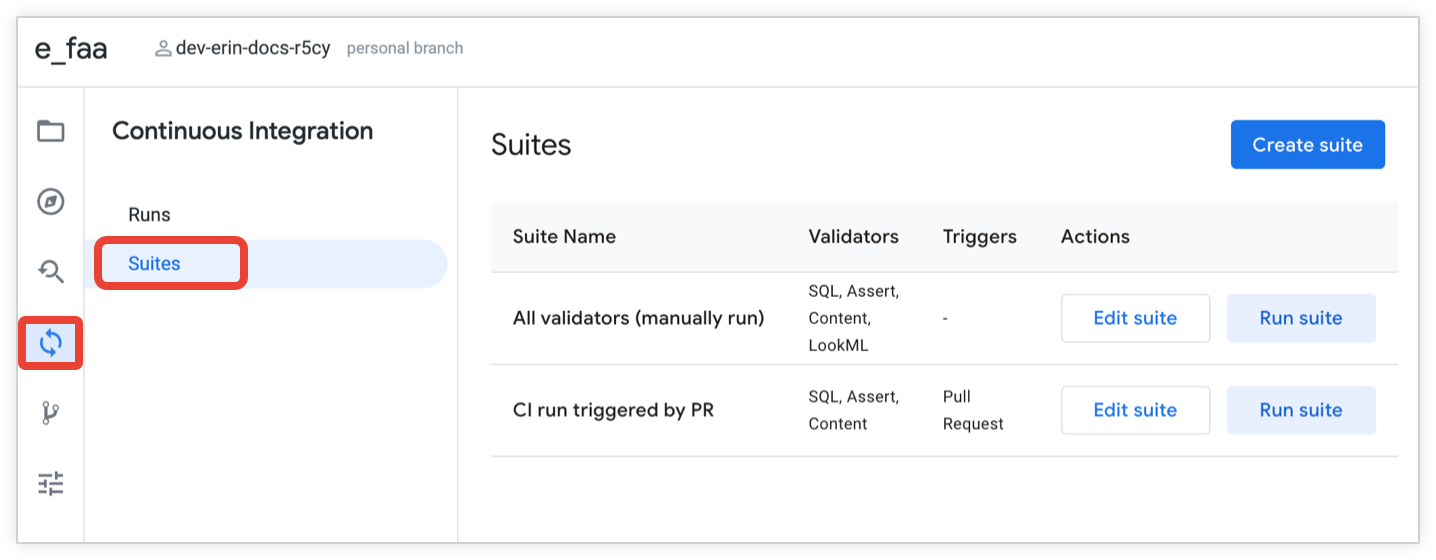
Para crear un paquete de CI, sigue estos pasos:
- En el IDE de Looker, haz clic en el ícono de Integración continua en la barra de navegación del IDE.
- Haz clic en la pestaña Suites para abrir la página Suites.
- En la página Suites, puedes crear un paquete nuevo o editar uno existente:
- Para crear un paquete nuevo, haz clic en el botón Crear paquete.
- Para editar un paquete existente, haz clic en el botón Editar paquete correspondiente.
- Ingresa un nombre para el Nombre del paquete. Si estás editando un paquete existente, puedes hacer clic en el ícono de lápiz para editar el nombre del paquete (opcional).
- (Opcional) Habilita el botón de activación Activar según un programa si quieres configurar pruebas de validación automáticas según un programa recurrente. Consulta la sección Activa según un programa de esta página para obtener más información.
Habilita el botón de activación Activar en solicitudes de extracción de Looker (opcional) si quieres configurar pruebas de validación automáticas cada vez que un desarrollador de Looker envíe una solicitud de extracción a tu repositorio. Consulta la sección Activa solicitudes de extracción desde Looker de esta página para obtener más información.
Si habilitas la activación de solicitud de extracción para un paquete de CI, puedes usar de forma opcional el campo Solo para la rama de destino para especificar que las solicitudes de extracción solo a ramas específicas del repositorio deben activar una ejecución del paquete de CI. Consulta la sección Activa solicitudes de extracción desde Looker de esta página para obtener más información.
(Opcional) Activa el botón de activación Activar en solicitudes de extracción de dbt Cloud si quieres configurar pruebas de validación automáticas cada vez que se ejecute un trabajo de CI de dbt Cloud. Consulta la sección Activar en solicitudes de extracción de DBT en Cloud de esta página para obtener más información.
(Opcional) Si deseas configurar pruebas de validación automáticas cada vez que se envíe una solicitud de extracción a un proyecto upstream (central) importado, sigue estos pasos:
- Habilita el botón de activación Activar en solicitudes de extracción de proyectos importados.
- En Selecciona los proyectos upstream a los que quieres suscribirte, selecciona la casilla de verificación de cada proyecto de hub importado que deba activar una ejecución de este paquete de CI. Debes seleccionar al menos un proyecto upstream.
Consulta la sección Activar en solicitudes de extracción de proyectos importados de esta página para obtener más información.
Activa el botón de activación Habilitar alertas por correo electrónico si quieres recibir alertas por correo electrónico basadas en el estado de una ejecución de CI (opcional). Consulta la sección Configura alertas de esta página para obtener más información.
De manera opcional, habilita los botones de activación del validador para activarlo y configurar sus opciones. Consulta las siguientes páginas de documentación de cada uno de los validadores para obtener más detalles:
Guarda los cambios con uno de los siguientes métodos:
- Si quieres crear un paquete nuevo, haz clic en el botón Crear paquete.
- Si estás editando un paquete existente, haz clic en el botón Actualizar paquete.
Activadores
Las ejecuciones de CI se pueden activar de varias maneras:
- Automáticamente, según un programa recurrente.
- Automáticamente, cuando un desarrollador de Looker envía una solicitud de extracción al repositorio de tu proyecto de LookML.
- Automáticamente, cuando un trabajo de CI de dbt Cloud crea una solicitud de extracción.
- Automáticamente, cuando se envía una solicitud de extracción a un proyecto de LookML importado.
- De forma manual, con el botón Ejecutar paquete de la página Paquetes del IDE de Looker
- Manualmente, volviendo a ejecutar una ejecución de CI anterior, desde la página Ejecuciones del IDE de Looker.
Activar en función de un programa
Puedes configurar un paquete de CI para que se active automáticamente según un programa. Para ello, habilita el botón de activación Activar según un programa.
Cuando este botón de activación está habilitado, puedes seleccionar la frecuencia y los detalles para ejecutar automáticamente tu paquete de CI:
- Mensualmente, en un día y una hora específicos
- Semanalmente, en un día y una hora específicos
- Diariamente, a una hora específica
- Cada hora o cada 2, 3, 4, 6, 8 o 12 horas, con un horario de inicio y finalización específico
- Minutos: Cada 5, 10, 15, 20 o 30 minutos, con un inicio y un final en momentos específicos del día
- Meses específicos del año, en un día y una hora específicos
- Días específicos de la semana a una hora determinada
Activar en solicitudes de extracción de Looker
Para configurar un paquete de CI para que se active automáticamente en la solicitud de extracción, habilita el botón de activación Activar en solicitudes de extracción de Looker. Para usar la activación de solicitud de extracción, el administrador de Looker debe configurar tu repositorio de Git en la página Administrador de integración continua de Looker).
Si habilitas los activadores de solicitud de extracción para un paquete de CI, puedes especificar de forma opcional que solo las solicitudes de extracción a ramas específicas del repositorio activen una ejecución del paquete de CI. Para limitar los activadores automáticos de solicitud de extracción de las ejecuciones de CI a ramas específicas de tu repositorio, ingresa una lista separada por comas de las ramas en el campo Solo para la rama de destino.
Por ejemplo, si un repositorio tiene tres ramas llamadas main, release_1 y dev, puedes ingresar main, release_1 en el campo Solo para la rama de destino. Esto significa que las ejecuciones de CI se activarán cuando un desarrollador de Looker envíe una solicitud de extracción a la rama main o release_1. Si un desarrollador de Looker envía una solicitud de extracción a la rama dev, no se activará una ejecución automática del paquete de CI.
Activar en solicitudes de extracción de DBT en Cloud
Si configuraste la integración de dbt Cloud en tu instancia, puedes configurar un paquete de CI para que se active automáticamente cuando finalice un trabajo de CI de dbt Cloud. El paquete de CI verifica si los cambios en tus modelos de dbt causarán errores de SQL en tus exploraciones de Looker antes de que se implementen los cambios de dbt.
Para configurar este activador, habilita el botón de activación Activar en solicitudes de extracción de dbt Cloud cuando crees o edites un paquete de CI.
Cuando hayas habilitado este activador, configura las siguientes opciones:
Trabajo de dbt Cloud: Selecciona el trabajo de dbt Cloud CI en el campo desplegable que debería activar este paquete.
Atributo de usuario del esquema: Selecciona el atributo de usuario de Looker que contiene el nombre del esquema para tu conexión de base de datos. En esta lista, solo aparecerán los atributos de usuario que se hayan habilitado para la CI en el panel Administrador.
Cuando guardas el paquete con este activador habilitado, Looker registra automáticamente un webhook en tu cuenta de dbt Cloud para escuchar las finalizaciones de trabajos.
En el caso de las ejecuciones activadas por dbt Cloud, Looker identifica de forma dinámica el esquema temporal creado por la ejecución de dbt Cloud y anula el atributo de usuario seleccionado con este nombre de esquema temporal durante la ejecución de CI.
Activar en solicitudes de extracción de proyectos importados
Si tu proyecto de Looker usa importaciones de proyectos locales para importar otros proyectos de la misma instancia de Looker, puedes configurar un paquete de CI para probar proyectos downstream (conocidos como proyectos spoke) cada vez que se abre o actualiza una solicitud de extracción en un proyecto upstream importado (conocido como proyecto hub).
Por ejemplo, supongamos que tienes un proyecto de concentrador company_bi que se importa a los proyectos de radio marketing y finance. Puedes configurar un activador en los proyectos marketing y finance para validar esos proyectos de radio cada vez que se envíe una solicitud de extracción al repositorio company_bi.
Antes de configurar este activador, ten en cuenta los siguientes requisitos previos y comportamientos:
- Solo importaciones de proyectos locales: Todos los proyectos centrales suscritos se deben importar de forma local al proyecto de radio con el parámetro
local_dependencyenmanifest.lkmlen la misma instancia de Looker. No se admiten los proyectos remotos (importaciones que usan el parámetroremote_dependencyen el archivo de manifiesto del proyecto). - Git y modo de producción: Tanto el proyecto de radio como los proyectos de concentrador importados deben implementarse en el modo de producción y tener la app de GitHub de CI configurada para sus repositorios de Git.
- Permisos: El rol Usuarios de CI de Looker debe tener el permiso
developpara los modelos tanto en el proyecto de radio como en los proyectos de concentrador importados. - Comportamiento del validador: Debido a que el proyecto de radio se valida con su versión de producción y no tiene un estado de Git de rama de desarrollo con el que compararse, la validación incremental se inhabilita automáticamente para las ejecuciones que se activan por solicitudes de extracción de proyectos importados, independientemente de la configuración del paquete. Además, te recomendamos que inhabilites el validador de LookML de CI y el validador de estilo de CI en los conjuntos que se activan solo con las solicitudes de extracción de proyectos importados, ya que esos validadores solo verifican los archivos del proyecto de radio y no se ven afectados por los cambios upstream.
Para configurar un proyecto de radio para que ejecute la validación de CI cuando se envíen solicitudes de extracción a uno o más proyectos de concentrador importados, sigue estos pasos cuando crees o edites un paquete de CI en el proyecto de radio:
- Habilita el botón de activación Activar en solicitudes de extracción de proyectos importados.
- En Selecciona los proyectos upstream a los que quieres suscribirte, selecciona la casilla de verificación de cada proyecto de hub importado que deba activar una ejecución de este paquete de CI. Debes seleccionar al menos un proyecto upstream.
Si quieres que los cambios en un proyecto central activen ejecuciones de validación en varios proyectos de radio, debes configurar un paquete de CI en cada proyecto de radio.
Cuando guardas el paquete de CI, Looker crea automáticamente una suscripción de webhook en el repositorio de cada proyecto de concentrador seleccionado para los eventos de solicitud de extracción. Cuando se envía una solicitud de extracción al repositorio de un proyecto de concentrador suscrito, Looker activa una ejecución de CI en el proyecto de radio. La ejecución valida la versión de producción del proyecto de radio, mientras que fija temporalmente el proyecto de concentrador importado a la confirmación de la solicitud de extracción. Looker informa el resultado de la ejecución de CI del proyecto de radio como un estado de confirmación en la solicitud de extracción del proyecto de concentrador. También puedes ver los detalles de la ejecución en la página Ejecuciones del proyecto de radio en el IDE de Looker, donde la columna Activador muestra Importación del proyecto y la página de resultados de la ejecución incluye una sección Importaciones del proyecto. Para obtener más información sobre cómo se ejecutan estas ejecuciones y cómo inspeccionar sus resultados, consulta Ejecuta conjuntos de CI y Visualiza los resultados de una ejecución de CI.
Configurar las alertas
Para recibir alertas por correo electrónico según el estado de tus ejecuciones de CI, puedes configurar alertas para un paquete de CI. Esto te permite supervisar las ejecuciones de integración continua sin tener que consultar la página Ejecuciones en el IDE de Looker.
Para configurar alertas por correo electrónico para un paquete de CI, sigue estos pasos cuando crees o edites un paquete de CI:
- Habilita el botón de activación Habilitar alertas por correo electrónico.
- En el campo Direcciones de correo electrónico, ingresa una lista separada por comas de las direcciones de correo electrónico que deben recibir las alertas.
- Usa las casillas de verificación para seleccionar los estados de los trabajos que deberían activar una alerta:
- Fallida: Se activa un correo electrónico cuando una ejecución de CI no supera las pruebas de validación.
- Error: Activa un correo electrónico cuando una ejecución de CI encuentra un error del sistema o de configuración.
- Aprobada: Activa un correo electrónico cuando una ejecución de CI se completa correctamente.
- Cancelada: Se activa un correo electrónico cuando se cancela una ejecución de CI.
Cómo borrar un paquete
Para borrar un paquete de CI, sigue estos pasos:
- En el IDE de Looker, haz clic en el ícono de Integración continua en la barra de navegación del IDE.
- Haz clic en la pestaña Suites para abrir la página Suites.
- En la página Suites, haz clic en el botón Editar suite de la suite.
- En la página del paquete, haz clic en el botón Borrar paquete.
- En el diálogo de confirmación, haz clic en el botón Borrar paquete.