


불릿 차트는 하나 이상의 막대로 단일 기본 측정항목의 실적을 평가하고, 타겟 선으로 목표를 표시하며, 실적 기준점 (예: '나쁨', '만족', '좋음')을 나타내는 음영 처리된 배경 범위에 대해 두 가지를 모두 표시합니다. 불릿 차트를 사용하면 대시보드를 복잡하게 만들지 않고도 측정항목의 진행 상황과 전반적인 실적을 한눈에 즉시 평가할 수 있습니다.
다음 불릿 차트 예시에서는 주문 생성일로 표시되는 일일 진행 상황 보고서의 핵심성과지표와 비교하여 측정값인 주문 수의 실적을 보여줍니다. 이 차트에는 2026년 7월 22일에 접수된 주문 수 (44건)가 '저조' 범위인 5건, '평균' 범위인 25건, 목표인 40건과 비교하여 표시됩니다.
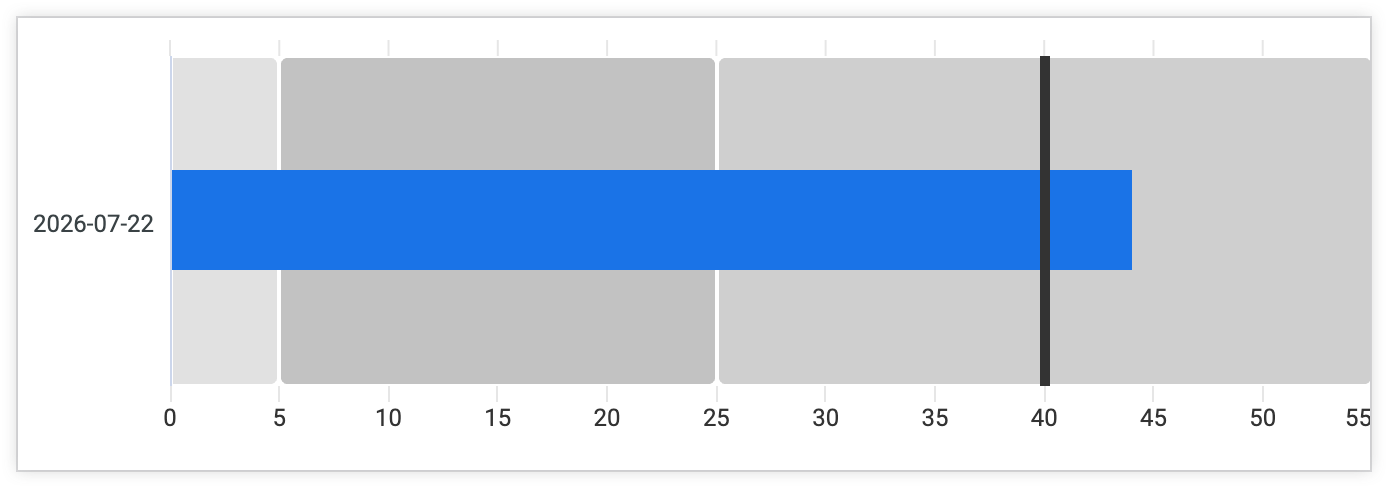
차트를 보면 주문 수가 일일 주문의 '저조' 및 '평균' 범위를 초과하고 일일 목표인 40건을 초과한다는 것을 알 수 있습니다.
이 페이지에서는 시각화 메뉴에서 불릿 차트를 수정하는 옵션을 설명합니다.
불릿 차트 만들기
불릿 차트에는 Explore에 다음 데이터 구성이 필요합니다.
- 측정기준 1개
- 측정값 1개
불릿 차트를 사용하려면 Explore 시각화 창에서 불릿 옵션을 선택합니다. 그런 다음 시각화 창에서 수정 버튼을 선택하여 차트를 수정합니다.
수정 모드에서 플롯 및 계열 메뉴를 선택하여 목표 값을 표시하거나 최대 3개의 범위 한도를 설정하는 등 불릿 차트의 모양을 맞춤설정할 수 있습니다.
플롯 메뉴 옵션
플롯 메뉴에는 다음 옵션이 포함됩니다.
시각화 테마
시각화의 테마를 설정합니다. 시각화 테마 메뉴에서 클래식 또는 모던을 선택하여 시리즈 메뉴에서 각 테마의 색상 팔레트에 액세스할 수 있습니다.
방향
방향 메뉴를 사용하여 불릿 차트의 방향을 설정합니다. 옵션에는 세로 또는 가로가 있습니다. 불릿 차트는 기본적으로 가로로 표시됩니다.
범례 표시
차트 범례를 표시하려면 이 설정을 사용 설정하세요.
라벨 표시
불릿 차트의 라벨을 표시하려면 이 설정을 사용 설정하세요. 이 설정을 사용 설정하면 라벨에 대한 다음 구성 설정이 표시됩니다.
- 라벨 글꼴 모음: 라벨 글꼴의 글꼴 모음을 설정합니다.
- 라벨 글꼴 크기: 라벨 글꼴의 글꼴 크기를 설정합니다. 유효한 CSS 크기를 사용하여 값 라벨의 글꼴 크기를 설정할 수 있습니다. 예를 들어
10px또는12px과 같이 픽셀 수를 지정할 수 있습니다. 라벨 글꼴 색상: 라벨의 색상을 설정합니다. 값 색상 섹션에서 색상 견본을 클릭하여 색상 선택 도구 메뉴를 엽니다.
범위 표시
범위 표시 설정을 사용 설정하여 불릿 차트의 범위 한도를 표시합니다. 범위는 보통 '나쁨', '평균', '좋음' 기준점을 나타냅니다.
범위 한도 설정을 사용 설정하면 Looker에서 기본적으로 각 범위의 범위 값을 설정합니다. 다음 필드에서 데이터에 더 적합하도록 다양한 범위 한도를 설정할 수 있습니다.
- 범위 1: '나쁨' 범위의 기준점을 설정합니다.
- 범위 2: '평균' 범위의 기준점을 설정합니다.
- 범위 3: '양호' 범위의 기준점을 설정합니다.
범위 1, 범위 2, 범위 3에 설정한 한도에 관계없이 Looker는 범위 한도를 가장 낮은 값에서 가장 높은 값으로 자동 정렬하여 세 범위가 모두 시각화에 표시됩니다. 예를 들어 범위 1에 10, 범위 2에 50, 범위 3에 5를 설정하면 범위 3이 차트에 가장 낮은 ('나쁨') 범위로 표시됩니다.
스타일 메뉴에서 범위 구간의 색상을 맞춤설정할 수 있습니다.
대상 마커 표시
목표 마커 표시 설정을 사용 설정하여 불릿 차트의 목표 값을 표시합니다. 타겟 마커 표시가 사용 설정되면 다음 옵션이 표시됩니다.
대상 유형: 대상 유형을 설정합니다. 옵션은 다음과 같습니다.
- 값: 특정 숫자 값을 타겟으로 설정합니다.
- 측정항목: 측정항목 또는 측정값을 타겟으로 설정합니다.
타겟 값: 타겟 유형으로 값을 선택한 경우 타겟 값을 설정합니다.
타겟 측정항목: 측정항목이 타겟 유형으로 선택된 경우 측정 이름을 표시합니다.
대상 마커 색상: 대상 마커의 색상을 설정합니다. 값 색상 섹션에서 색상 견본을 클릭하여 색상 선택 도구 메뉴를 엽니다.
타겟 너비: 차트 막대의 너비 비율을 기준으로 타겟 선의 너비를 설정합니다. 예를 들어 타겟 선이 시각화의 전체 너비에 걸쳐 있도록 타겟 너비를 500% 로 설정합니다.
타겟 두께: 타겟 마커의 두께를 설정합니다. 값이 클수록 타겟 마커가 두꺼워집니다.
커스텀 도움말
커스텀 도움말 스위치를 클릭하여 Liquid 템플릿을 지원하는 HTML 편집기와 UI 설정의 조합을 사용하여 Explore 시각화 편집기 내에서 도움말을 구성할 수 있습니다. 맞춤 도움말에 대해 자세히 알아보기
시리즈
시리즈 메뉴에는 다음 옵션이 포함됩니다.
색상
색상 섹션에는 다음 옵션이 포함됩니다.
- 컬렉션: 색상 컬렉션 메뉴에서 색상 컬렉션을 선택합니다. 컬렉션을 사용하면 보기 좋은 테마 시각화 및 대시보드를 만들 수 있습니다. 색상 컬렉션 문서 페이지에서 각 Looker 기본 제공 색상 컬렉션에서 모든 팔레트를 볼 수 있습니다. Looker 관리자가 조직의 커스텀 색상 컬렉션을 만들 수도 있습니다.
- 팔레트: 색상 컬렉션 팔레트를 더 세분화하거나 커스텀 팔레트를 만들려면 색상 선택 도구 메뉴의 팔레트 탭을 클릭한 다음 사용 가능한 팔레트 중 하나를 선택합니다. 팔레트 중 하나에서 색상을 클릭하여 색상을 선택합니다. 커스텀 색상을 선택하려면 팔레트 선택 도구의 커스텀 탭을 클릭한 다음 색상 그라디언트 및 값 슬라이더를 사용하여 커스텀 색상을 선택하거나 RGB 16진수 문자열(예:
#2ca6cd) 또는 CSS 색상 이름(예:mediumblue)을 입력란에 입력합니다. - 색상 반전: 사용 설정하면 팔레트에서 사용되는 색상의 순서가 반전됩니다. 범주형 팔레트의 경우 색상 역전 설정은 팔레트의 마지막 색상을 첫 번째 계열에 적용하고, 팔레트의 마지막 두 번째 색상을 두 번째 계열에 적용하는 식으로 진행됩니다. 순차형 또는 발산형 팔레트의 경우 색상 역전 설정은 팔레트 오른쪽 끝의 색상을 첫 번째 계열에 적용하고 남은 계열의 색상은 팔레트에서 순서대로 왼쪽으로 적용됩니다.
- 범위 대역 색상 혼합: 범위 대역 색상 섹션에서 각 범위 대역의 색상이 설정된 경우 각 범위 대역에 설정된 색상을 그라데이션으로 혼합합니다.
범위 밴드 색상
범위 대역 색상 헤더를 클릭하여 각 범위 대역의 색상을 설정합니다.
차트 값의 색상을 설정하려면 각 범위 대역(범위 1, 범위 2, 범위 3)의 색상 견본을 클릭하여 색상 선택 도구 메뉴를 엽니다.
- 색상 컬렉션 팔레트에서 색상을 선택하려면 색상 선택 도구 메뉴의 팔레트 탭을 클릭한 다음 왼쪽 및 오른쪽 화살표를 사용하여 사용 가능한 팔레트를 스크롤합니다. 팔레트 중 하나에서 색상을 클릭하여 색상을 선택합니다.
- 커스텀 색상을 선택하려면 팔레트 선택 도구의 커스텀 탭을 클릭한 다음 색상 그라디언트 및 값 슬라이더를 사용하여 커스텀 색상을 선택하거나 RGB 16진수 문자열(예:
#2ca6cd) 또는 CSS 색상 이름(예:mediumblue)을 입력란에 입력합니다.
맞춤설정
기본적으로 Looker는 불릿 차트에 측정 이름을 표시합니다. 측정값의 라벨을 변경하려면 라벨 필드에 커스텀 이름을 입력합니다. 이 기능은 차트 범례 및 도움말에 영향을 줍니다.