


子彈圖可用於顯示相較於目標的成效,或目標的達成進度。
使用圖表設定編輯器,從 Looker 中的長條圖開始建立子彈圖。
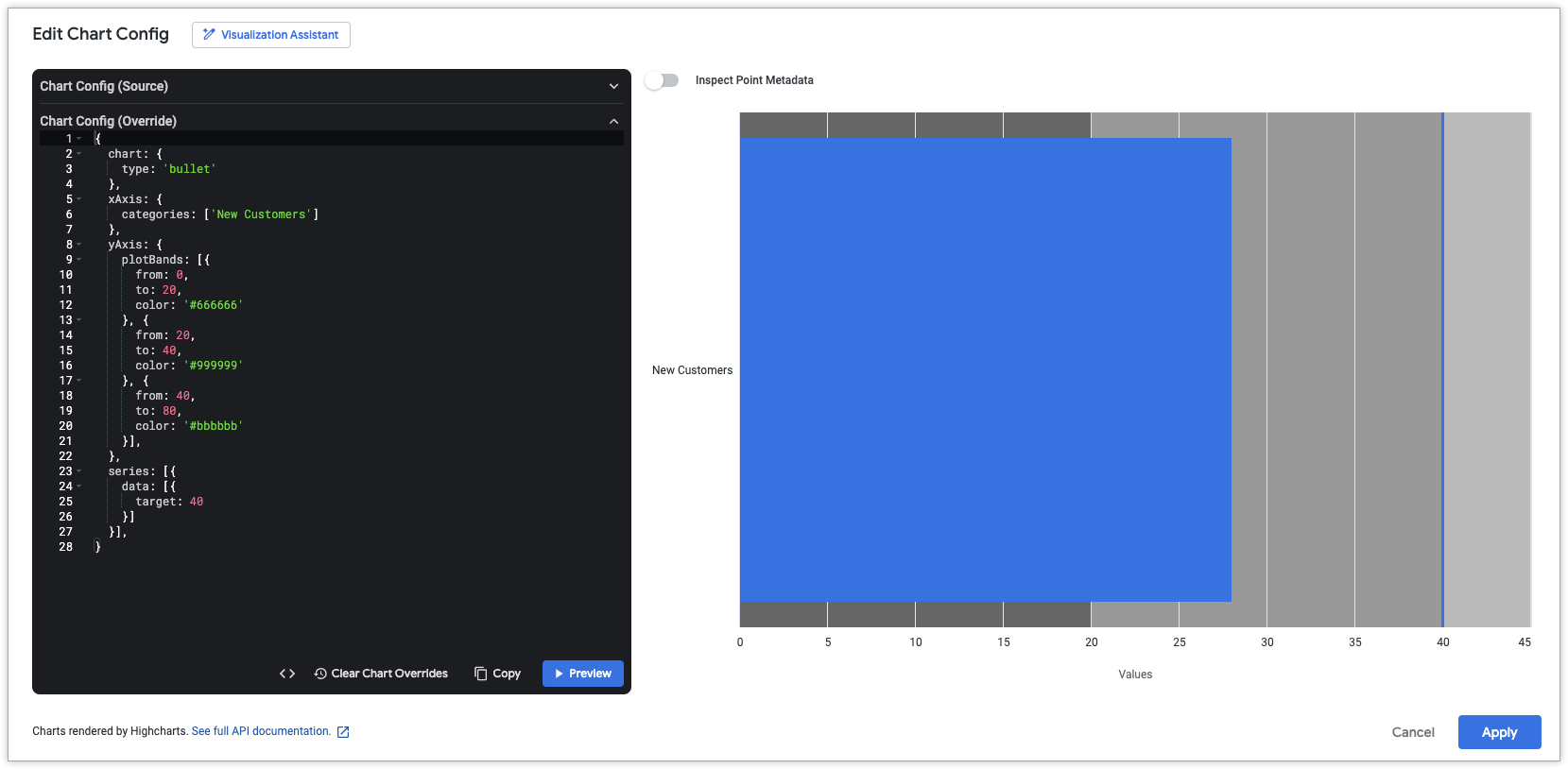
舉例來說,下列重點式圖表會比較「新客數」測量指標 (以藍色進度列表示) 與目標值 40 (以藍色垂直線表示)。圖表也會指出 0 到 20、20 到 40,以及 40 到 80 之間的進度區間,分別以不同深淺的灰色表示。

必要條件
如要存取圖表設定編輯器,您必須具備can_override_vis_config權限。
撰寫 JSON 程式碼片段
如要建立重點式圖表,請從下列 JSON 程式碼片段開始:
{
  chart: {
    type: 'bullet'
  },
  xAxis: {
    categories: ['New Customers']
  },
  yAxis: {
    plotBands: [{
      from: 0,
      to: 20,
      color: '#666666'
    }, {
      from: 20,
      to: 40,
      color: '#999999'
    }, {
      from: 40,
      to: 80,
      color: '#bbbbbb'
    }],
  },
  series: [{
    data: [{
      target: 40
    }]
  }],
}
根據您的用途變更下列值:
xAxis.categories屬性會覆寫 X 軸的標籤。在本例中,X 軸標籤應為指標名稱「新顧客」。yAxis.plotBands屬性會為特定值指定圖表的背景顏色。在這個範例中,背景顏色在 0 到 20 之間為深灰色 (#666666),在 20 到 40 之間為中灰色 (#999999),在 40 到 80 之間為淺灰色 (#bbbbbb)。series.data.target屬性會指定重點式圖表的目標值,並以垂直線顯示。在本範例中,目標為 40。
建立重點式圖表
如要建立重點式圖表,請按照下列步驟操作:
在探索中查看長條圖,或在 Look 或資訊主頁中編輯長條圖。
以這個範例來說,建議您從長條圖開始,其中包含一個維度和一個指標,且限制為一列。起始圖表可能類似以下範例:

開啟資料視覺化中的「編輯」選單。
在「Plot」分頁中,按一下「Edit Chart Config」按鈕。Looker 會顯示「編輯圖表設定」對話方塊。
選取「圖表設定 (覆寫)」部分,然後輸入本頁「編寫 JSON 片段」部分中的 HighCharts JSON。
如要讓 Looker 正確格式化 JSON,請按一下「<> (格式化程式碼)」。
如要測試變更,請按一下「預覽」。
按一下「套用」即可套用變更。系統會使用自訂 JSON 值顯示視覺化內容。
自訂完圖表後,即可儲存。如果您在探索中查看圖表,請儲存探索。如果您編輯了 Look 或資訊主頁,請按一下「儲存」。