


תרשימי נקודות מתאימים להצגת ביצועים ביחס ליעד או התקדמות לקראת השגת יעד.
בעזרת הכלי לעריכת הגדרות תרשים, אפשר ליצור תרשימי קליעים על בסיס תרשים עמודות ב-Looker.
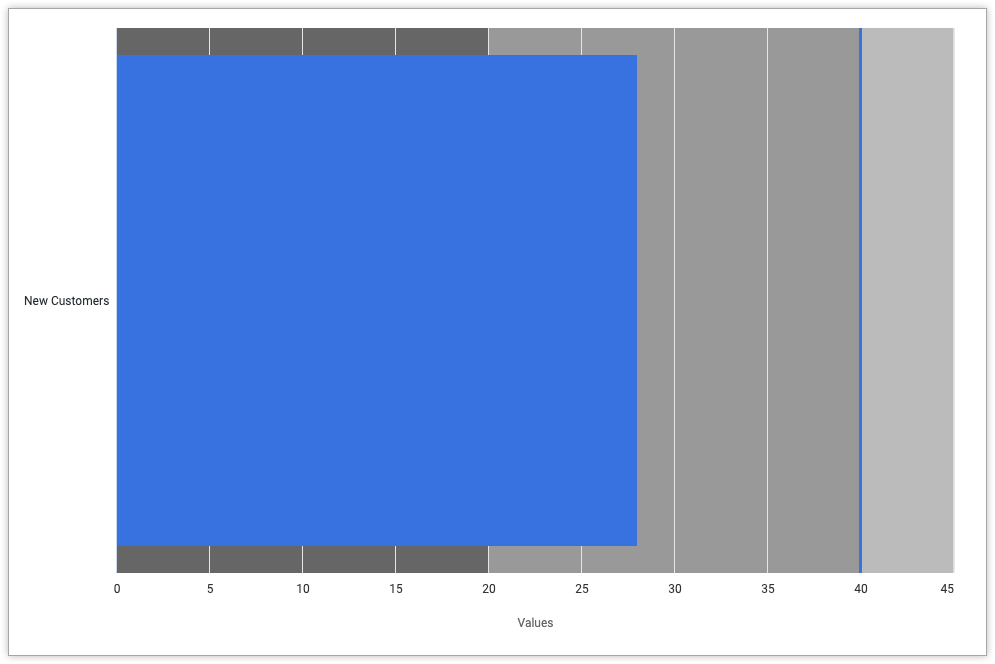
לדוגמה, בתרשים הכדורים הבא מוצגת השוואה בין המדד מספר הלקוחות החדשים, שמיוצג על ידי סרגל התקדמות כחול, לבין ערך היעד 40, שמיוצג על ידי קו אנכי כחול. התרשים מציג גם קבוצות של התקדמות בין 0 ל-20, בין 20 ל-40 ובין 40 ל-80, וכל קבוצה מיוצגת על ידי גוון אפור שונה.
דרישות מוקדמות
כדי לגשת לכלי לעריכת הגדרות התרשים, צריכה להיות לכם הרשאה מסוג can_override_vis_config.
כתיבת קטע ה-JSON
כדי ליצור תרשים כדורים, מתחילים עם קטע ה-JSON הבא:
{
  chart: {
    type: 'bullet'
  },
  xAxis: {
    categories: ['New Customers']
  },
  yAxis: {
    plotBands: [{
      from: 0,
      to: 20,
      color: '#666666'
    }, {
      from: 20,
      to: 40,
      color: '#999999'
    }, {
      from: 40,
      to: 80,
      color: '#bbbbbb'
    }],
  },
  series: [{
    data: [{
      target: 40
    }]
  }],
}
משנים את הערכים הבאים בהתאם לתרחיש לדוגמה:
- המאפיין
xAxis.categoriesמחליף את התווית של ציר ה-X. בדוגמה הזו, התווית של ציר ה-X צריכה להיות שם המדד New Customers (לקוחות חדשים). - המאפיין
yAxis.plotBandsמציין את צבע הרקע של התרשים עבור ערכים מסוימים. בדוגמה הזו, צבע הרקע הוא אפור כהה (#666666) בין 0 ל-20, אפור בינוני (#999999) בין 20 ל-40 ואפור בהיר (#bbbbbb) בין 40 ל-80. - במאפיין
series.data.targetמציינים את ערך היעד של תרשים הכדורים, שיופיע כקו אנכי. בדוגמה הזו, היעד הוא 40.
יצירת תרשים כדורים
כדי ליצור תרשים כדורים, פועלים לפי השלבים הבאים:
אפשר להציג תרשים עמודות בניתוח, או לערוך תרשים עמודות ב-Look או במרכז בקרה.
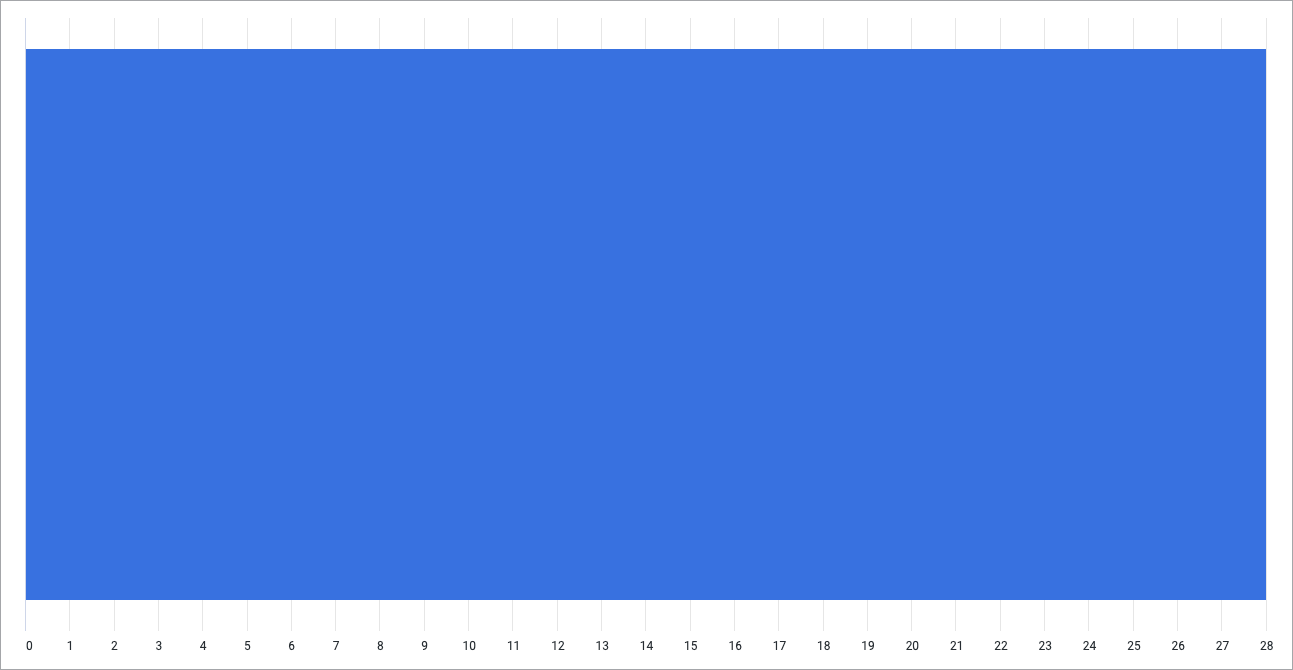
בדוגמה הזו, מומלץ להתחיל מתרשים עמודות עם מאפיין אחד ומדד אחד, עם מגבלה של שורה אחת. תרשים ההתחלה שלכם יכול להיראות כמו הדוגמה הבאה:
פותחים את התפריט עריכה בתרשים.
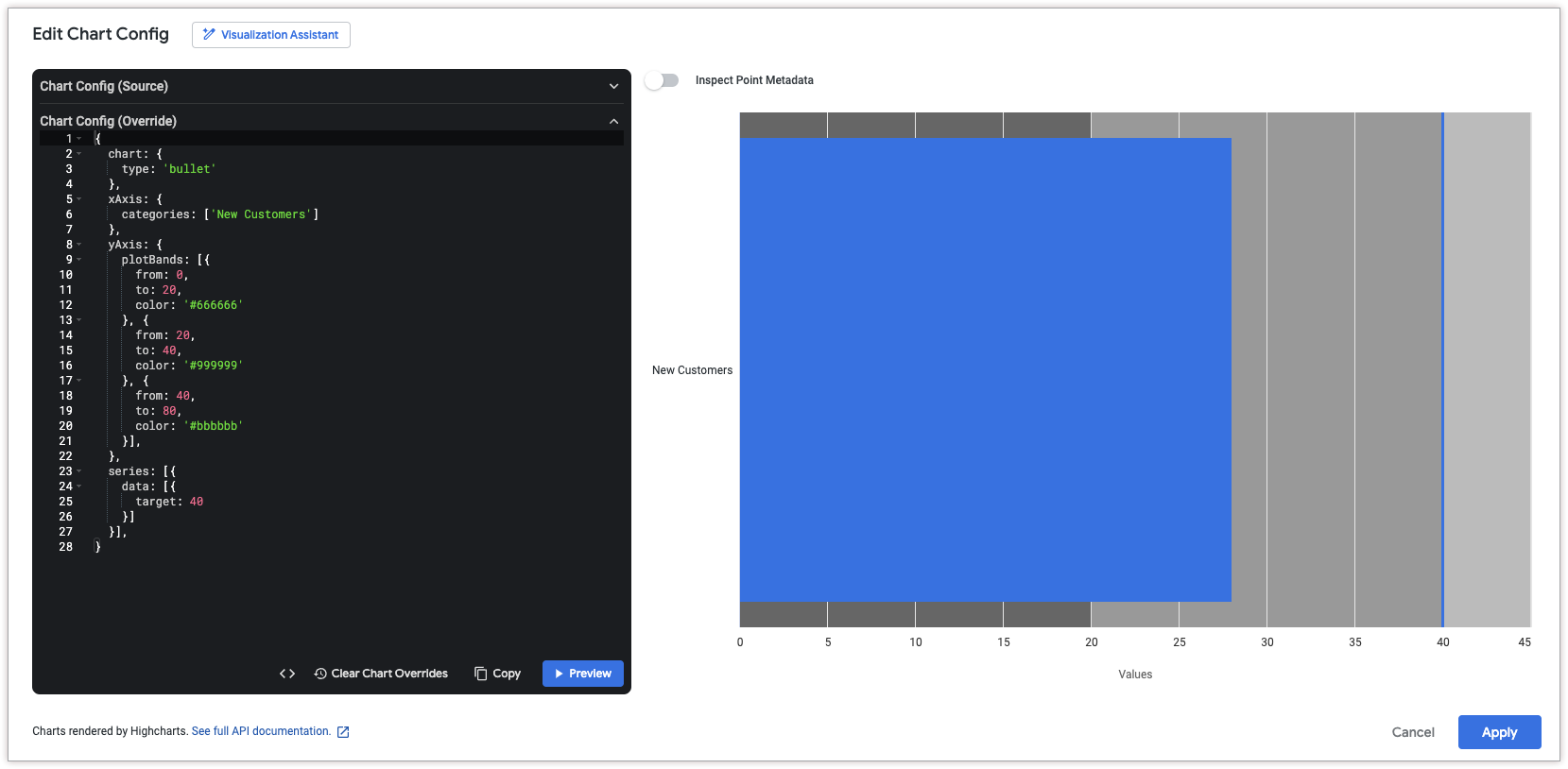
בכרטיסייה Plot, לוחצים על הלחצן Edit Chart Config. מוצגת תיבת הדו-שיח Edit Chart Config (עריכת הגדרות התרשים).
בוחרים בקטע Chart Config (Override) (הגדרות תרשים (שינוי ברירת המחדל)) ומזינים את ה-JSON של HighCharts מהקטע כתיבת קטע ה-JSON בדף הזה.
כדי לאפשר ל-Looker לעצב את ה-JSON בצורה תקינה, לוחצים על <> (עיצוב קוד).
כדי לבדוק את השינויים, לוחצים על תצוגה מקדימה.
כדי להחיל את השינויים, לוחצים על אישור. ההדמיה תוצג באמצעות ערכי ה-JSON המותאמים אישית.
אחרי שמתאימים אישית את התרשים, אפשר לשמור אותו. אם צפיתם בתצוגה החזותית בניתוח, שמרו את הניתוח. אם ערכתם Look או לוח בקרה, לוחצים על שמירה.