


Bullet-Diagramme sind nützlich, um die Leistung im Vergleich zu einem Ziel oder den Fortschritt bei einem Zielvorhaben darzustellen.
Mit dem Diagrammkonfigurationseditor können Sie Bullet-Diagramme erstellen, indem Sie mit einem Balkendiagramm in Looker beginnen.
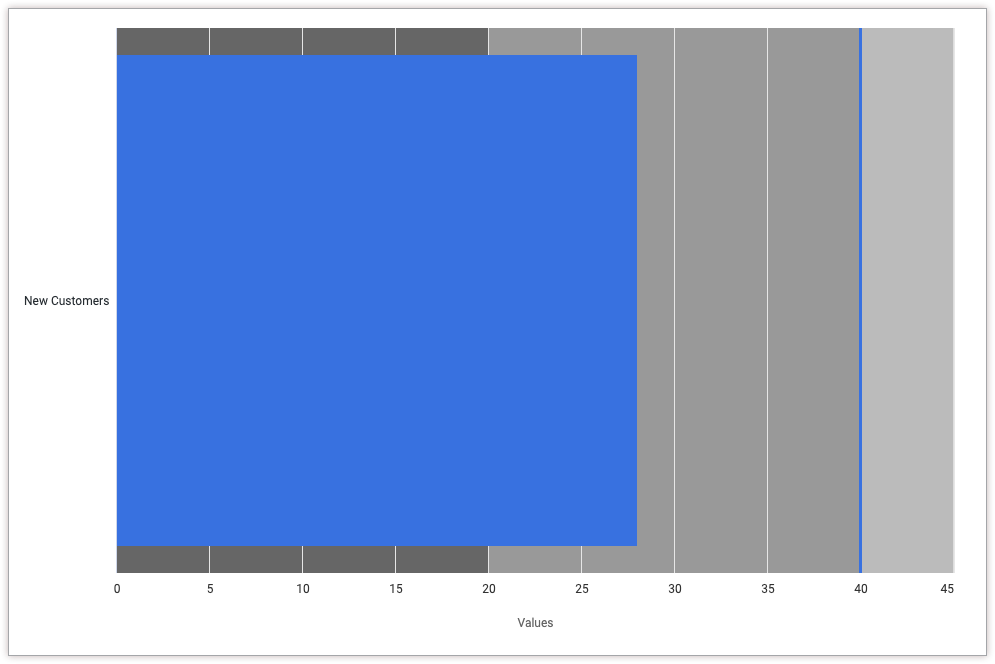
Im folgenden Bullet-Diagramm wird beispielsweise der Messwert Anzahl der Neukunden, dargestellt durch eine blaue Fortschrittsanzeige, mit einem Zielwert von 40 verglichen, der durch eine blaue vertikale Linie dargestellt wird. Das Diagramm zeigt auch Fortschrittsbereiche zwischen 0 und 20, zwischen 20 und 40 und zwischen 40 und 80, die jeweils durch einen anderen Grauton dargestellt werden.
Vorbereitung
Für den Zugriff auf den Diagrammkonfigurationseditor benötigen Sie die Berechtigung can_override_vis_config.
JSON-Snippet schreiben
Wenn Sie ein Bullet-Diagramm erstellen möchten, beginnen Sie mit dem folgenden JSON-Snippet:
{
  chart: {
    type: 'bullet'
  },
  xAxis: {
    categories: ['New Customers']
  },
  yAxis: {
    plotBands: [{
      from: 0,
      to: 20,
      color: '#666666'
    }, {
      from: 20,
      to: 40,
      color: '#999999'
    }, {
      from: 40,
      to: 80,
      color: '#bbbbbb'
    }],
  },
  series: [{
    data: [{
      target: 40
    }]
  }],
}
Ändern Sie die folgenden Werte entsprechend Ihrem Anwendungsfall:
- Mit dem Attribut
xAxis.categorieswird das Label der X-Achse überschrieben. In diesem Beispiel sollte die X-Achse mit dem Messwertnamen Neukunden beschriftet werden. - Mit dem Attribut
yAxis.plotBandswird die Hintergrundfarbe des Diagramms für bestimmte Werte festgelegt. In diesem Beispiel ist die Hintergrundfarbe zwischen 0 und 20 dunkelgrau (#666666), zwischen 20 und 40 mittelgrau (#999999) und zwischen 40 und 80 hellgrau (#bbbbbb). - Mit dem Attribut
series.data.targetwird der Zielwert für das Bullet-Diagramm angegeben, der als vertikale Linie angezeigt wird. In diesem Beispiel ist das Ziel 40.
Bullet-Diagramm erstellen
So erstellen Sie ein Bullet-Diagramm:
Rufen Sie ein Balkendiagramm in einem Explore auf oder bearbeiten Sie ein Balkendiagramm in einem Look oder Dashboard.
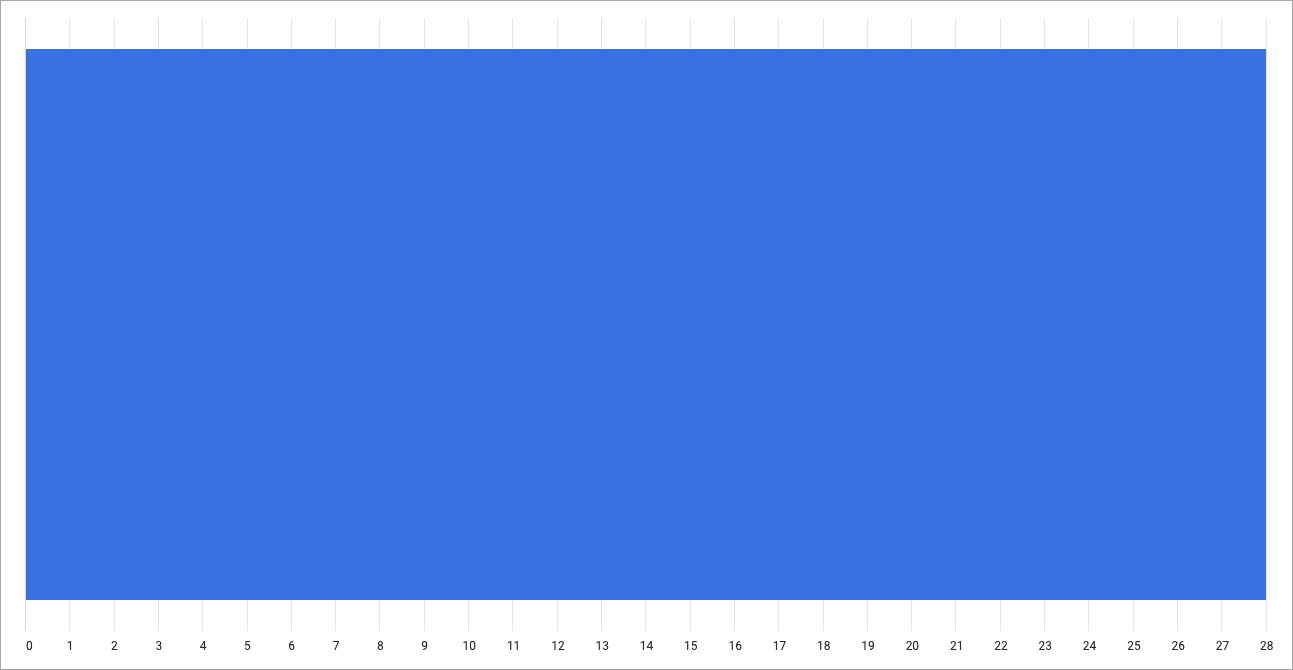
In diesem Beispiel beginnen wir mit einem Balkendiagramm mit einer Dimension und einem Measure, wobei die Anzahl der Zeilen auf eine Zeile beschränkt ist. Ihr Ausgangsdiagramm könnte in etwa so aussehen:
Öffnen Sie das Menü Bearbeiten in der Visualisierung.
Klicken Sie auf dem Tab Diagramm auf die Schaltfläche Diagrammkonfiguration bearbeiten. Looker zeigt das Dialogfeld Diagrammkonfiguration bearbeiten an.
Wählen Sie den Abschnitt Diagrammkonfiguration (Überschreiben) aus und geben Sie das HighCharts-JSON aus dem Abschnitt JSON-Snippet schreiben auf dieser Seite ein.
Klicken Sie auf <> (Code formatieren), damit Looker Ihr JSON-Script richtig formatieren kann.
Klicken Sie auf Vorschau, um die Änderungen zu testen.
Klicken Sie auf Anwenden, um die Änderungen zu übernehmen. Die Visualisierung wird mit den benutzerdefinierten JSON-Werten angezeigt.
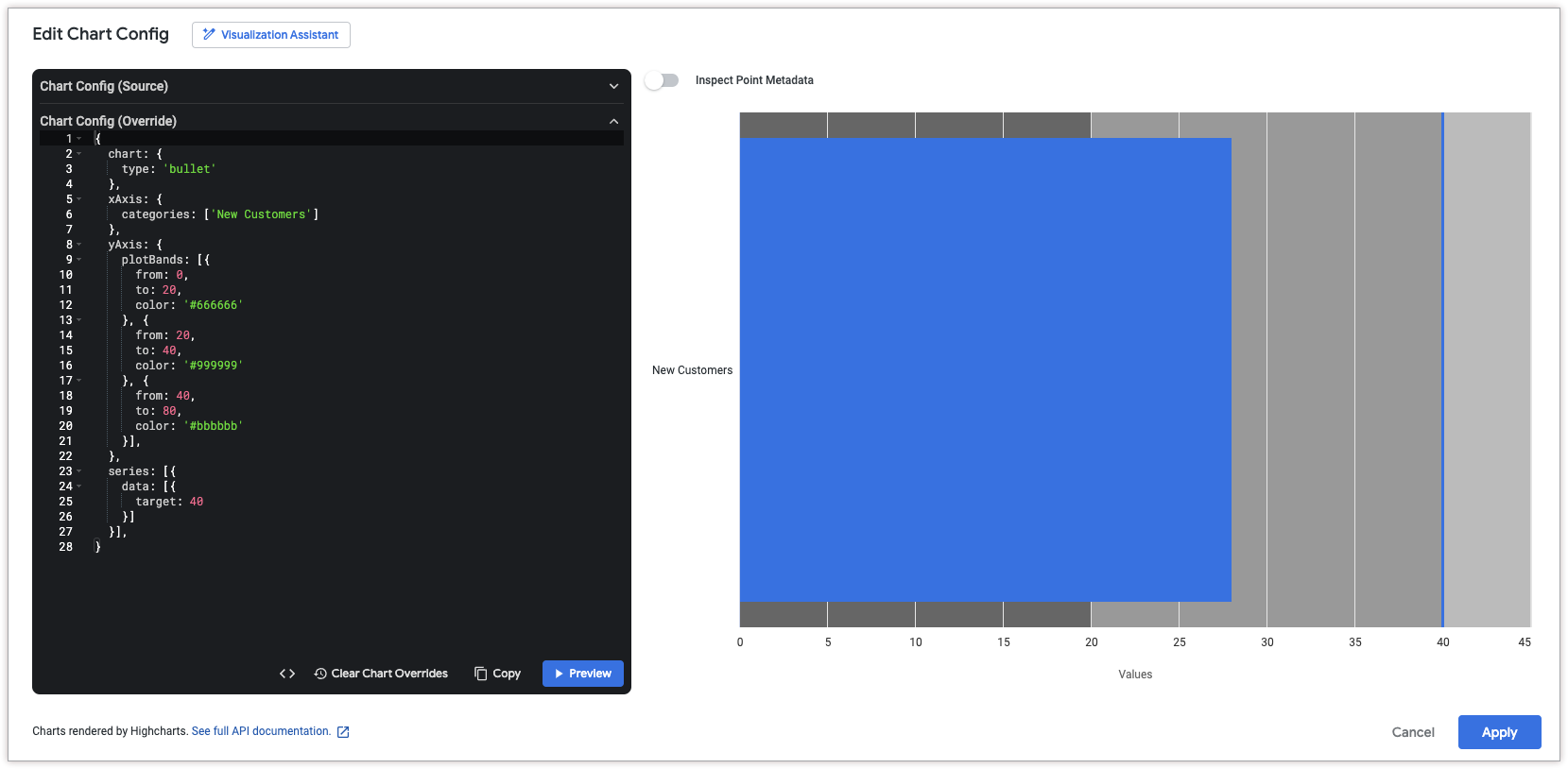
Nachdem Sie die Visualisierung angepasst haben, können Sie sie speichern. Wenn Sie die Visualisierung in einem Explore aufgerufen haben, speichern Sie das Explore. Wenn Sie einen Look oder ein Dashboard bearbeitet haben, klicken Sie auf Speichern.