


LookML 信息中心由 LookML 开发者创建,并以受版本控制的文件的形式存储。默认情况下,它们会显示在 Looker 实例的 LookML 信息中心文件夹中。
如需比较和对比 LookML 信息中心与用户定义的信息中心,请参阅比较用户定义的信息中心与 LookML 信息中心文档页面。
如需创建 LookML 信息中心,您必须拥有以下 Looker 权限:
此外,您还必须有权访问 LookML 模型,才能在信息中心内使用任何数据。
创建 LookML 信息中心文件
如需构建 LookML 信息中心,请先创建一个信息中心文件,该文件的扩展名为 .dashboard.lookml(尽管扩展名的 .lookml 部分在 IDE 中处于隐藏状态)。具体步骤如下:
- 开启开发模式。
- 在开发菜单中,前往您的项目。
- 在 Looker IDE 中,选择文件浏览器面板顶部的添加文件或文件夹加号图标,以在现有项目文件夹之外创建 LookML 信息中心文件。或者,点击文件夹的三点状文件夹选项菜单,以在文件夹内创建文件。点击创建信息中心以创建信息中心文件。
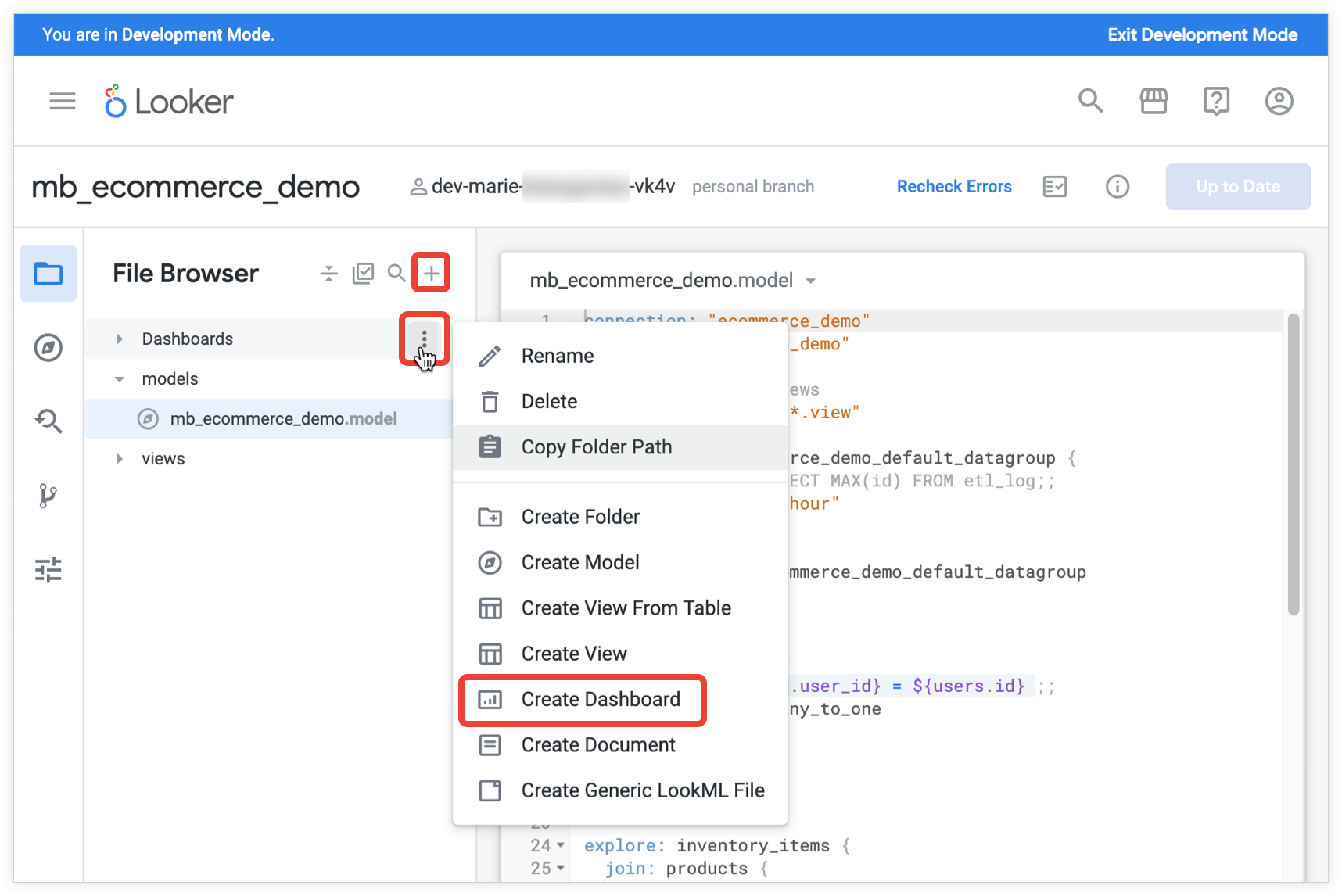
- 系统会显示创建文件窗口。在该窗口中,在填写字段中为信息中心文件命名,然后选择创建按钮。
修改 LookML 信息中心文件
创建 LookML 信息中心文件时,Looker 会预先填充该文件,其中包含多个基本信息中心参数,这些参数可实现整个信息中心的设置。它还会预先填充一些示例信息中心元素参数,这些参数分组在 elements 信息中心参数下,用于定义信息中心图块、文本和按钮的功能和外观。新创建的 .dashboard.lookml 文件包含的 LookML 信息中心类似于以下内容:
- dashboard: order_analysis
  title: Order Analysis
  layout: newspaper
  preferred_viewer: dashboards-next
  tile_size: 100

  filters:

  elements:
    - name: hello_world
      type: looker_column
只要您处于开发模式,就可以在 IDE 中修改信息中心文件。
您可以通过多种方式构建信息中心:
- 手动创建:您可以使用信息中心参数和信息中心元素参数手动构建信息中心。
- 复制用户定义的信息中心:您可以删除文件中的预填充信息中心 LookML,从用户定义的信息中心复制信息中心 LookML,然后将其粘贴到信息中心文件中,从而创建用户定义的信息中心的副本。
- 复制元素的 LookML 信息中心:您可以从探索或 Look 中复制信息中心 LookML,并将其粘贴到信息中心文件中。
创建信息中心时,请牢记信息中心构建方面的最佳实践。如需查找有关构建高性能信息中心的信息和建议,请参阅构建高性能 Looker 信息中心时的注意事项最佳实践页面。
向现有 LookML 信息中心添加可视化图表
如需向现有 LookML 信息中心添加可视化图表,最简单的方法是使用探索页面构建要转换为信息中心元素的查询:
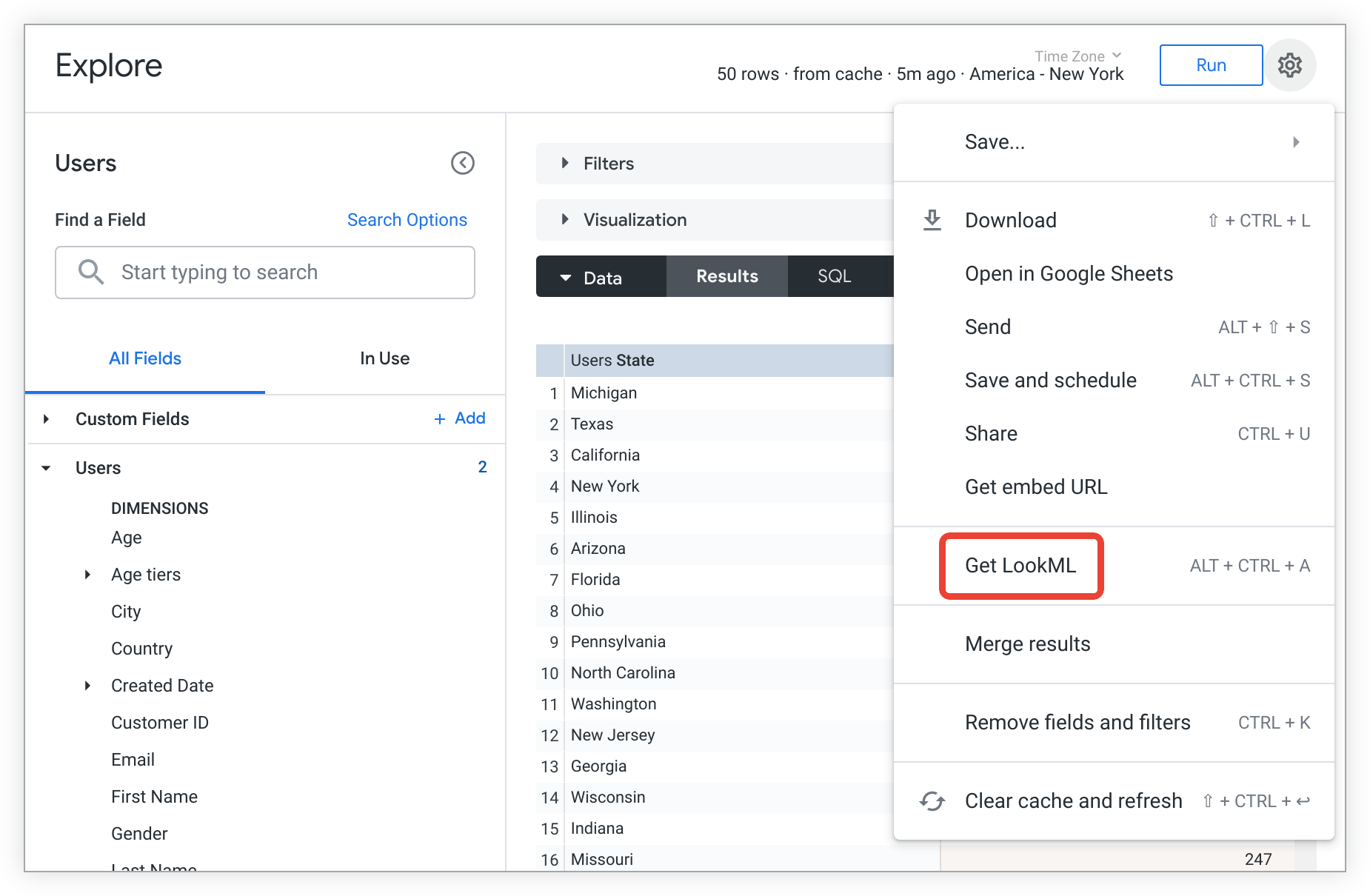
- 创建要添加到信息中心的查询和可视化图表后,点击探索的探索操作齿轮菜单。
选择获取 LookML 以显示 LookML。
系统会显示获取 LookML 窗口。在窗口中选择 Dashboard 后,选择所有 LookML 并将其复制。
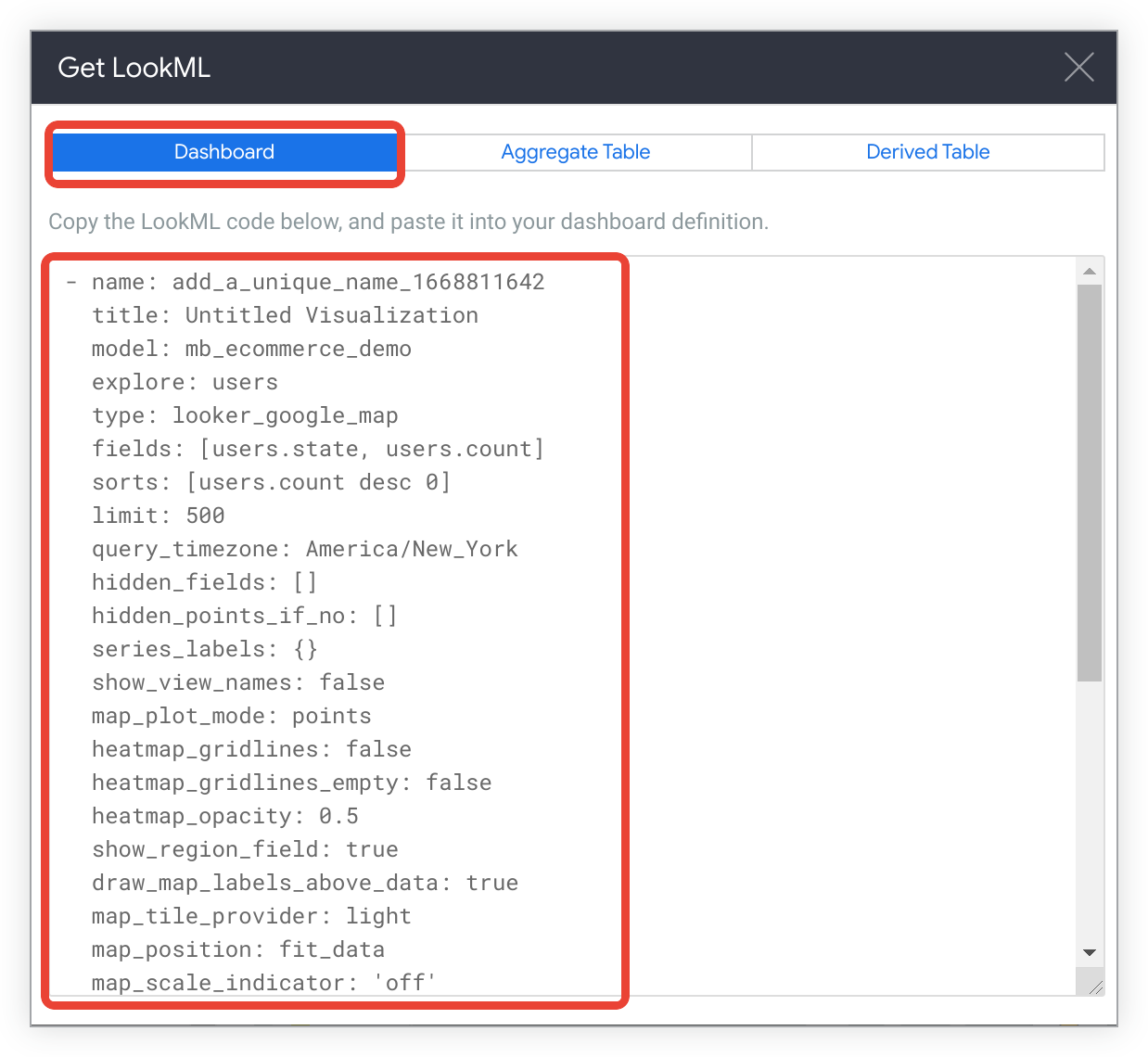
然后,将 LookML 粘贴到信息中心 LookML 文件中。修改信息中心 LookML 文件时,请务必执行以下操作:
- 验证您是否处于开发模式,以便您可以修改信息中心文件。
- 将 LookML 粘贴到信息中心的
elements参数下。 - 将 LookML 粘贴到信息中心文件时,请使用正确的缩进。如果可能,请使缩进与信息中心文件中已有的元素的缩进保持一致。
您可以根据需要调整 LookML 参数,具体方法是使用各个元素类型的文档页面中所述的参数。
添加过滤条件
将信息中心元素保存到信息中心文件后,您可能需要添加过滤条件,以便信息中心查看者过滤信息中心上的部分或全部元素。过滤器可能因多种原因而非常有用,例如:
- 调整显示的时间段
- 调整所显示的特定商品类别、客户类型等
- 为客户提供“查找”类型的功能
请务必构建所需的过滤条件类型。这两种类型如下:
- 您硬编码到信息中心元素中的过滤条件,信息中心查看者无法更改
- 信息中心过滤条件,信息中心查看者可以更改
硬编码到信息中心元素中的过滤条件
您硬编码到信息中心元素中的过滤条件(用户无法更改)通常会在复制 LookML 步骤中自动创建以用于可视化图表或用于信息中心。在 LookML 信息中心内,这些过滤条件使用 filters 信息中心元素参数,如下所示:
- name: element_name
  # lots of other element parameters here
  filters:
    dimension_or_measure_name: 'looker filter expression'
信息中心过滤条件
借助信息中心过滤条件,观看者可以互动式地优化信息中心元素中显示的数据。如需创建信息中心过滤条件,请按以下步骤操作:
创建信息中心过滤条件
借助 filters 参数,您可以为信息中心创建各种类型的互动式过滤条件。
如需创建用户可与之互动的信息中心过滤条件,请向信息中心文件添加 filters 参数。例如,以下示例代码会创建一个具有过滤条件 date 和 category_name 的 LookML 信息中心:
- dashboard: dashboard_name
  title: Dashboard Title
  layout: newspaper
  filters:
  - name: date
    title: 'Date Range'
    type: date_filter
    default_value: 30 days

  - name: category_name
    type: field_filter
    model: ecommerce
    explore: product
    field: category.name
上一个示例中的代码会创建以下过滤器:
date:一种日期过滤条件,可让用户选择日期范围。默认值设置为过去 30 天。category_name:一种字段过滤器,可让用户按商品类别进行过滤。此过滤条件会根据指定 LookML 模型 (ecommerce) 和探索 (product) 中的category.name字段动态生成选项。
将信息中心过滤条件应用于信息中心元素
创建信息中心过滤条件后,您可以使用 listen 参数将该过滤条件应用于各个信息中心元素。以这种方式使用 listen 参数可让关联的元素根据用户在过滤条件中的选择动态更新。
例如,请考虑以下面积图元素的 LookML 代码示例:
- name: approved_orders_by_day
  type: looker_area
  model: ecommerce
  explore: orders
  dimensions: [orders.created_date]
  measures: [orders.count]
  filters:
    orders.status: 'approved'
approved_orders_by_day 图表按天显示已获批订单的数量,因为该查询基于 orders_created_date 维度和 orders.count 指标,并应用了过滤条件 orders.status: 'approved'。此过滤条件固定在元素内,信息中心查看者无法修改。
如需让用户使用上例中的 date 过滤条件和 category_name 过滤条件过滤 approved_orders_by_day 图表,请向信息中心元素添加 listen 参数。
- name: approved_orders_by_day
  type: looker_area
  model: ecommerce
  explore: orders
  dimensions: [orders.created_date]
  measures: [orders.count]
  filters:
    orders.status: 'approved'
  listen:
    category_name: category.name
    date: orders.created_date
当信息中心查看者与 category_name 过滤条件或 date 过滤条件互动时,approved_orders_by_day 图表会自动更新以反映过滤后的结果。
listen 参数使用 filter_name: field_name 语法。在上面的示例中,category_name 和 date 是过滤条件的名称,category.name 和 orders.created_date 是将用于让信息中心查看者为过滤条件提供输入的字段。
仪表板过滤条件可以应用于任何元素中的任何字段(只要数据类型相同)。例如,一个元素可以将用户输入应用于订单的创建日期 (date: orders.created_date),而另一个元素则将其应用于订单的发货日期 (date: orders.ship_date):
- name: element_one
  # lots of other element parameters here
  listen:
    date: orders.created_date

- name: element_two
  # lots of other element parameters here
  listen:
    date: orders.ship_date
在模型中添加信息中心文件
如需在开发模式下预览信息中心或在生产环境中显示信息中心,必须使用 include 语句将信息中心包含在信息中心所基于的模型文件中。
一种常见做法是使用通配符在模型中包含所有 LookML 信息中心:
include: "*.dashboard.lookml"
或者,如果 LookML 信息中心显示在 IDE 中的某个文件夹内,请使用其位置的路径
include: "/path/*.dashboard.lookml"
您还可以通过指定信息中心的文件名来包含特定信息中心:
include: "my_dashboard.dashboard.lookml"
保存、预览和发布 LookML 信息中心
如需预览信息中心,请执行以下操作:
- 点击文件右上角的保存更改按钮,保存
.dashboard.lookml文件。 - 将信息中心添加到相关模型文件中,并将更改保存到该文件中。
- 在要预览的
.dashboard.lookml文件中,点击向下箭头 查看文件操作 图标,然后选择查看信息中心。
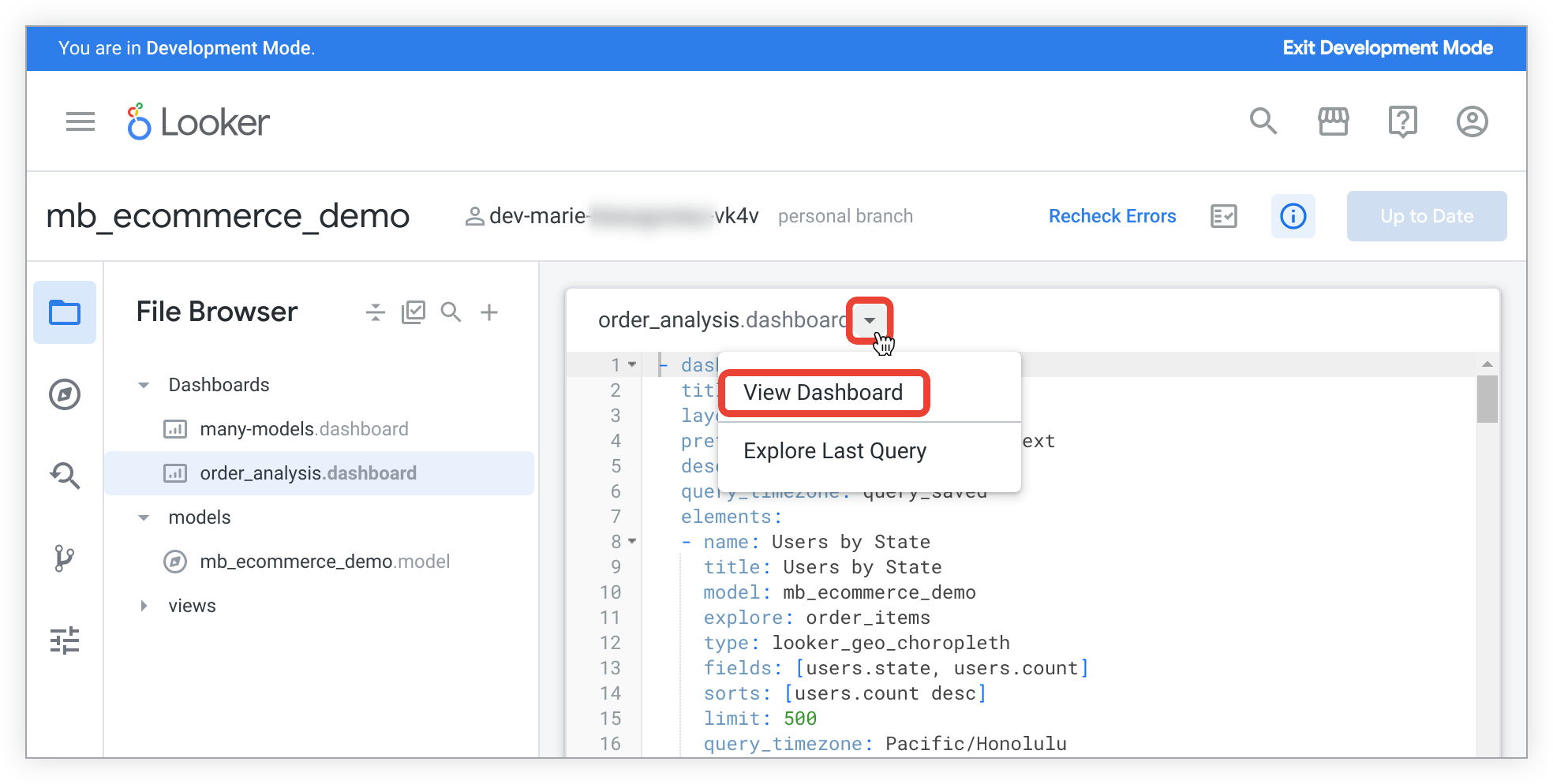
您可以进一步更改 .dashboard.lookml 文件,保存更改,然后再次预览信息中心。
如果您对信息中心感到满意,可以将其发布到生产环境,这样一来,拥有相应权限的其他用户就可以查看该信息中心了。发布信息中心的方法与发布对 Looker 实例上的 LookML 所做的其他更改相同,具体取决于 Looker 实例的版本控制设置。
LookML 信息中心文件夹
发布后,LookML 信息中心默认会保存在 LookML 信息中心文件夹中。LookML 信息中心文件夹位于左侧导航栏的文件夹文件夹中。LookML 信息中心文件夹在以下几个方面与其他文件夹不同:
- 您必须在至少一个模型文件中添加 LookML 信息中心,该信息中心才会显示在 LookML 信息中心文件夹中。
- 如需查看 LookML 信息中心文件夹,用户必须拥有
see_lookml_dashboards权限。 - 如需查看 LookML 信息中心文件夹中的信息中心,用户必须有权访问包含相应信息中心的 LookML 模型。
- 如需查看 LookML 信息中心内的任何指定图块,信息中心查看者必须有权访问该图块所基于的 LookML 模型。
- 如需修改 LookML 信息中心文件夹中的信息中心,您必须对包含相应 LookML 信息中心的模型拥有
develop权限。 - 如需在信息中心内的任何指定图块上使用从此处探索功能,信息中心查看者必须对相应图块所基于的模型拥有
explore权限。 - 您无法在 LookML 信息中心文件夹内创建文件夹。
- 在生产模式下,LookML 信息中心文件夹的列表会分页显示(每页 30 个信息中心)。在开发模式下,所有 LookML 信息中心都位于一个页面上。
- 每个 LookML 信息中心都会根据 LookML 信息中心代码中定义的 LookML 信息中心名称(而非 LookML 信息中心标题)在 LookML 信息中心文件夹中排序。因此,信息中心可能不会按标题的字母顺序排序。
将 LookML 信息中心移出 LookML 信息中心文件夹
如果您拥有 see_lookml_dashboards 和 develop Looker 权限,并且有权访问 LookML 信息中心所在的 LookML 模型,则可以将 LookML 信息中心移至您拥有管理访问权限、编辑文件夹访问权限的任何文件夹中。
您可以通过以下两种方式移动信息中心:
- 在 LookML 信息中心文件夹中,选择要移动的信息中心,点击信息中心部分顶部的移动按钮,然后选择要将信息中心移入的文件夹。如需了解详情,请参阅整理和管理内容文档页面。
- 在 LookML 信息中心文件夹中,点击相应信息中心的三点状菜单,从菜单中选择移动,然后选择要将信息中心移入的文件夹。
如果您处于开发模式,则无法将 LookML 信息中心移出 LookML 信息中心文件夹。您可以改用导入选项,将 LookML 信息中心复制为用户定义的信息中心,然后将其保存到其他文件夹。
如果某个文件夹同时包含用户定义的信息中心和 LookML 信息中心,则 LookML 信息中心会显示在 LookML 信息中心部分中。在 LookML 信息中心部分中,您可以将 LookML 信息中心移至其他文件夹,也可以将 LookML 信息中心固定到面板。不过,与用户定义的信息中心不同,LookML 信息中心无法重命名,也无法从文件夹中移至回收站。
当 LookML 信息中心移出 LookML 信息中心文件夹时,它会继承目标文件夹的访问权限控制。如需查看其他文件夹中的 LookML 信息中心,用户(包括嵌入式用户)除了需要拥有目标文件夹和信息中心的 LookML 模型的访问权限之外,还必须拥有 see_looks 或 see_user_dashboards 权限。仅拥有 see_lookml_dashboards 权限的用户无法查看已移出 LookML 信息中心文件夹的 LookML 信息中心。
如果 LookML 信息中心的 dashboard 参数的值发生更改,LookML 信息中心将自动移回 LookML 信息中心文件夹。
查看现有 LookML 信息中心的 LookML
如果您拥有 see_lookml 权限,则可以通过从信息中心的三点状信息中心操作菜单中选择前往 LookML,导航到现有 LookML 信息中心的信息中心 LookML:
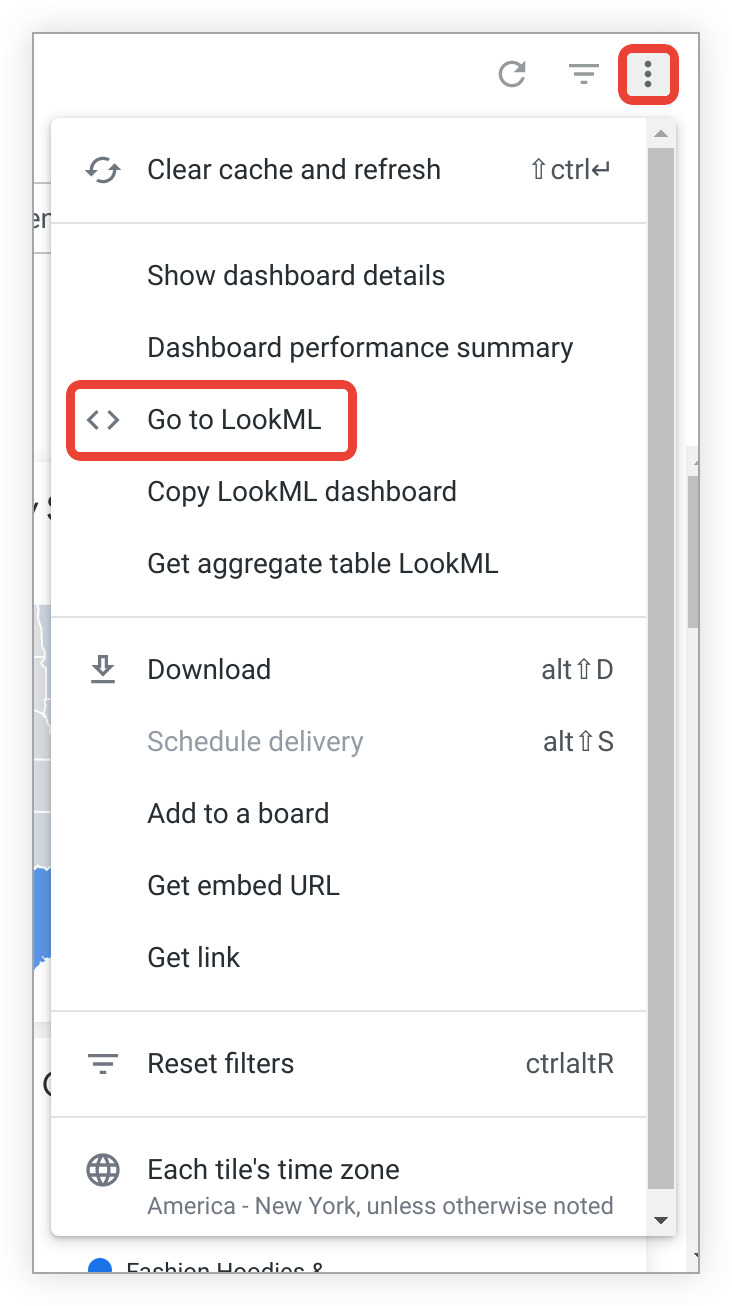
选择 前往 LookML 后,Looker 会前往定义 LookML 信息中心的信息中心文件。
扩展 LookML 信息中心
创建 LookML 信息中心后,您可以扩展该信息中心。这样一来,您就可以基于原始信息中心创建第二个信息中心,并根据需要添加或替换一些设置。然后,如果您更改第一个信息中心,第二个信息中心会自动继承这些更改(除非在第二个信息中心中被覆盖)。如需了解详情,请参阅使用 extends 重用代码文档页面。
向 LookML 信息中心添加信息中心代理
您可以为 LookML 信息中心配置对话分析信息中心数据代理。借助信息中心代理,查看者可以使用对话式聊天界面以自然语言询问有关信息中心数据的问题。
如需为 LookML 信息中心配置信息中心智能体,请执行以下操作:
- 使用
agent参数(包含is_dashboard_agent: yes和自定义instructions)在 LookML 文件中定义信息中心智能体。 - 在
.dashboard.lookml文件中,使用default_dashboard_agent或dashboard_agents参数关联代理,并使用enable_dashboard_agent控制聊天访问权限。
- dashboard: sales_overview
  title: "Sales Overview"
  layout: newspaper
  enable_dashboard_agent: true
  default_dashboard_agent: sales_dashboard_agent
  dashboard_agents: [sales_dashboard_agent, regional_sales_agent]
您可以在开发模式下测试代理指令和行为,然后再将其部署到生产环境。如需详细了解如何配置、测试和管理 LookML 信息中心代理,请参阅创建和管理 LookML 信息中心数据代理文档页面。
使用汇总感知功能提升信息中心性能
LookML 开发者或许可以使用汇总感知来提升 LookML 信息中心的性能。借助汇总感知功能,开发者可以在 LookML explore 参数下创建汇总表,从而优化信息中心内一个或多个图块的查询。
创建并查看 LookML 信息中心后,您可以使用三点状信息中心操作菜单中的获取汇总表格 LookML 选项,如果您拥有 see_lookml 权限,则会看到此选项。
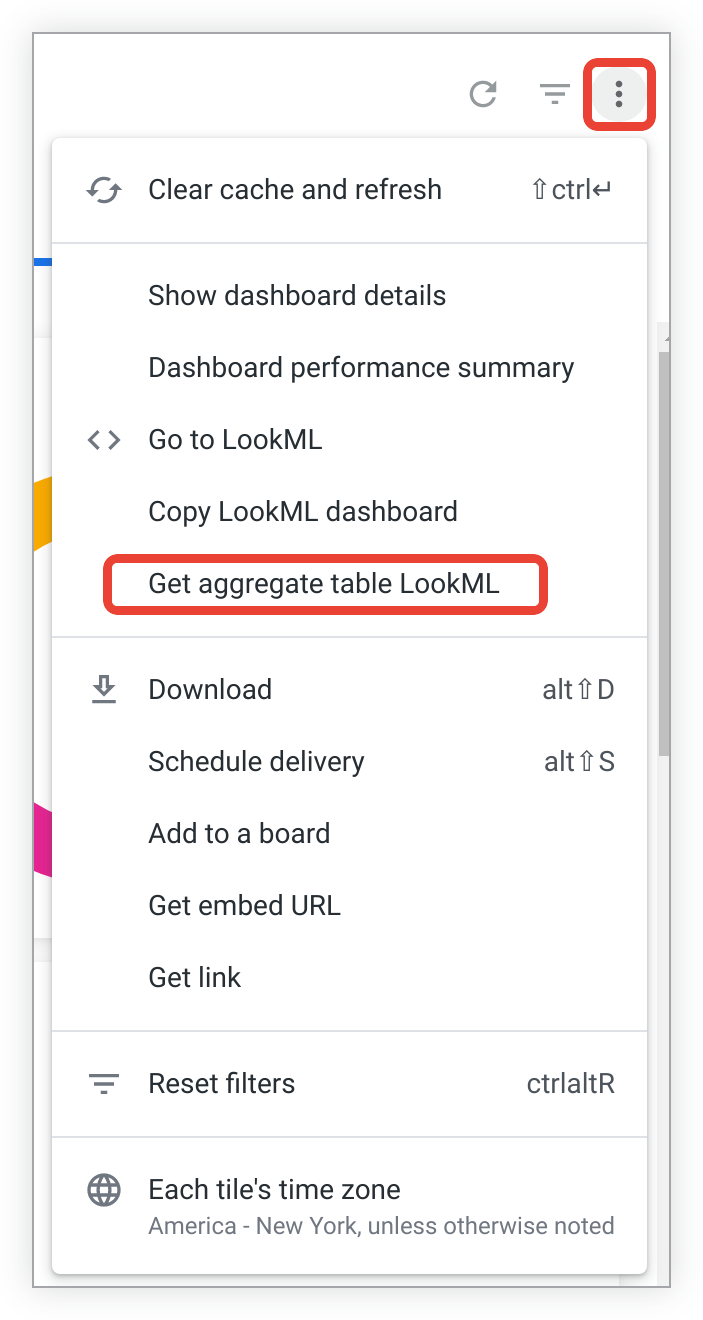
如需了解详情,请参阅 aggregate_table 参数文档页面。