


L'evidenziazione visiva dei valori che soddisfano (o non soddisfano) determinate condizioni consente agli utenti di identificare rapidamente le tendenze dei dati. Questo pattern viene spesso chiamato formattazione condizionale in Excel o in altre applicazioni per fogli di lavoro.
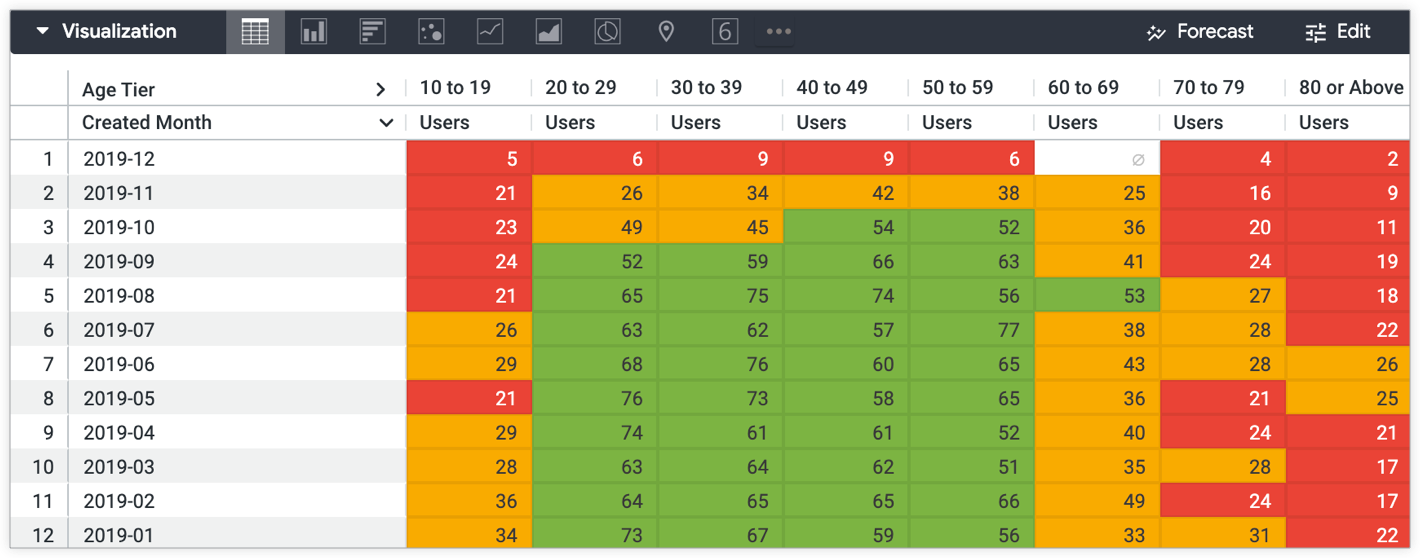
Ad esempio, questa visualizzazione a tabella della sezione Utilizzo della formattazione condizionale direttamente nelle impostazioni di visualizzazione di questa pagina aiuta gli utenti a identificare i casi in cui la crescita degli utenti potrebbe essere positiva o negativa:
Looker supporta la formattazione condizionale nelle visualizzazioni in diversi modi:
- Con calcoli tabulari ed emoji. Questo approccio è ideale quando le condizioni che determinano la formattazione devono essere create direttamente in un'esplorazione di Looker. Consulta la pagina delle best practice Formattazione condizionale tramite i calcoli tabulari per scoprire come applicare la formattazione personalizzata alle visualizzazioni con i calcoli tabulari.
- Con le opzioni integrate nelle impostazioni di visualizzazione dei grafici a testo e a tabella.
- Con il parametro LookML
html. Questa opzione è ideale per formattare i valori quando le condizioni che determinano la formattazione sono coerenti in tutta l'analisi per un determinato campo.
Questo cookbook fornisce tutorial per le ultime due opzioni:
- Utilizzare la formattazione condizionale direttamente nelle impostazioni della visualizzazione
- Utilizzo della formattazione condizionale con il parametro LookML
html
Formattazione condizionale con impostazioni di visualizzazione
Puoi utilizzare le impostazioni di visualizzazione per applicare la formattazione condizionale nei grafici a tabella, nelle visualizzazioni di un valore singolo e nelle visualizzazioni di un singolo record.
Questa sezione fornisce una guida per l'utilizzo della formattazione condizionale nei grafici a tabella utilizzando le impostazioni di visualizzazione disponibili nel menu Modifica della visualizzazione.
Consulta la ricetta Presentare molte informazioni con una visualizzazione a un solo valore della sezione Ottenere il massimo dalle visualizzazioni nel Cookbook di Looker per una guida passo passo alla formattazione condizionale nelle visualizzazioni a un solo valore.
Ingredienti
- Esplora query
- Visualizzazione tabella
Prerequisiti
Per creare una visualizzazione a tabella con la formattazione condizionale, sono necessari i seguenti elementi:
- Autorizzazioni per creare esplorazioni e familiarità con l'esplorazione dei dati
- Autorizzazioni per creare calcoli tabulari o campi personalizzati, se necessario per il tuo caso d'uso
- Familiarità con le impostazioni di visualizzazione delle tabelle
- Autorizzazioni per salvare i contenuti (se vuoi salvare la visualizzazione come Look o dashboard)
Esempio
Un team di marketing vuole visualizzare il numero di nuovi utenti ogni mese, segmentato per fasce d'età, per comprendere meglio la risposta ai suoi messaggi di marketing lanciati ogni mese.
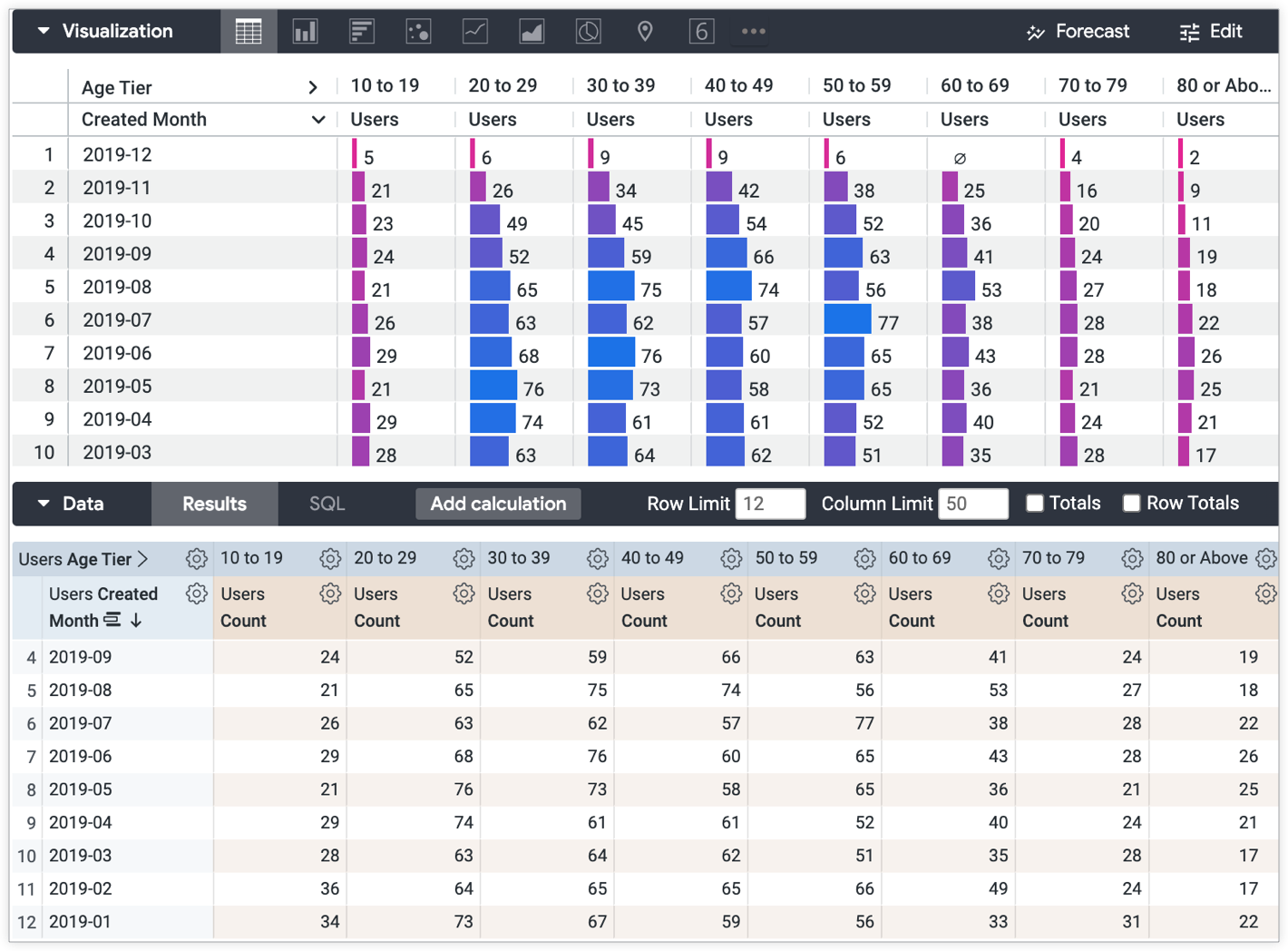
La visualizzazione predefinita della tabella potrebbe essere difficile da analizzare per alcuni utenti. Puoi utilizzare la formattazione condizionale nelle impostazioni di visualizzazione per confrontare i valori con gli obiettivi o impostare regole, in modo da rendere i dati più chiari per gli utenti.
Per questo esempio, il team di marketing vuole confrontare i valori nella tabella con le seguenti condizioni:
- Crescita positiva (verde): mesi e fasce d'età con almeno 50 nuovi utenti
- Crescita media (giallo): mesi e fasce d'età con 25-50 nuovi utenti
- Crescita scarsa (rosso): mesi e fasce d'età con 24 o meno nuovi utenti
Completa i seguenti passaggi per applicare la formattazione condizionale a una visualizzazione a tabella con le impostazioni nel menu Modifica della visualizzazione:
- Apri il menu Modifica nella barra Visualizzazione.
- Seleziona le opzioni di stile della tabella che preferisci dalla scheda Grafico, ad esempio scegli il tema della tabella con il menu a discesa Tema tabella o scegli se visualizzare o meno i numeri di riga selezionando o deselezionando il pulsante di attivazione/disattivazione Mostra numeri di riga.
- Nella scheda Grafico, seleziona l'opzione Visualizzazione cella per disattivarla. La visualizzazione delle celle deve essere disattivata per applicare la formattazione condizionale ai valori della tabella.
- Nella scheda Formattazione, seleziona l'opzione di attivazione/disattivazione Abilita formattazione condizionale per abilitare la formattazione condizionale e accedere alle relative impostazioni.
- Puoi anche scegliere una tavolozza di colori dal menu a discesa Raccolta nella sezione Colori della scheda Formattazione, nonché personalizzare la dimensione delle righe in pixel nel campo Riga e l'allineamento, la dimensione del carattere e il colore del testo dell'intestazione della colonna nel campo Intestazione della sezione Personalizzazioni.
- In questo esempio, l'opzione Includi valori null come zero è selezionata per includere i valori null come zero.
- Crea le regole di formattazione condizionale. Puoi selezionare il pulsante Aggiungi una regola per aggiungere tutte le regole di formattazione condizionale che vuoi.
- Nel menu a discesa Applica a, seleziona i valori che vuoi applicare alla regola.
Nel menu a discesa Formato, seleziona il formato che vuoi applicare alla regola. * Puoi scegliere di utilizzare il formato predefinito lungo la scala. I valori verranno evidenziati con una sfumatura in base alle impostazioni della tavolozza dei colori e dei valori che preferisci. Scopri di più sulla codifica a colori su una fare lo scale in sezione Formattazione condizionale della pagina di documentazione delle opzioni del grafico a tabella.
- Specifica i valori per Colore sfondo, Colore carattere e Stile carattere per ogni regola come preferisci. Assicurati di considerare il contrasto di colore per l'accessibilità dei tuoi contenuti.
Per questo esempio vengono create tre regole:
- Opzione Formato Se il valore è maggiore di 49, con l'opzione Colore sfondo verde selezionata.
- Opzione Formato Se il valore è compreso tra 24 e 50, con l'opzione Colore sfondo gialla selezionata.
- Opzione Formato Se il valore è inferiore a 25, con l'opzione Colore sfondo rossa selezionata.
La visualizzazione risultante mostra il conteggio degli utenti in ogni colonna del livello di età in base ai criteri specificati dal team di marketing:
- Crescita positiva (verde): mesi e fasce d'età con almeno 50 nuovi utenti
- Crescita media (giallo): mesi e fasce d'età con 25-50 nuovi utenti
- Crescita scarsa (rosso): mesi e fasce d'età con 24 o meno nuovi utenti
Formattazione condizionale in LookML con il parametro html
Oltre a utilizzare le impostazioni del menu Modifica della visualizzazione, puoi codificare la formattazione condizionale direttamente nel LookML di un campo. Ciò è utile per la formattazione condizionale coerente in tutta l'analisi per un determinato campo, in quanto evita la necessità di riconfigurare le impostazioni di visualizzazione per le singole query.
Ingredienti
- Variabili Liquid: le variabili Liquid visualizzano i valori dei campi insieme alla formattazione HTML specificata.
- Parametro
html: lo stile HTML codificato nel parametrohtmldi un campo verrà visualizzato nella tabella dei dati dell'esplorazione e nella visualizzazione. - Visualizzazione tabella: la formattazione condizionale verrà visualizzata dagli utenti nella visualizzazione.
Prerequisiti
La codifica hardcoded della formattazione condizionale nel parametro html richiede quanto segue:
- Autorizzazioni per creare esplorazioni.
- Autorizzazioni per sviluppare LookML e familiarità con lo sviluppo di SQL e LookML.
- Conoscenza di base dell'utilizzo di Liquid in Looker e della codifica HTML. Per informazioni di base necessarie, visita la sezione Utilizzo delle variabili Liquid nel parametro
htmldella pagina della documentazionehtml. - Autorizzazioni per salvare i contenuti (se vuoi salvare la visualizzazione come Look o dashboard)
Esempio
Supponiamo che nei tuoi dati ci sia un campo chiamato status, che indica lo stato di ogni ordine. Questi sono i valori possibili per status:
- "cancelled"
- "completo"
- "in attesa"
Per evidenziare lo stato dell'ordine agli utenti che visualizzano i risultati della query che includono il campo Stato, puoi aggiungere un colore di sfondo univoco per evidenziare ogni stato.
Per codificare la formattazione condizionale in un campo LookML:
dimension: status {
  type: string
  sql: ${TABLE}.status ;;
  html:
    {% if value == 'complete' %}
      <p style="color: black; background-color: lightgreen;">{{ value }}</p>
    {% elsif value == 'pending' %}
      <p style="color: black; background-color: orange;">{{ value }}</p>
    {% else %}
      <p style="color: white; background-color: red;">{{ value }}</p>
    {% endif %}
  ;;
  description: "The current status of an existing order."
}
- In modalità di sviluppo, vai al campo LookML a cui vuoi aggiungere la formattazione condizionale.
- Puoi passare direttamente alla definizione LookML di un campo da un'esplorazione.
- Aggiungi un parametro
htmlal campo. In questo caso, il campo èstatus. - Nel parametro
html, crea un'espressione con la sintassi dei tag Liquid che imposta le condizioni per valori specifici del campo.- Questo esempio utilizza la variabile Liquid
valueper restituire il valore del campo. Assicurati di utilizzare_rendered_valueper visualizzare i valori dei campi che utilizzano la formattazione dei valori di Looker. - Assicurati di considerare il contrasto di colore per l'accessibilità dei tuoi contenuti.
- Puoi aggiungere qualsiasi altro stile HTML supportato da Looker che preferisci. Per altri esempi, consulta la pagina della documentazione del parametro
html.
- Questo esempio utilizza la variabile Liquid
- Salva, convalida ed esegui il push del codice in produzione dopo aver verificato che funzioni come previsto.
Il risultato sono valori di Stato evidenziati in rosso, verde o arancione, a seconda dello stato, in qualsiasi risultato di query di Looker che includa il campo.

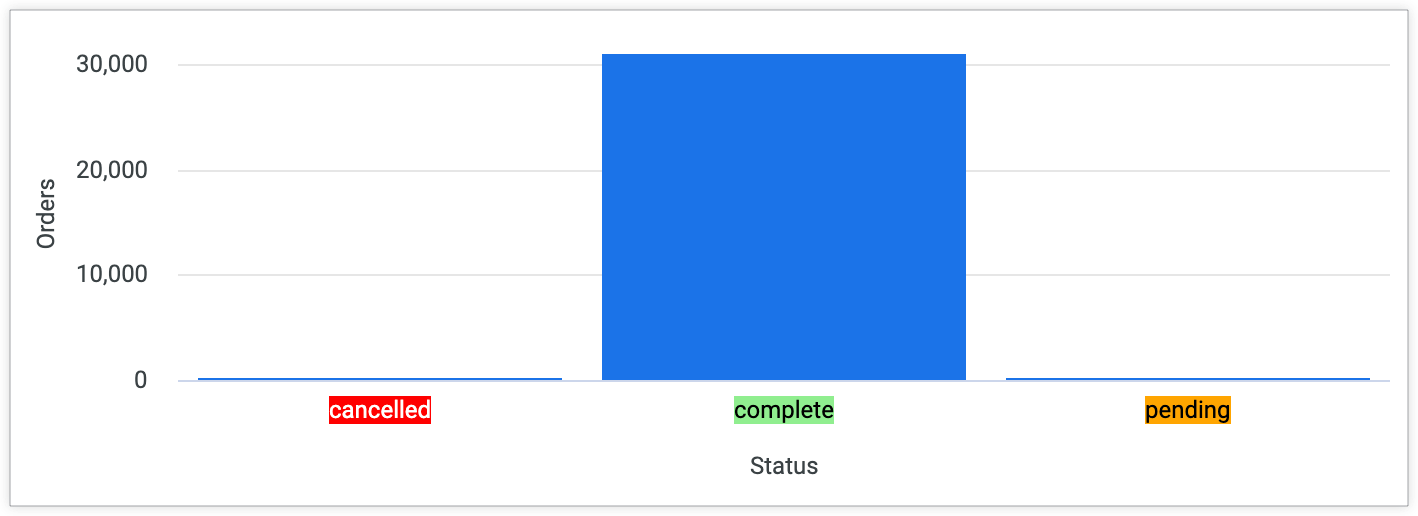
I colori di sfondo verranno visualizzati anche per gli altri grafici. Ad esempio, un grafico a colonne per una query che raggruppa il Conteggio ordini in base allo Stato ordini mostrerà i colori di sfondo codificati per ogni valore di Stato ordini.
Stile aggiuntivo
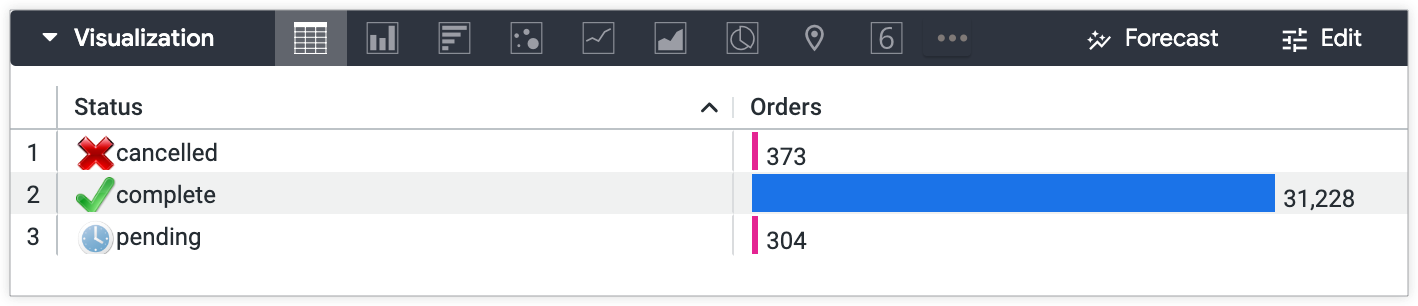
Puoi utilizzare la stessa sintassi dell'esempio precedente per aggiungere icone o immagini in base ai valori dei campi. Il seguente esempio aggiunge un'icona a forma di segno di spunta rosso a forma di "x" per uno Stato ordini "annullato", un'icona a forma di segno di spunta verde per uno Stato ordini "completato" e un'icona a forma di orologio per uno Stato ordini "in attesa":
    dimension: status {
      type: string
      sql: ${TABLE}.status ;;
      html:
        {% if value == 'complete' %}
          <p><img src="https://findicons.com/files/icons/573/must_have/48/check.png" height=20 width=20>{{ rvalue }}</p>
        {% elsif value == 'pending' %}
          <p><img src="https://findicons.com/files/icons/1681/siena/128/clock_blue.png" height=20 width=20>{{ value }}</p>
        {% else %}
           <p><img src="https://findicons.com/files/icons/719/crystal_clear_actions/64/cancel.png" height=20 width=20>{{ value }}</p>
        {% endif %}
      ;;
      description: "The current status of an existing order."
    }
Il risultato sono valori Stato con un'icona a forma di X rossa, un'icona a forma di segno di spunta verde o un'icona a forma di orologio accanto al valore, a seconda dello stato, in qualsiasi risultato della query Looker che include il campo.
Passaggi successivi
Dopo aver creato la visualizzazione della tabella con la formattazione condizionale, puoi condividerla con altri utenti:
- Salvare l'esplorazione come Look
- Aggiungere l'esplorazione a una dashboard
- Condividere l'esplorazione con un URL