


Presentare le informazioni in modo chiaro e conciso consente agli utenti di comprendere rapidamente come un singolo punto dati si riferisce a tendenze più ampie o come si confronta con altri valori, senza dover dedicare ulteriore tempo alla ricerca del contesto. Ad esempio, la seguente visualizzazione della sezione Mostra un singolo valore rispetto ad altri valori di questa pagina aiuta gli utenti a capire come un valore si confronta con altri valori:
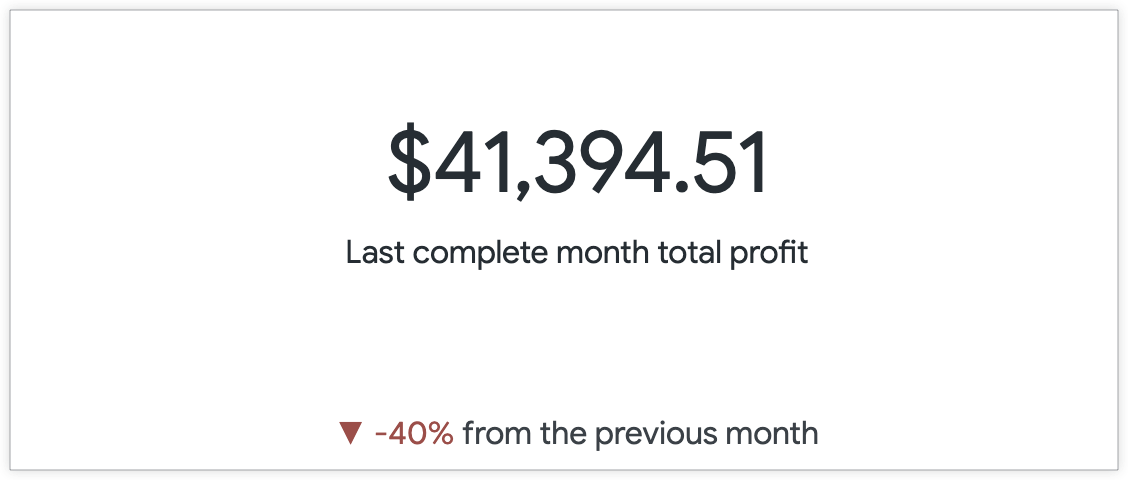
Questo cookbook ti aiuterà a capire come creare una visualizzazione che presenti un singolo punto dati con il maggior contesto possibile.
In questa pagina sono inclusi i seguenti esempi:
- Mostrare un singolo valore rispetto ad altri valori
- Mostrare un singolo valore nel contesto dei progressi verso un obiettivo
Ingredienti
- Esplora query
- Visualizzazione di un singolo valore
-
Gli esempi in questa pagina utilizzano i calcoli tabulari.
Formattazione dei valori in stile foglio di lavoro Excel (per formattare i valori come preferisci)
Prerequisiti
Per creare una visualizzazione a valore singolo, è necessario quanto segue:
- Autorizzazioni per creare esplorazioni
- Facoltativamente, le autorizzazioni per creare calcoli tabulari e campi personalizzati. I calcoli tabulari e i campi personalizzati ti consentono di creare metriche ad hoc sui tuoi dati, il che è utile quando non disponi di campi che trasmettono le informazioni di cui hai bisogno.
- Familiarità con l'esplorazione dei dati
- Autorizzazioni per salvare i contenuti (se vuoi salvare la visualizzazione come Look o dashboard)
Aspetti da considerare quando si utilizzano le visualizzazioni a valore singolo
Quando crei e utilizzi visualizzazioni a valore singolo, assicurati di considerare quanto segue:
- Quando visualizzi più visualizzazioni di un singolo valore in una dashboard, per impostazione predefinita ogni visualizzazione utilizza la stessa dimensione del carattere per un aspetto coerente. Tuttavia, le visualizzazioni di un singolo valore ridimensionano automaticamente i caratteri quando le dimensioni di un riquadro vengono ridotte. Se il carattere di una visualizzazione non può mostrare l'intero valore nello spazio disponibile, il valore viene troncato da un'ellissi (…).
- Se la funzionalità Dimensioni testo intelligenti del singolo valore è abilitata, i caratteri delle visualizzazioni di un singolo valore mostrate nei riquadri della dashboard vengono ridimensionati automaticamente per mostrare almeno 8-10 caratteri del valore all'interno del riquadro in qualsiasi dimensione.
- Il carattere può essere modificato solo per i contenuti incorporati quando specificato da un amministratore di Looker in un tema personalizzato.
- La dimensione del carattere non può essere personalizzata dal menu Modifica della visualizzazione. Gli unici modi per personalizzare lo stile e le dimensioni del carattere dei valori consistono nell'eseguire una delle seguenti soluzioni alternative a tuo rischio:
- Aggiungi un parametro
htmlalla definizione LookML del campo e specifica le impostazioni di carattere e dimensione utilizzando i tag di stile HTML. Ad esempio:html: <p style="color: red; font-size: 50px">{{ valore }}</p> ;; - Utilizza il metodo del grafico a dispersione descritto nel post per la community Modifica le dimensioni del carattere in una visualizzazione a valore singolo.
- Aggiungi un parametro
Quando in una dashboard vengono visualizzate diverse visualizzazioni di un valore singolo, la dimensione del carattere potrebbe comunque essere influenzata dalle considerazioni descritte nel primo punto di questo elenco.
Esempio: visualizzazione di un singolo valore rispetto ad altri valori
Una metrica di vanità da sola fornisce poco valore agli utenti. Tuttavia, l'aggiunta di un confronto con un punto dati precedente può fornire rapidamente prospettiva e contesto a un utente.
Ad esempio, la seguente query mostra il Profitto totale raggruppato per Mese di creazione per gli ultimi 12 mesi. Per impostazione predefinita, la visualizzazione a valore singolo mostra solo il valore della riga superiore della misura Total Profit (Profitto totale), ovvero 41.394,51 $per l'ultimo mese completo, dicembre (2019-12).
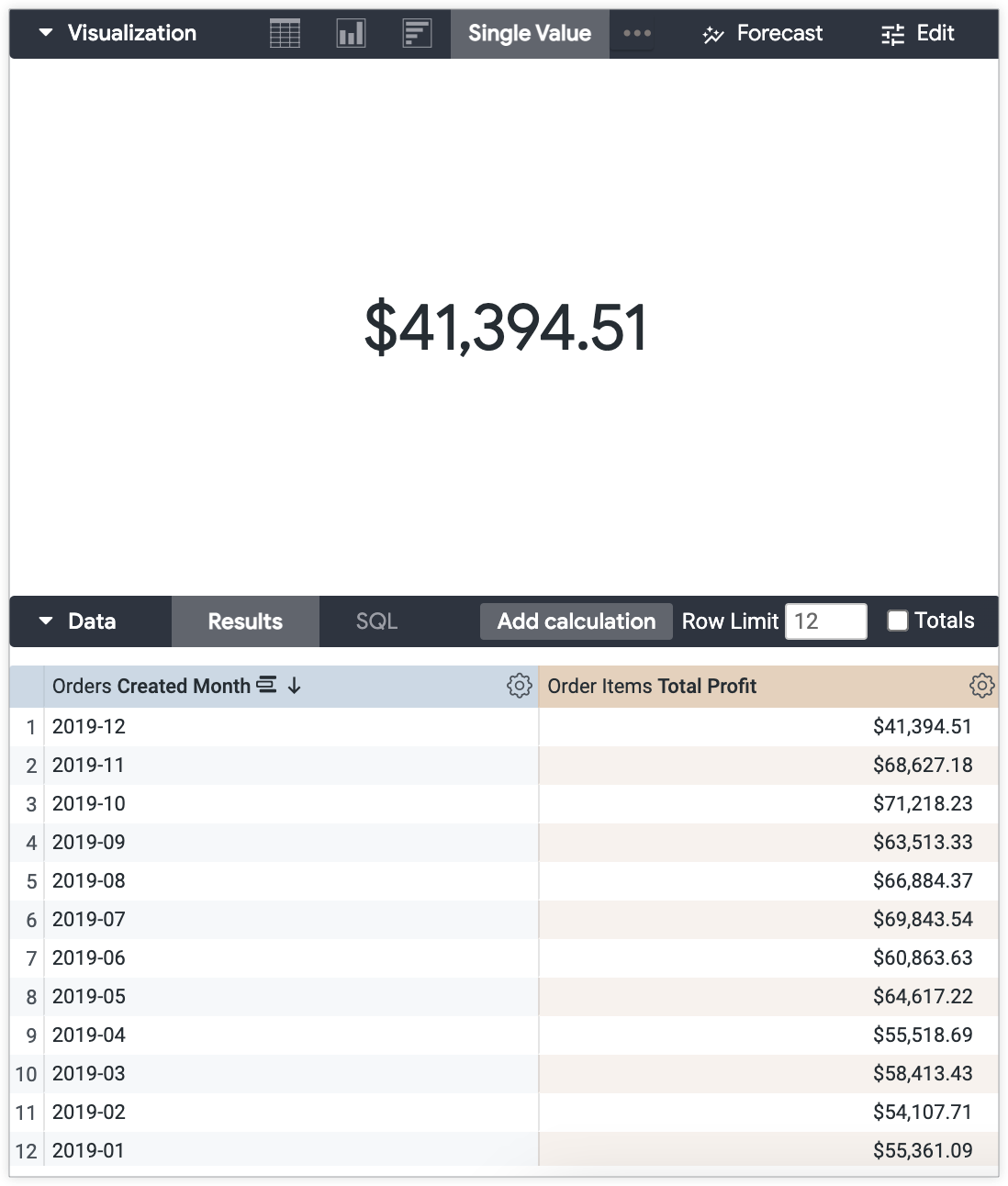
Senza la tabella di dati per il contesto, il valore non presenta molte informazioni agli utenti. E se volessi mostrare il confronto tra il profitto totale dell'ultimo mese completo e il profitto totale del mese precedente? Puoi utilizzare le impostazioni nel menu Modifica della visualizzazione per creare un confronto di questi valori nella visualizzazione.
Per visualizzare un confronto tra il valore corrente e quello della riga precedente, segui questi passaggi:
Prepara l'esplorazione:
- Organizza la query di Explore in modo che la visualizzazione mostri il valore desiderato.
Aggiungi un campo che confronta i valori della riga corrente e di quella precedente con la query di Explore.
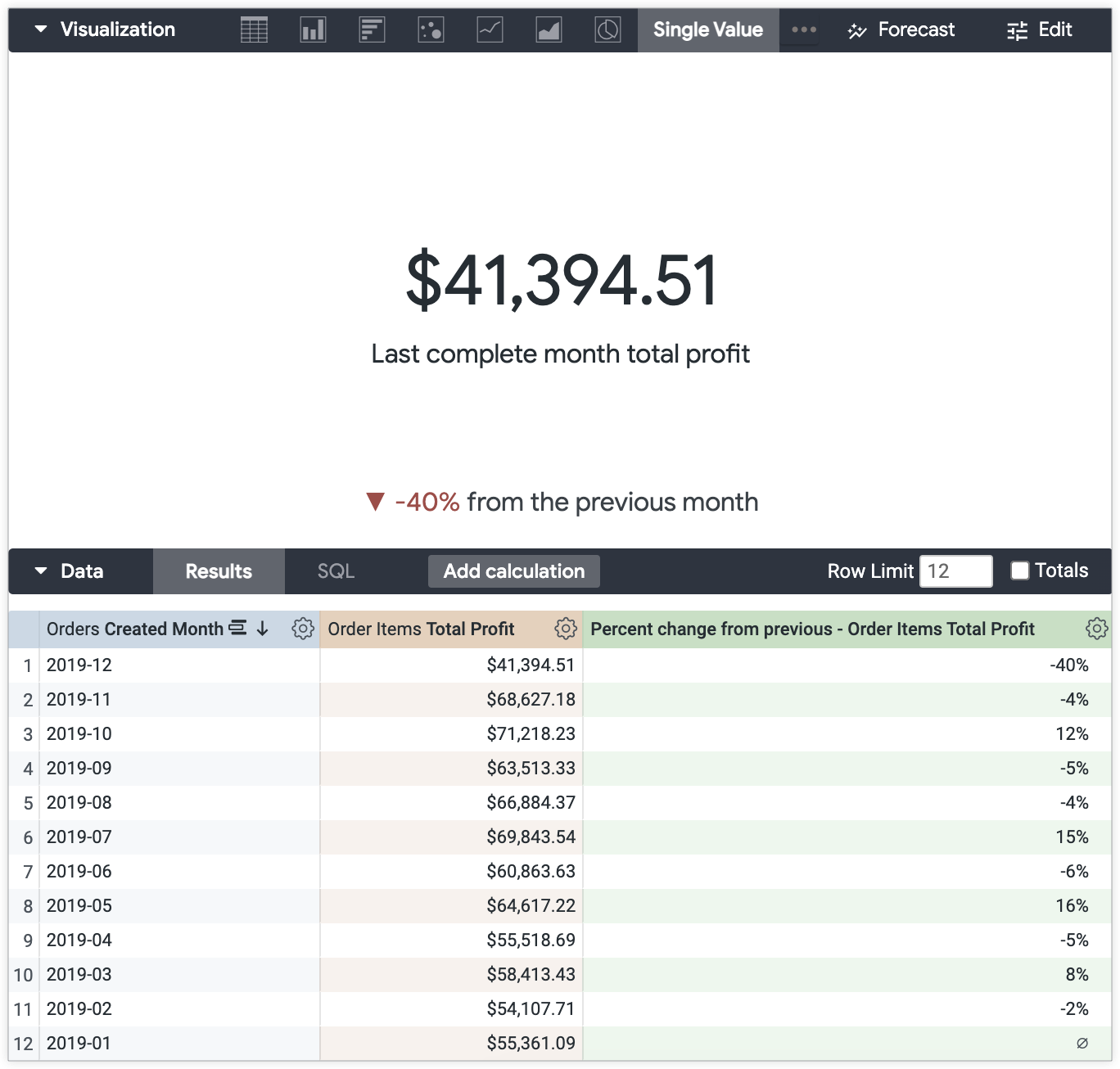
Se nel selettore campi non è disponibile un campo di confronto esistente e disponi delle autorizzazioni necessarie, puoi utilizzare una scorciatoia per i calcoli tabulari. Questo esempio utilizza il calcolo % di variazione rispetto alla riga precedente.
Personalizza la visualizzazione a valore singolo:
- Apri il menu Modifica nella barra Visualizzazione.
Seleziona le opzioni di stile che preferisci dalla scheda Stile, tra cui l'aggiunta di un titolo personalizzato che verrà visualizzato come testo secondario sotto il valore, insieme a qualsiasi formattazione del valore in stile Excel.
In questo esempio, nella sezione Sostituzione titolo viene inserito "Profitto totale dell'ultimo mese completo" per fornire un'indicazione migliore di ciò che rappresenta il valore.
Nella scheda Confronto, seleziona Mostra.
Seleziona l'opzione Mostra come variazione dal menu a discesa Etichette dei valori.
Seleziona l'opzione I valori positivi non sono corretti per visualizzare una variazione positiva in rosso e una variazione negativa in verde, se questa opzione è adatta al tuo caso d'uso.
In questo esempio, le variazioni negative indicano che il profitto totale di dicembre rispetto a novembre è stato inferiore, il che è considerato una variazione "negativa".
Personalizza l'etichetta di confronto dei valori nella scheda Confronto in base alle tue esigenze.
Deseleziona l'opzione Mostra etichetta per nascondere l'etichetta del campo.
Lascia invariate le opzioni Mostra etichetta per includere l'etichetta del campo così com'è.
Inserisci un'etichetta personalizzata nel campo Etichetta. In questo esempio, viene applicata l'etichetta personalizzata "dal mese precedente".
Il risultato finale è il valore Profitto totale per dicembre, 41.394,51 $, con il testo secondario che evidenzia il confronto con il profitto totale del mese precedente, che è diminuito del 40%.
Aggiunta della formattazione condizionale per un contesto più ampio
Puoi aggiungere un ulteriore livello di contesto mantenendo la visualizzazione pulita e minimale con la formattazione condizionale.
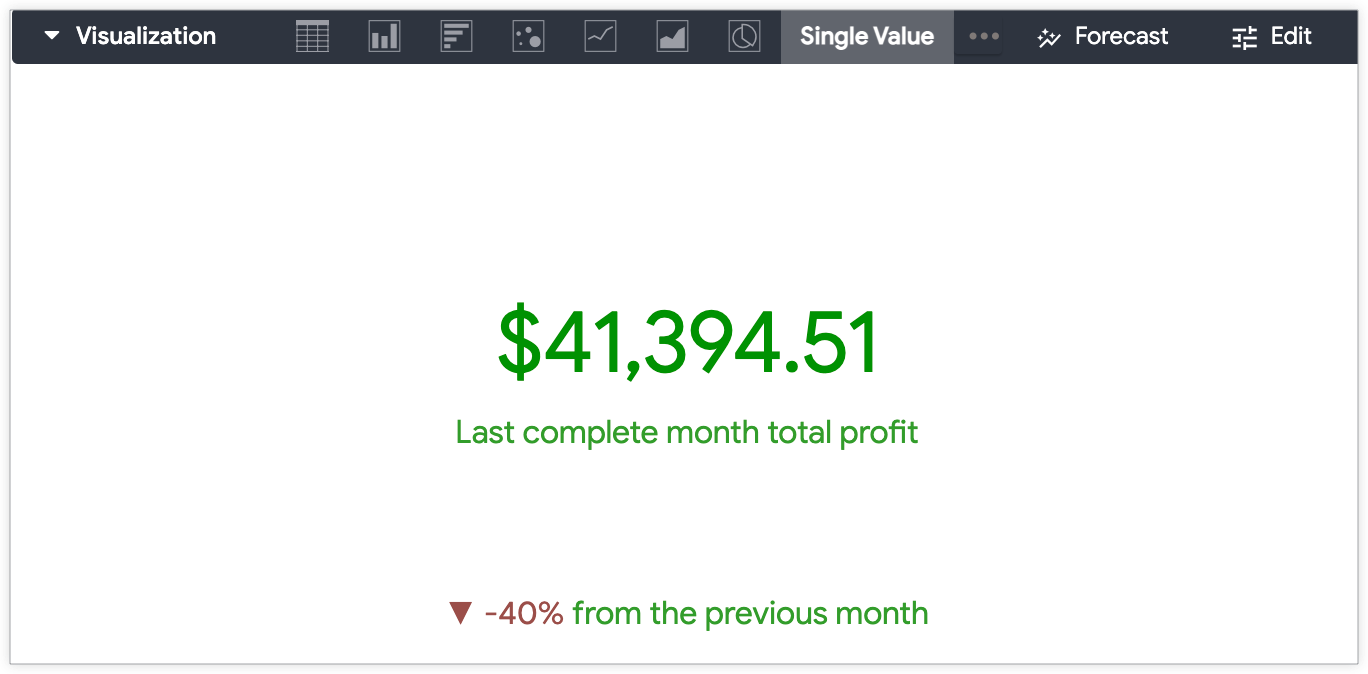
In questo esempio, la soglia di profitto per un mese di successo è di 30.000 $e tutti i profitti mensili superiori a questa soglia devono essere indicati con il colore verde.
Puoi utilizzare le impostazioni di formattazione condizionale nella scheda Formattazione del menu Modifica della visualizzazione per indicare che il valore è superiore alla soglia di profitto.
Per attivare la formattazione condizionale nel menu Modifica della visualizzazione Valore singolo:
- Apri il menu Modifica nella barra Visualizzazione.
- Seleziona l'opzione Abilita formattazione condizionale nella scheda Formattazione.
- Seleziona una tavolozza dei colori dal menu a discesa Raccolta nella sezione Colori.
Inserisci le regole di formattazione nella sezione Regole.
Seleziona la condizione dal menu a discesa Formato. In questo esempio, è selezionata l'opzione Se il valore è maggiore di.
Inserisci il valore per la soglia della regola. In questo esempio, viene inserito "30000".
Seleziona il Colore di sfondo e il Colore carattere che preferisci. Assicurati di considerare il contrasto di colore per l'accessibilità dei tuoi contenuti. In questo esempio, sono stati selezionati uno sfondo bianco e un carattere verde scuro.
Aggiungi un'altra regola selezionando il pulsante Aggiungi una regola nella parte inferiore della scheda.
In questo esempio, viene creata un'altra regola per indicare quando i valori del profitto totale sono inferiori alla soglia di 30.000 $.
Il profitto totale di dicembre, 41.394,51 $, potrebbe essere inferiore del 40% rispetto al profitto totale del mese precedente, ma è comunque superiore alla soglia di profitto. Ora il valore del profitto totale viene visualizzato in verde per indicare agli utenti che è superiore alla soglia di profitto.
Esempio: visualizzazione di un singolo valore nel contesto dei progressi verso un obiettivo
Un'altra opzione di visualizzazione di un singolo valore consiste nel mostrare un valore nel contesto dei progressi verso un obiettivo.
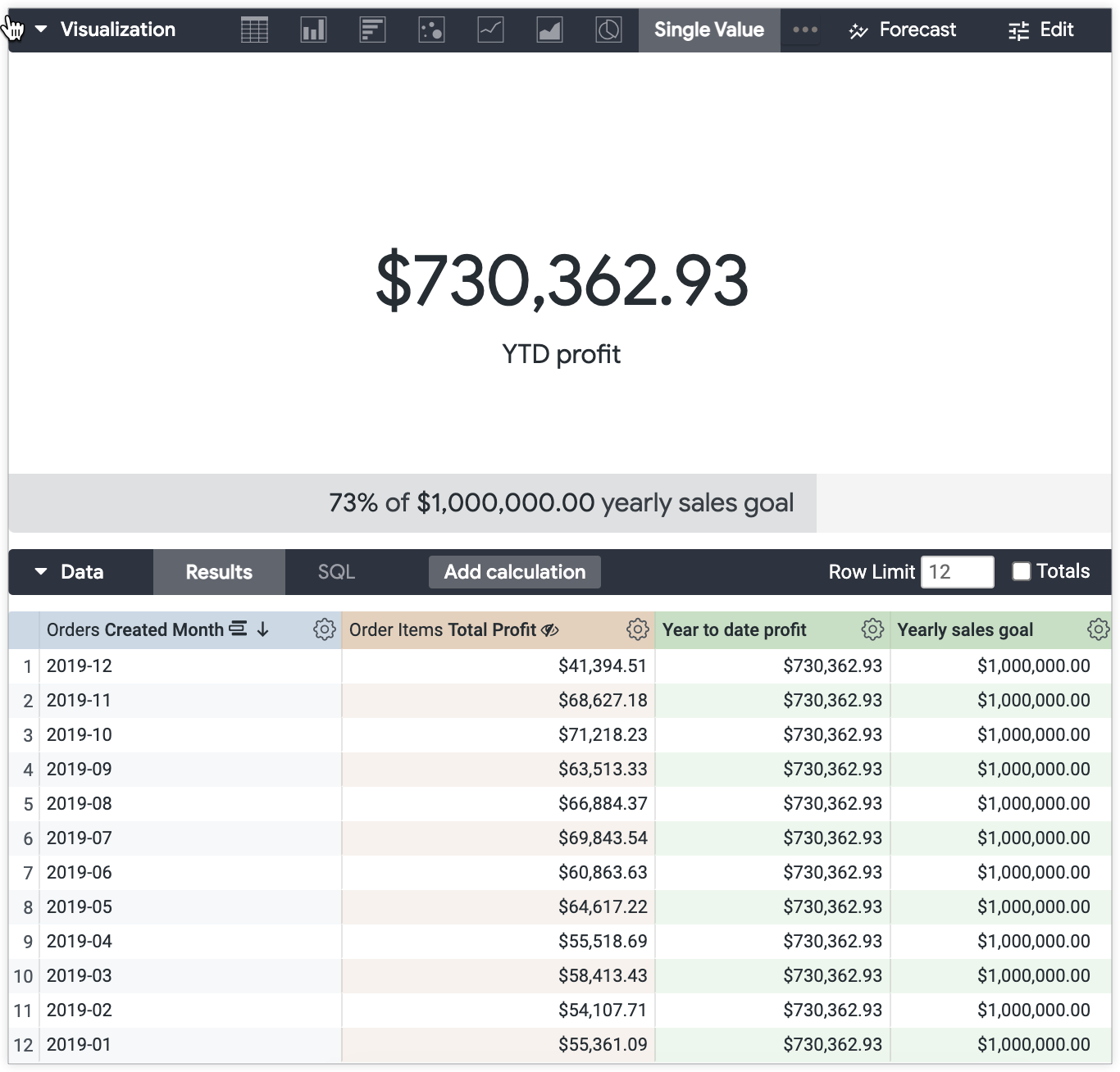
Ad esempio, utilizzando lo stesso set di dati (Profitto totale raggruppato per Mese di creazione per gli ultimi 12 mesi), puoi visualizzare il profitto totale da inizio anno a oggi (YTD) rispetto all'obiettivo di profitto per l'intero anno. L'obiettivo di profitto annuale per questo esempio è 1.000.000 $.
Per visualizzare il singolo valore nel contesto dell'avanzamento, segui questi passaggi.
Prepara l'esplorazione:
Utilizza un calcolo tabulare per creare una somma dei valori di Profitto totale. L'espressione del calcolo tabulare è
sum(${view_name.field_name}).Per questo esempio, l'espressione è
sum(${order_items.total_profit}).Aggiungi un campo o un nuovo calcolo tabulare che rappresenti l'obiettivo con cui verrà confrontato il valore.
Se stai creando un calcolo tabulare, il valore deve essere rappresentato come misura per essere incluso nella visualizzazione.
Nell'espressione di calcolo, moltiplica una misura per zero e aggiungi il valore obiettivo:
(${measure_viewname.measure_fieldname}*0) + <value that is the goal>.Per questo esempio, l'espressione è
(${order_items.total_profit}*0) + 1000000.
Personalizza la visualizzazione a valore singolo:
- Apri il menu Modifica nella barra Visualizzazione.
Seleziona le opzioni di stile che preferisci dalla scheda Stile, tra cui l'aggiunta di un titolo personalizzato che verrà visualizzato come testo secondario sotto il valore, insieme a qualsiasi formattazione del valore in stile Excel.
In questo esempio, nella sezione Sostituzione titolo viene inserito "Profitto YTD" per fornire un'indicazione migliore di ciò che rappresenta il valore.
Nella scheda Confronto, seleziona Mostra.
Seleziona l'opzione Calcola avanzamento o Calcola avanzamento (con percentuale) dal menu a discesa Etichette dei valori.
Calcola avanzamento visualizzerà una barra di avanzamento con il valore ombreggiato per indicare lo stato attuale rispetto all'obiettivo. Se vengono applicate le impostazioni predefinite di Etichetta, verrà visualizzato anche il nome del campo.
Calcola avanzamento (con percentuale) mostrerà la barra di avanzamento ombreggiata con il testo X% di X
con le impostazioni predefinite di Etichetta applicate. Personalizza l'etichetta della barra di avanzamento nella scheda Confronto come preferisci.
Deseleziona l'opzione Mostra etichetta per nascondere l'etichetta del campo. Con l'opzione Calcola avanzamento, verrà visualizzata solo una barra di avanzamento ombreggiata. Con l'opzione Calcola avanzamento (con percentuale), verrà visualizzato il testo X% di X in una barra di avanzamento ombreggiata.
Lascia invariate le opzioni Mostra etichetta per includere l'etichetta del campo così com'è.
Inserisci un'etichetta personalizzata nel campo Etichetta.
Il risultato finale è il valore del profitto da inizio anno a oggi (YTD) di 730.362,93 $con una barra di avanzamento che indica i progressi verso l'obiettivo di vendita annuale di 1.000.000 $.
L'esempio ha un aspetto diverso con le impostazioni Calcola avanzamento e Calcola avanzamento (con percentuale) applicate.
Ecco come apparirà l'esempio con l'opzione Calcola avanzamento e le impostazioni dell'etichetta personalizzata "avanzamento verso l'obiettivo di vendita annuale" applicate dalla scheda Confronto:

Ecco come apparirà l'esempio con l'opzione Calcola avanzamento (con percentuale) e le impostazioni dell'etichetta personalizzata "obiettivo di vendita annuale" applicate dalla scheda Confronto:
Passaggi successivi:
Una volta creata la visualizzazione a valore singolo, puoi condividerla con altri utenti:
- Salva l'esplorazione come Look
- Aggiungi l'esplorazione a una dashboard
- Condividi l'esplorazione con un URL