


Halaman Daftar IP yang Diizinkan di menu Admin memungkinkan Anda menentukan alamat IP dan subnet mask yang dapat mengakses instance Looker Anda. Jika diaktifkan, daftar yang diizinkan akan memfilter traffic di tingkat aplikasi untuk menerima koneksi hanya dari alamat IP yang disetujui dan menolak semua upaya lainnya. Fitur ini hanya tersedia untuk instance yang dihosting oleh Looker dan tidak muncul di deployment yang dihosting pelanggan. Untuk mengaktifkan alamat IP regional agar mengizinkan koneksi database, lihat Mengaktifkan akses database yang aman.
Melihat halaman Daftar IP yang Diizinkan
Untuk melihat halaman IP Allowlist, dari bagian Server di menu Admin, pilih IP Allowlist.
Halaman Daftar IP yang Diizinkan mencantumkan aturan yang mengonfigurasi alamat IP dan subnet mask yang dapat mengakses instance Looker Anda. Setiap aturan juga menentukan apakah pengguna dari alamat IP tersebut hanya dapat login dari UI Looker, hanya dari Looker API, atau dari kedua sumber. Jika daftar yang diizinkan IP dinonaktifkan, instance Looker Anda dapat menerima koneksi dari alamat IP mana pun.
Selain melihat aturan daftar IP yang diizinkan yang ada, Anda dapat melakukan tugas berikut:
- Aktifkan atau nonaktifkan daftar yang diizinkan IP dengan setelan Aktifkan Daftar yang Diizinkan. Jika daftar yang diizinkan aktif, hanya pengguna dari alamat IP yang tercantum yang dapat terhubung.
- Tentukan aturan baru, yang menambahkan lebih banyak alamat IP ke daftar yang diizinkan.
- Mengaktifkan, menonaktifkan, mengedit, atau menghapus aturan yang ada.
- Memberikan akses ke layanan Google Cloud penting.
Mengaktifkan setelan daftar IP yang diizinkan
Jika tidak ada aturan daftar IP yang diizinkan yang ditentukan untuk instance Looker Anda, halaman IP Allowlist akan menampilkan pesan berikut: "Alamat IP Anda tidak masuk daftar yang diizinkan". Anda harus menentukan aturan daftar IP yang diizinkan untuk alamat IP yang Anda gunakan untuk mengakses instance Looker sebelum dapat mengaktifkan setelan Enable Allowlist.
Untuk menambahkan alamat IP Anda ke daftar yang diizinkan instance, ikuti langkah-langkah berikut:
- Pilih teks Alamat IP Anda tidak masuk daftar yang diizinkan. Looker menampilkan dialog yang menampilkan alamat IP publik sumber Anda dengan pesan berikut: "No currently enabled rules allow access via your IP address. Anda harus membuat atau mengaktifkan aturan untuk memasukkan diri Anda ke daftar yang diizinkan terlebih dahulu sebelum dapat mengaktifkan fitur Daftar IP yang Diizinkan. Alamat IP Anda yang terdeteksi adalah 192.168.1.1."
- Salin alamat IP yang terdeteksi.
- Tambahkan aturan yang menyertakan alamat IP Anda.
- Setelah menyimpan aturan, aktifkan setelan Aktifkan Daftar yang Diizinkan.
- Secara opsional, aktifkan setelan Izinkan Google Cloud layanan untuk memberikan akses layanan Google Cloud penting ke instance.
Menambahkan aturan baru
Pilih Tambahkan Aturan untuk menambahkan alamat IP atau rentang alamat ke daftar yang diizinkan. Looker akan menampilkan dialog New IP Allowlist Rule. Untuk menambahkan aturan baru, ikuti langkah-langkah berikut:
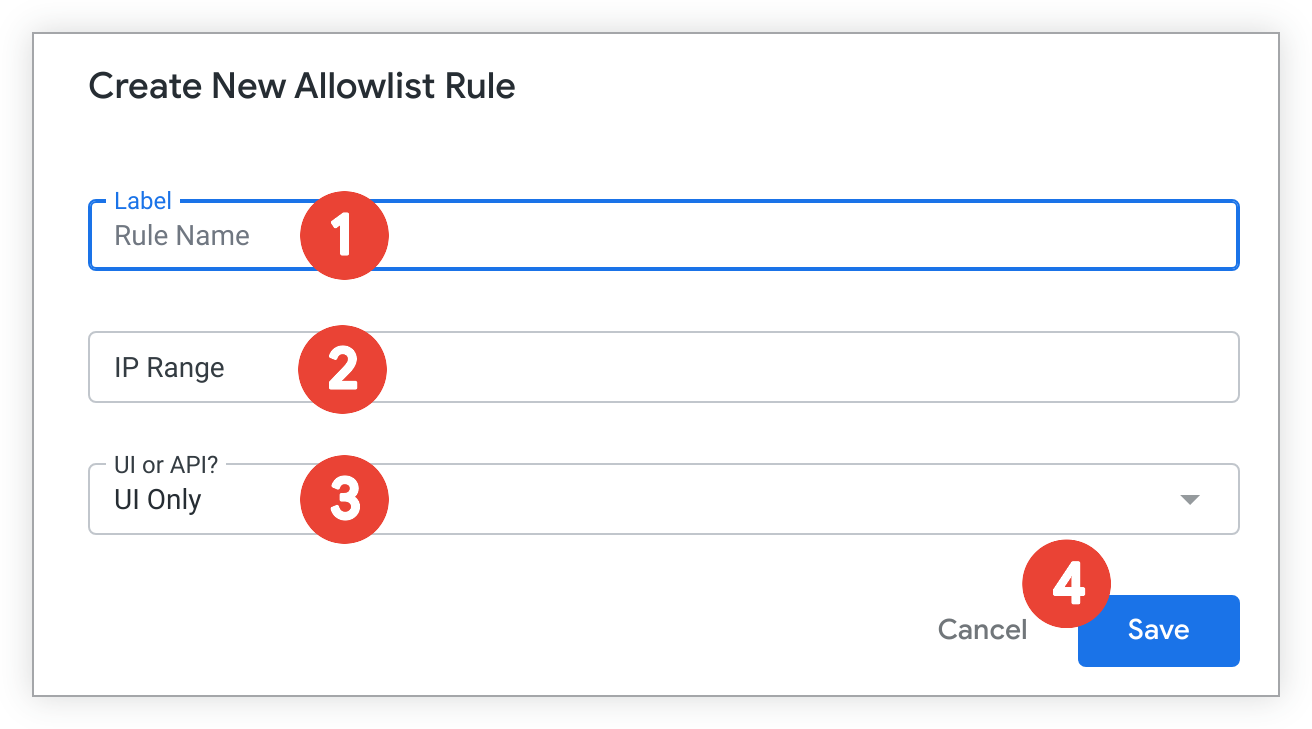
- Masukkan nama untuk aturan baru di kolom Label.
- Masukkan rentang alamat IP yang disetujui di kolom Rentang IP menggunakan alamat IP dan subnet mask, seperti yang dijelaskan dalam notasi CIDR.
- Tentukan apakah aturan baru hanya berlaku untuk upaya login dari UI Looker, hanya untuk upaya login dari Looker API, atau untuk upaya login dari kedua sumber di menu drop-down UI or API?.
- Pilih Save.
Yang perlu diketahui
Saat mengonfigurasi daftar IP yang diizinkan, perhatikan pertimbangan berikut:
- Menambahkan lebih dari 50 aturan dapat berdampak negatif pada performa Looker.
- Fitur Looker Action Hub tertentu seperti integrasi Slack dan tindakan yang mendukung OAuth tidak berfungsi jika daftar IP yang diizinkan diaktifkan.
- Untuk mengintegrasikan permintaan pull Git dengan project LookML apa pun, Anda harus menambahkan rentang alamat IP dari tempat penyedia Git Anda membuat permintaan keluar ke daftar yang diizinkan. Misalnya, alamat IP GitHub tersedia dari endpoint API meta-nya. IP dapat berubah dan akan berbeda untuk penyedia Git lainnya.