


Auf der Seite IP-Zulassungsliste im Menü Verwaltung können Sie angeben, welche IP-Adressen und Subnetzmasken auf Ihre Looker-Instanz zugreifen dürfen. Wenn die Zulassungsliste aktiviert ist, wird der Traffic auf Anwendungsebene gefiltert, um Verbindungen nur von genehmigten IP-Adressen zuzulassen und alle anderen Versuche abzulehnen. Diese Funktion ist nur für von Looker gehostete Instanzen verfügbar und wird nicht in von Kunden gehosteten Bereitstellungen angezeigt. Informationen zum Aktivieren regionaler IP-Adressen für Datenbankverbindungen finden Sie unter Sicheren Datenbankzugriff ermöglichen.
Seite „IP-Zulassungsliste“ aufrufen
Wählen Sie im Menü Verwaltung im Bereich Server die Option IP-Zulassungsliste aus, um die Seite IP-Zulassungsliste aufzurufen.
Auf der Seite IP-Zulassungsliste werden die Regeln aufgeführt, mit denen konfiguriert wird, welche IP-Adressen und Subnetzmasken auf Ihre Looker-Instanz zugreifen dürfen. Jede Regel definiert auch, ob sich Nutzer von diesen IP-Adressen nur über die Looker-UI, nur über die Looker API oder über beide Quellen anmelden können. Wenn die IP-Zulassungsliste deaktiviert ist, kann Ihre Looker-Instanz Verbindungen von jeder IP-Adresse akzeptieren.
Neben dem Aufrufen vorhandener IP-Zulassungslistenregeln können Sie folgende Aufgaben ausführen:
- Aktivieren oder deaktivieren Sie die IP-Zulassungsliste mit der Einstellung Zulassungsliste aktivieren. Wenn die Zulassungsliste aktiv ist, können sich nur Nutzer von den aufgeführten IP-Adressen verbinden.
- Definieren Sie eine neue Regel, mit der weitere IP-Adressen zur Zulassungsliste hinzugefügt werden.
- Aktivieren, deaktivieren, bearbeiten oder löschen Sie eine vorhandene Regel.
- Gewähren Sie Zugriff aufessential Google Cloud services.
Einstellung „IP-Zulassungsliste“ aktivieren
Wenn für Ihre Looker-Instanz keine IP-Zulassungslistenregeln definiert wurden, wird auf der Seite IP-Zulassungsliste die folgende Meldung angezeigt: „Ihre IP-Adresse ist nicht auf der Zulassungsliste.“ Sie müssen eine IP-Zulassungslistenregel für die IP-Adresse definieren, die Sie für den Zugriff auf die Looker-Instanz verwenden, bevor Sie die Einstellung Zulassungsliste aktivieren aktivieren können.
So fügen Sie Ihre IP-Adresse der Zulassungsliste Ihrer Instanz hinzu:
- Wählen Sie den Text Ihre IP-Adresse ist nicht auf der Zulassungsliste aus. In Looker wird ein Dialogfeld mit Ihrer öffentlichen Quell-IP-Adresse und der folgenden Meldung angezeigt: „Derzeit sind keine Regeln aktiviert, die den Zugriff über Ihre IP-Adresse zulassen. Sie müssen zuerst eine Regel erstellen oder aktivieren, um sich selbst auf die Zulassungsliste zu setzen, bevor Sie die Funktion „IP-Zulassungsliste“ aktivieren können. Ihre erkannte IP-Adresse ist 192.168.1.1.“
- Kopieren Sie Ihre erkannte IP-Adresse.
- Fügen Sie eine Regel hinzu, die Ihre IP-Adresse enthält.
- Aktivieren Sie nach dem Speichern der Regel die Einstellung Zulassungsliste aktivieren.
- Optional können Sie die Einstellung Dienste Google Cloud zulassen aktivieren, umessential Google Cloud services Zugriff auf die Instanz zu gewähren.
Neue Regel hinzufügen
Wählen Sie Regel hinzufügen aus, um der Zulassungsliste eine IP-Adresse oder einen Adressbereich hinzuzufügen. In Looker wird das Dialogfeld Neue IP-Zulassungslistenregel angezeigt. So fügen Sie eine neue Regel hinzu:
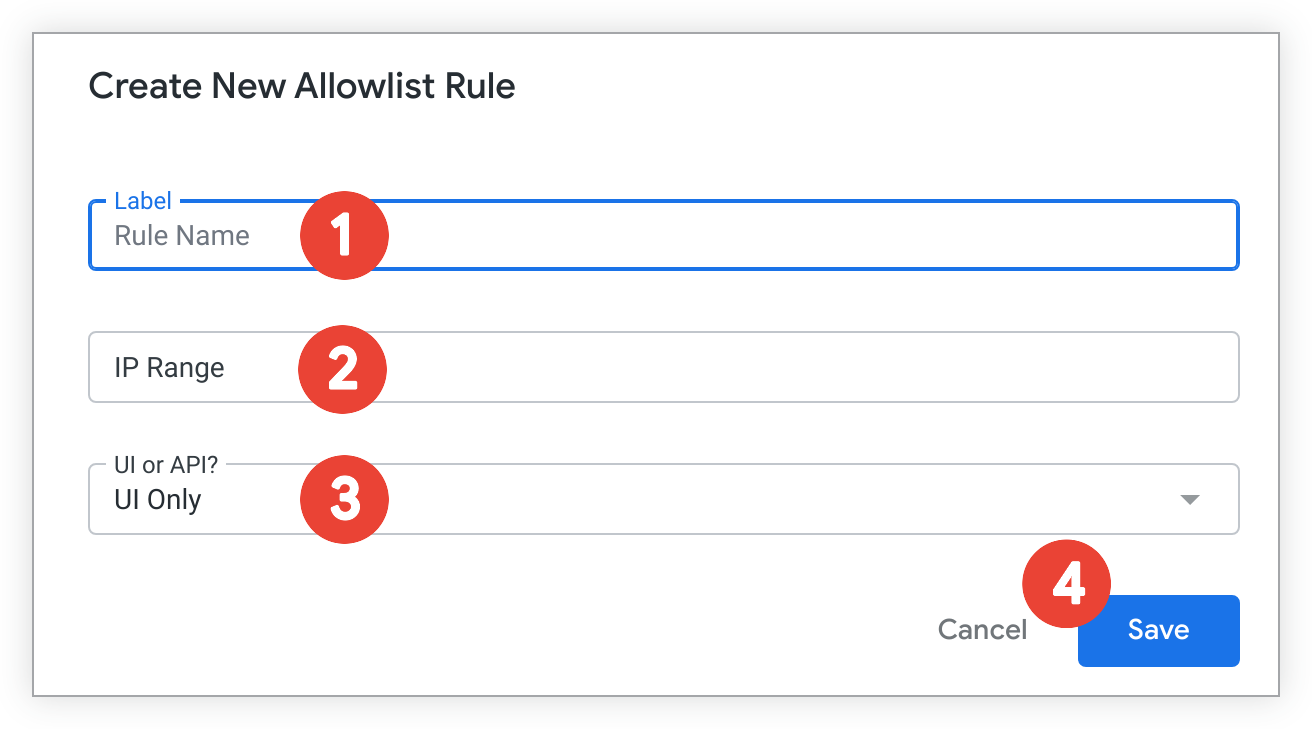
- Geben Sie im Feld Label einen Namen für die neue Regel ein.
- Geben Sie im Feld IP-Bereich einen Bereich genehmigter IP-Adressen mit einer IP-Adresse und einer Subnetzmaske ein, wie in der CIDR-Notation beschrieben.
- Geben Sie im Drop-down-Menü UI oder API? an, ob die neue Regel nur für Anmeldeversuche über die Looker-UI, nur für Anmeldeversuche über die Looker API oder für Anmeldeversuche über beide Quellen gilt.
- Klicken Sie auf Speichern.
Wichtige Punkte
Beachten Sie bei der Konfiguration Ihrer IP-Zulassungsliste Folgendes:
- Wenn Sie mehr als 50 Regeln hinzufügen, kann sich das negativ auf die Leistung von Looker auswirken.
- Bestimmte Looker Action Hub-Funktionen wie die Slack-Integration und OAuth-aktivierte Aktionen funktionieren nicht, wenn die IP-Zulassungsliste aktiviert ist.
- Wenn Sie Git-Pull-Anfragen in LookML-Projekte einbinden möchten, müssen Sie der Zulassungsliste den Bereich der IP-Adressen hinzufügen, von denen Ihr Git-Anbieter ausgehende Anfragen stellt. GitHub-IP-Adressen sind beispielsweise über den Meta-API-Endpunkt verfügbar. IP-Adressen können sich ändern und sind für andere Git-Anbieter unterschiedlich.