


[ワークフローの管理] 管理ページでは、Looker 管理者がインスタンスのすべてのユーザーが作成した会話分析のAgentic Workflowsを管理できます。管理ページには、[Admin] パネルの [Alerts & Schedules] セクションからアクセスできます。[ワークフローの管理] 管理ページには、アクティブと非アクティブのすべてのワークフローに関する情報が一覧表示されます。
[ワークフローの管理] ページを表示するには、see_schedules 権限または see_alerts 権限と chat_with_agent 権限を含むロールが割り当てられている必要があります。
ユーザーは、作成したワークフローや、受信者として登録されているワークフローに関する情報を、ユーザー プロファイル メニューからアクセスできる [ワークフローを管理] ユーザー ページで確認できます。
ワークフロー情報
[Manage Workflows] 管理ページには、Looker インスタンス内のすべてのワークフローに関する情報が表示されます。ワークフローが作成された時期に応じて、[ワークフロー] タブまたは [以前のワークフロー] タブにワークフロー情報が表示されます。
Workflows
[ワークフロー] タブには、Looker 26.14 以降で作成された有効な Agentic Workflows と無効な Agentic Workflows が表示されます。
| 列 | 定義 |
|---|---|
| ワークフロー | ワークフローのタイトル。ワークフローの開始時にエージェントによって設定されます。エージェントは、会話の内容に基づいてデフォルトのワークフロー タイトルを生成します。ワークフロー名をクリックして、そのワークフローの [詳細] ページを開きます。 |
| データ エージェント | ワークフローに関連付けられているデータソースがデータ エージェントの場合、ワークフローを作成したエージェントの名前。 |
| オーナー | ワークフローを作成したユーザーの名前。 |
| 宛先 | ワークフロー通知の送信先。オプションはメールまたは Slack です。 |
| 頻度 | ワークフローが実行される頻度。 |
| オプション メニュー | ワークフローに対して追加の操作を実行できるメニュー。詳しくは、このページのワークフロー管理のオプションをご覧ください。 |
以前のワークフロー
| 列 | 定義 |
|---|---|
| ワークフロー名 | ワークフローのタイトル。ワークフローの開始時にエージェントによって設定されます。エージェントは、会話の内容に基づいてデフォルトのワークフロー タイトルを生成します。ワークフロー名をクリックして、そのワークフローの [詳細] ページを開きます。 |
| オーナー | ワークフローを作成したユーザーの名前。 |
| 平均実行時間 | ワークフロー クエリの期間(秒単位)。 |
| 条件が満たされました | [Yes] または [No] で、ワークフロー クエリが最後に実行されたときにワークフローの条件が満たされたかどうかを示します。-- 記号は、ワークフロー クエリがまだ実行されていない場合か、ワークフロー クエリが実行されたがワークフロー条件を満たしたかどうかを判断できない場合に表示されます。この列には、ワークフロー クエリの実行またはワークフロー通知の配信時に表示される警告またはエラーに関連する警告アイコンまたはエラーアイコンが表示されます。警告アイコンまたはエラーアイコンにカーソルを合わせると、関連するエラー メッセージが表示されます。 古いワークフロー警告が表示された警告アイコンは、ダッシュボード タイルのデータが最新の 2 つのワークフロー クエリの間で変更されなかったことを示します。このメッセージの詳細については、このページのアラートエラーと警告メッセージ セクションをご覧ください。 |
| 頻度 | ワークフローを実行して、条件が満たされたかどうか、条件が超過されたかどうかを確認する頻度。 |
| ステータス | この列は、ワークフローが有効か無効かを示します。 ユーザーがユーザーページから自分のワークフローを無効にした場合、または Looker 管理者がワークフローを無効にした場合、ワークフローは [無効] とマークされます。ワークフローを無効にすると、ワークフローの受信者への通知が一時停止されます。 |
| アクティビティ | ワークフローの [アクティビティ] ページに移動するリンク。 |
| オプション メニュー | ワークフローに対して追加の操作を実行できるメニュー。詳しくは、このページの Looker インスタンスのワークフローを管理するをご覧ください。 |
Looker インスタンスのワークフローを管理する
ワークフロー管理には、次のタスクが含まれる場合があります。
各ワークフローの横には、次の選択肢を含む [オプション] メニューがあります。
Workflows
- ワークフローの編集
- 履歴
- 削除
[ワークフローを編集] をクリックして、ワークフローの設定を開いて変更します。変更を保存するには [Save Workflow] をクリックし、保存せずに編集ウィンドウを閉じるには [Cancel] をクリックします。
[履歴] をクリックして、選択したワークフローの履歴を含む [ワークフローの実行] ページを開きます。
[削除] をクリックしてワークフローを削除します。ワークフローを削除する場合は、選択内容の確認を求められます。
以前のワークフロー
- ワークフローを表示
- ワークフローの編集
- Disable Workflow(ワークフローが有効になっている場合)
- Enable Workflow(ワークフローが無効になっている場合)
[View Workflow] をクリックして、[Details] ページを開きます。
[ワークフローを編集] をクリックして、ワークフローの設定を開いて変更します。変更を保存するには [Save Workflow] をクリックし、保存せずに編集ウィンドウを閉じるには [Cancel] をクリックします。
ワークフローのステータスを管理する
ワークフローを完全に削除することはできませんが、ワークフローがアクティブかどうかを制御することはできます。ワークフローの [ステータス] が [アクティブ] の場合、ワークフローの条件が満たされているかどうかを確認するために、ワークフローで指定された頻度に従ってワークフロー クエリが実行され続けます。条件が満たされると、ワークフローで指定された通知方法でワークフローの受信者に通知が送信されます。ワークフローの [ステータス] が [無効] の場合、ワークフロー クエリは実行されず、通知も送信されません。無効なワークフローの [詳細] ページには、ワークフローの可視化の結果が表示されません。
ワークフローのオーナーまたは Looker 管理者は、次のような状況でワークフローを手動で無効にする必要がある場合があります。
- ワークフローの条件を再構成するためにワークフローの通知を一時的に一時停止する
- エラー メッセージまたは警告のトラブルシューティング
- 通知の配信エラーを解決する
ワークフローを無効にする手順は次のとおりです。
- [ワークフローの管理] 管理ページで、無効にする必要があるワークフローを見つけます。
- ワークフローの [オプション] メニューを選択します。
- [ワークフローを無効にする] を選択します。
ワークフローは、次の手順に沿って [ワークフローを有効にする] を選択することで、いつでも再度有効にできます。
ワークフローの詳細を表示する
[詳細] ページには、ワークフローの設定と構成の概要が表示されます。表示される情報は、ワークフローが Looker 26.14 以降([Workflows] タブ)で作成されたか、26.14 より前([Legacy Workflows] タブ)で作成されたかによって異なります。
Workflows
[オプション] メニューから [ワークフローを表示] を選択するか、[ワークフロー] タブでワークフロー名をクリックすると、次のワークフロー構成設定を表示して編集できます。
- データソース: ワークフローの基盤となるデータソース。エージェント(データ エージェント)または特定のエクスプローラ(
purchasesなど)。 - ワークフロー: ワークフローの名前。
- トリガー: ワークフローを開始するスケジュールまたは条件。
- 繰り返し: 実行頻度(分、時間、日、週、月など)。
- 曜日: ワークフローが実行される曜日または月の日付。
- 時間: ワークフローが実行される特定の時刻。
- ディレクティブ: 各ワークフローの実行中にエージェントが実行する、ステップバイステップの自然言語のディレクティブと指示。
- 宛先: ワークフローの実行結果の配信オプション。実行ごとに、会話分析で確認できる新しい会話が作成されます。その他の配送オプションは次のとおりです。
- メール: 自然言語のナラティブ サマリー、データテーブル、PDF レポートを指定されたメール受信者に配信します。
- Slack: 指定された Slack チャンネルまたはダイレクト メッセージに、ナラティブの概要、データブロック、PDF レポートを配信します。
- 受信者リスト: 個々の受信者のメールアドレスまたは Slack の宛先を追加または削除します。
[変更を保存] をクリックして、ワークフロー構成の変更を保存します。
以前のワークフロー
[以前のワークフロー] タブでワークフローを選択すると、[詳細] ページに以前のアラートとスケジュールの情報が表示されます。
- ワークフローをトリガーする条件や、ワークフローがトリガーされる状況についての説明。
- ワークフロー クエリの結果の可視化。
- ワークフローの可視化の [その他] メニュー。このメニューには、[ここから探索] オプションがあります。このオプションを選択すると、ワークフロー クエリが事前に設定された Explore が開きます。
- [今すぐテスト] ボタン。ワークフロー クエリを即座に実行します。
[ワークフローの管理] ユーザーページで、所有しているワークフローまたは受信者になっているワークフローの [詳細] ページを表示するには、次のいずれかの方法を使用します。
- ワークフローの [オプション] メニューを選択し、[ワークフローを表示] を選択します。
- ワークフロー名をクリックします。
[詳細] ページでは、次の操作を行うことができます。
- テキスト フィールドを選択して、ワークフローに関するコンテキストを追加します。
- [その他] メニューを選択し、[Explore from here] オプションを選択して、ワークフロー クエリが事前に設定された Explore を開きます。
- [今すぐテスト] を選択すると、ワークフローの指定された頻度を待たずに、ワークフロー クエリをすぐに実行できます。ワークフローの条件が満たされると、所有者と追加の受信者に通知が送信されます。
[完了] をクリックして、[詳細] ページを閉じます。
ワークフロー アクティビティをモニタリングする
ワークフローの履歴にアクセスすると、主に次のようなメリットがあります。
- 実行と配信の成功を確認します。
- スケジュールされた実行またはしきい値チェックが予定どおりに実行されたかどうかを確認します。
- 各実行のステータス(完了、実行中、エラー / 失敗)を表示します。
- 配信方法を確認し、通知が目的の宛先(メールまたは Slack)に届いたことを確認します。
- エラーの診断とトラブルシューティング:
- 詳細なエラー メッセージを調べて、次のような問題を解決します。
- ユーザー権限(モデルへのアクセス)がありません。
- 削除されたデータ エージェントまたはアクセスできない Explore。
- 承認されていない外部メール ドメインまたは Slack チャンネル。
- 断続的な接続タイムアウトまたはキューのデキューの遅延。
- 監査トリガーの条件とデータの更新速度:
- 条件チェック: 各評価実行中にしきい値条件が満たされたか、超過したかを確認します。
- データの更新速度: 基盤となるデータベースのデータが実行間で変更されたかどうかを特定します(最新: はいまたはいいえ)。これにより、古いワークフロー アラートの防止や診断に役立ちます。
- パフォーマンス モニタリング:
- クエリの実行時間を経時的に追跡して、パフォーマンスの低下、実行速度の遅いクエリ、データベースのボトルネックを特定します。
- 監査可能性とコンプライアンス:
- チームまたは Looker インスタンス全体で、自動レポート配信、受信者リスト、実行ログの明確な記録を維持します。
Looker は指定された頻度でワークフロー クエリを実行します。トリガーされたワークフローの場合、条件が満たされているかどうかを確認します。こうしたチェックの結果はワークフローの履歴になります。以前のワークフローの場合、この履歴は [アクティビティ] ページで確認できます。ワークフローの場合、この履歴は管理パネルの [ワークフローの実行] ページで確認できます。
Workflows
[ワークフローの管理] 管理ページから [ワークフローの実行] ページにアクセスするには、[オプション] メニューから [履歴] オプションを選択します。
以前のワークフロー
以前のワークフローの場合、[アクティビティ] ページのテーブルには、各ワークフロー クエリジョブに関する次の情報が含まれます。
| 見出し | 定義 | 設定可能な値 |
|---|---|---|
| Ran At | ワークフロー クエリが開始された時刻のタイムスタンプ | DD/MM HH:MM05/30 18:25 |
| Run Time | ワークフロー クエリの実行にかかった時間 | 0.81s 形式の任意の期間 |
| Fresh | 最新の 2 つのワークフロー クエリの間で変更されたデータがワークフロー クエリによってチェックされたかどうかを示すブール値 |
|
| ソース | ワークフロー クエリによってワークフロー条件で示されたしきい値がチェックされたデータの生成元 |
|
| Source Time | ワークフロー クエリによってしきい値がチェックされたデータベース行のタイムスタンプ | DD/MM HH:MM 形式の任意のタイムスタンプ例: 05/25 16:01 |
| Condition Met | ワークフローの条件が満たされたかどうかを示すブール値 |
|
| きっかけ | 満たされたか、超過した場合にワークフローをトリガーするしきい値 | 任意の数値 |
| Observed | ワークフロー条件を満たしたか超過し、ワークフローをトリガーした観測値 | 任意の数値 |
| ステータス | ワークフロー クエリのステータス |
|
[アクティビティ] ページでは、次の操作を行うことができます。
- ワークフロー クエリが条件をチェックする頻度を表示します。
- ワークフローの履歴を表示します。
- [Test Now] ボタンを使用して、即時ワークフロー クエリを実行します。ワークフローがトリガーされると、その所有者と追加の受信者に通知が送信されます。
[完了] をクリックして、[アクティビティ] ページを閉じます。
ワークフローのエラーと警告のメッセージ
[ワークフローの管理] ユーザーページには、ワークフローの実行またはワークフロー通知の配信時に表示されるエラーまたは警告が表示されます。[Condition Met] 列の警告アイコンまたはエラーアイコンにカーソルを合わせると、エラー メッセージが表示されます(該当する場合)。
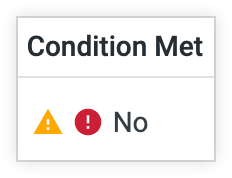
既存の構成で通知の配信に失敗しました
Slack または Looker モバイルアプリに通知を配信するように設定されているワークフローの場合、ワークフローの条件は満たされたものの通知を配信できなかったとワークフローで判断されると、エラー メッセージ Notification delivery failed with existing configuration が表示されます。このエラーは、ワークフローの作成後に Slack の構成が変更された場合に発生することがあります。たとえば、ワークフローの配信先である Slack ワークスペースが Looker インスタンスから切断された場合、ワークフローの配信先である Slack チャンネルが削除された場合、Looker が統合に接続できない場合などです。
警告: 最新データのクエリ
[Condition Met] 列の警告アイコンは、ワークフローのベースとなっているデータが、最新の 2 つのワークフロー クエリ間で変更されなかったことを示します。このアイコンにカーソルを合わせると、[Stale Alert Warning] というメッセージが表示されます。
クエリ間でデータが変更されなかった理由には、いくつかの説明が考えられます。この警告が続く場合は、Looker デベロッパーに相談して、エージェントの Explore に定義されているキャッシュ ポリシーがワークフローの頻度設定と一致しているかどうか確認してください。
ワークフローの条件を変更する
ワークフローのオーナーまたは Looker 管理者は、次のような状況でワークフロー構成を手動で変更する必要がある場合があります。
- 通知に表示される Gemini を活用した主要因分析の有効化または無効化
- 組織のニーズの変化に応じて、ワークフローをトリガーする指標のしきい値と条件を調整する
- 通知の宛先を更新する
- キャッシュ保存ポリシーに合わせてワークフローの頻度を更新
ワークフローの設定を変更する手順は次のとおりです。
- [ワークフローの管理] ユーザーページで、変更するワークフローの [オプション] メニューを選択します。
- [ワークフローを編集] を選択します。ワークフロー編集ダイアログが開きます。
- ワークフローの設定に変更を加えます。
- 以前のワークフローの場合は、[Save Alert] を選択して変更を保存します。ワークフローの場合は、[変更を保存] を選択して変更を保存します。
エージェント、会話、Explore、ダッシュボードの削除がワークフローに与える影響
データ エージェントまたは会話を削除すると、関連付けられているワークフローに次のような影響があります。
- ユーザーがワークフローを生成したエージェントとの会話を削除しても、そのワークフローは有効なままです。ワークフローの条件が満たされると、ワークフローの通知の受信者に通知が届き続けます。
- ワークフローを生成するエージェントが削除されても、そのワークフローは有効なままです。ワークフローの条件が満たされると、ワークフローの通知の受信者に通知が届き続けます。
- ワークフローがモニタリングしているデータを含む Explore またはダッシュボードをユーザーが削除しても、そのワークフローはアクティブなままです。ワークフローの条件が満たされると、ワークフローの通知の受信者に通知が届き続けます。