


用量
visualization: {
  id: "unique-id"
  label: "Visualization Label"
  url: "visualization_url"
  sri_hash: "SRI hash"
  dependencies: ["dependency_url_1","dependency_url_2"]
  file: "visualization_file_path"
}
|
階層
visualization |
預設值
無
特別規則
visualization 必須包含 url 或 file 參數,但不能同時包含兩者
|
定義
visualization 參數會將自訂視覺化效果新增至 LookML 專案,使用者可透過專案的「資料探索」中的「視覺化」分頁存取。自訂視覺化效果必須在 JavaScript 檔案中定義,該檔案可納入 LookML 專案檔案,或代管於其他位置。
visualization 參數包含下列子參數:
| 參數 | 說明 |
|---|---|
id |
指定顯示在 Looker「管理」選單的「資料視覺化」頁面中的資料視覺化專屬 ID。 |
label |
提供視覺化圖表的標籤,顯示在專案的「探索」分頁中,以及 Looker「管理」選單的「視覺化」頁面。 |
url |
如果檔案儲存在 Looker 執行個體以外的伺服器上,url 參數會提供視覺化 JavaScript 檔案的網址。除了使用 url 參數外,您也可以將檔案拖曳至 Looker IDE,然後使用 file 參數指向該檔案。
NOTE:應用程式必須有 url 參數或 file 參數,但不能同時有這兩個參數。
|
sri_hash |
只有在透過 url 參數指定視覺化效果的 JavaScript 檔案時,才會使用 SRI 雜湊。如果代管自訂視覺化程式碼的網站使用子資源完整性 (SRI) 雜湊進行驗證,請在 sri_hash 欄位中輸入 SRI 雜湊。
|
dependencies |
提供以半形逗號分隔的依附元件網址清單,用於載入視覺化效果。 |
file |
指定定義視覺化效果的 JavaScript 檔案路徑 (副檔名為 .js)。路徑是相對於專案根目錄。下一欄的範例指向 LookML 專案 visualizations 目錄中的 calendar-heatmap.js 檔案。
NOTE:應用程式必須有 url 參數或 file 參數,但不能同時有這兩個參數。
|
範例:在 LookML 專案中新增自訂視覺化網址
如要將自訂視覺化效果新增至 LookML 專案,其中一個方法是使用自訂視覺化效果檔案的網址。舉例來說,在專案的資訊清單檔案中加入這段 LookML,即可在 Looker 專案中新增多值 CDN 自訂視覺化。這個視覺化效果是在 Looker Marketplace 的 JavaScript 檔案中定義:
visualization: {
  id: "spider-marketplace-dev"
  label: "Spider Viz"
  url: "https://marketplace-api.looker.com/viz-dist/spider.js"
  sri_hash: "oqVuAfXRKap7fdgcCY5uykM6+R9GqQ8K/uxy9rx7HNQlGYl1kPzQho1wx4JwY8wC"
  dependencies: ["https://code.jquery.com/jquery-2.2.4.min.js","https://cdnjs.cloudflare.com/ajax/libs/underscore.js/1.9.1/underscore-min.js","https://cdnjs.cloudflare.com/ajax/libs/d3/3.5.6/d3.min.js","https://cdnjs.cloudflare.com/ajax/libs/d3-legend/1.13.0/d3-legend.min.js"]
}
提交變更並部署至正式環境後,Looker 會在專案的「探索」視覺化」分頁中,將自訂視覺化效果的名稱顯示為選項。
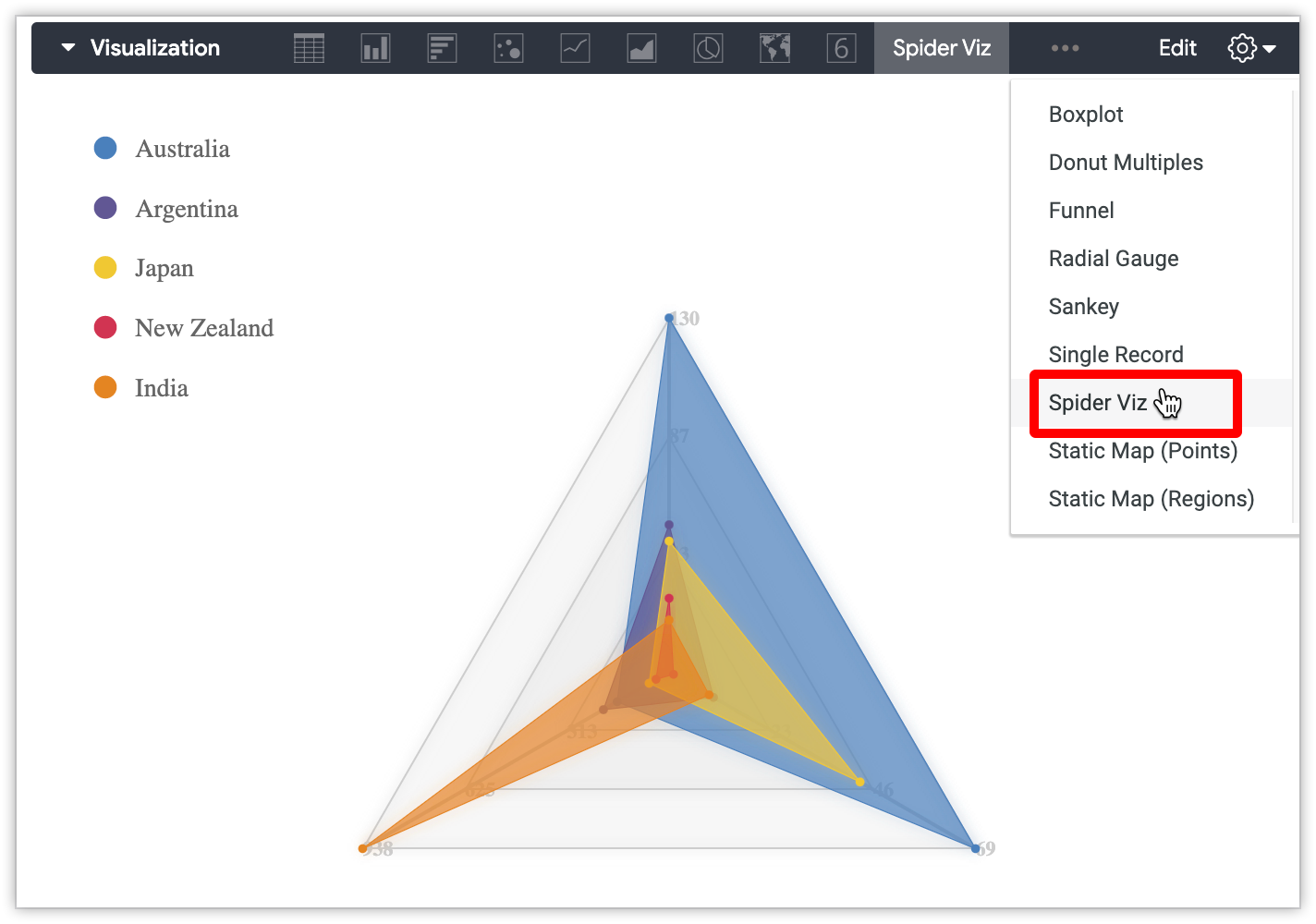
此外,在 Looker「管理」選單的「平台」部分,您也會在「視覺化」頁面看到視覺化圖表;如需相關資訊,請參閱「管理設定 - 視覺化」說明文件頁面。
範例:將自訂視覺化檔案新增至 LookML 專案
您也可以使用 Looker IDE,將自訂視覺化 JavaScript 檔案新增至 LookML 專案:
- 在 Looker IDE 中,將定義自訂視覺化效果的 JavaScript 檔案拖曳至 LookML 專案。
- (選用) 將視覺化檔案移至 Looker IDE 中的資料夾,或為視覺化檔案建立新資料夾。
- 在檔案瀏覽器面板中按一下視覺化檔案,顯示檔案內容,然後按一下「儲存」儲存檔案。
- 在專案的資訊清單檔案中,定義視覺化參數。舉例來說,這段 LookML 會將放射狀量表自訂視覺化圖表新增至 Looker 專案。視覺化效果是在 LookML 專案
visualizations目錄中的 JavaScript 檔案中定義:
  visualization: {
  id: "radial_gauge"
  label: "Radial Gauge"
  file: "visualizations/radialgauge_v2.js"
   }
部署更新後,Looker 會在專案的「探索」視覺化」分頁中,將自訂視覺化名稱顯示為選項。
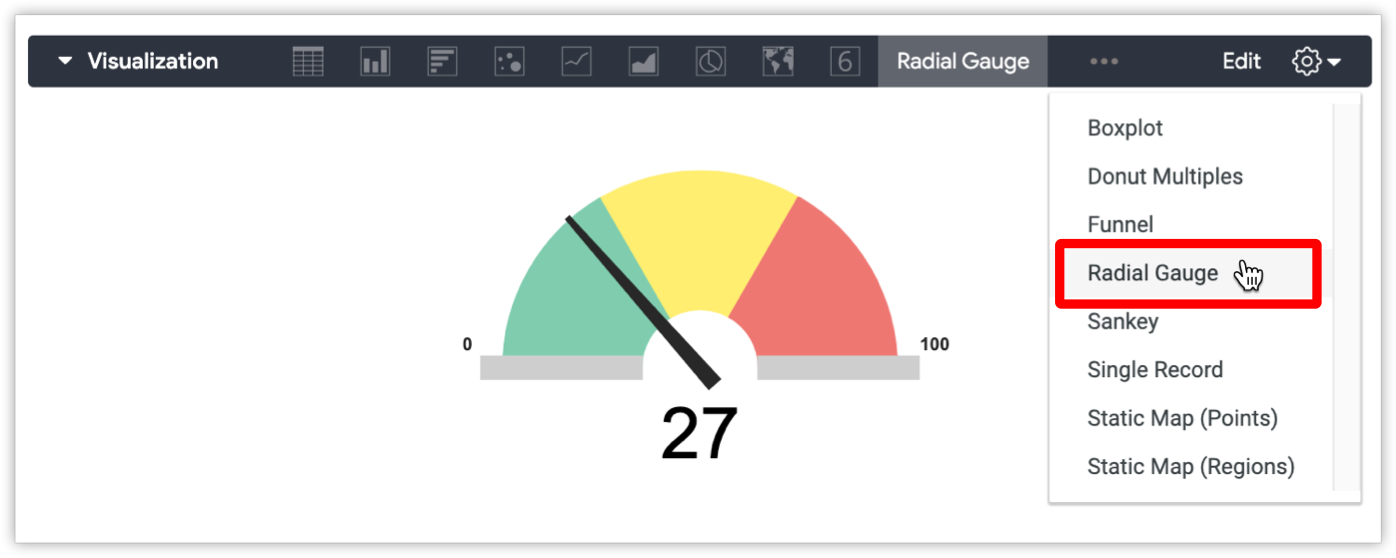
您也可以在 Looker「管理」選單的「平台」部分,前往「視覺化」頁面查看視覺化內容;詳情請參閱「管理設定 - 視覺化」說明文件頁面。