


Nutzung
visualization: {
  id: "unique-id"
  label: "Visualization Label"
  url: "visualization_url"
  sri_hash: "SRI hash"
  dependencies: ["dependency_url_1","dependency_url_2"]
  file: "visualization_file_path"
}
|
Hierarchie
visualization |
Standardwert
Keine
Besondere Regeln
Der visualization muss entweder einen url- oder einen file-Parameter enthalten, aber nicht beides.
|
Definition
Mit dem Parameter visualization wird Ihrem LookML-Projekt eine benutzerdefinierte Visualisierung hinzugefügt, auf die Nutzer über den Tab Visualisierung in den Explores des Projekts zugreifen können. Die benutzerdefinierte Visualisierung muss in einer JavaScript-Datei definiert werden, die in Ihre LookML-Projektdateien aufgenommen oder an einem anderen Ort gehostet werden kann.
Der Parameter visualization hat die folgenden Unterparameter:
| Parameter | Beschreibung |
|---|---|
id |
Gibt eine eindeutige Kennung für die Visualisierung an, die auf der Seite Visualisierungen im Admin-Menü von Looker angezeigt wird. |
label |
Stellt das Label für die Visualisierung bereit, das auf dem Tab Visualisierung der Explores Ihres Projekts und auf der Seite Visualisierungen im Admin-Menü von Looker angezeigt wird. |
url |
Der Parameter url enthält die URL zur JavaScript-Datei der Visualisierung, wenn die Datei auf einem Server außerhalb der Looker-Instanz gespeichert ist. Anstatt den Parameter url zu verwenden, können Sie die Datei per Drag-and-drop in die Looker-IDE ziehen und dann mit dem Parameter file auf die Datei verweisen.
NOTE: Die Anwendung muss entweder einen url-Parameter oder einen file-Parameter enthalten, aber nicht beides.
|
sri_hash |
Der SRI-Hash wird nur verwendet, wenn die JavaScript-Datei der Visualisierung mit dem Parameter url angegeben wird. Wenn auf der Website, auf der Ihr benutzerdefinierter Visualisierungscode gehostet wird, ein SRI-Hash (Subresource Integrity) zur Überprüfung verwendet wird, geben Sie den SRI-Hash in das Feld sri_hash ein.
|
dependencies |
Enthält eine durch Kommas getrennte Liste von Abhängigkeits-URLs, die zum Laden der Visualisierung erforderlich sind. |
file |
Gibt den Pfad zu einer JavaScript-Datei (mit der Erweiterung .js) an, in der die Visualisierung definiert ist. Der Pfad ist relativ zum Projektstammverzeichnis. Das Beispiel in der nächsten Spalte verweist auf die Datei calendar-heatmap.js im Verzeichnis visualizations des LookML-Projekts.
NOTE: Die Anwendung muss entweder einen url-Parameter oder einen file-Parameter enthalten, aber nicht beides.
|
Beispiel: Benutzerdefinierte Visualisierungs-URL zum LookML-Projekt hinzufügen
Eine Möglichkeit, eine benutzerdefinierte Visualisierung zu Ihrem LookML-Projekt hinzuzufügen, besteht darin, die URL einer benutzerdefinierten Visualisierungsdatei zu verwenden. Wenn Sie beispielsweise dieses LookML der Manifestdatei eines Projekts hinzufügen, wird dem Looker-Projekt eine benutzerdefinierte CDN-Visualisierung mit mehreren Werten hinzugefügt. Diese Visualisierung ist in einer JavaScript-Datei auf dem Looker Marketplace definiert:
visualization: {
  id: "spider-marketplace-dev"
  label: "Spider Viz"
  url: "https://marketplace-api.looker.com/viz-dist/spider.js"
  sri_hash: "oqVuAfXRKap7fdgcCY5uykM6+R9GqQ8K/uxy9rx7HNQlGYl1kPzQho1wx4JwY8wC"
  dependencies: ["https://code.jquery.com/jquery-2.2.4.min.js","https://cdnjs.cloudflare.com/ajax/libs/underscore.js/1.9.1/underscore-min.js","https://cdnjs.cloudflare.com/ajax/libs/d3/3.5.6/d3.min.js","https://cdnjs.cloudflare.com/ajax/libs/d3-legend/1.13.0/d3-legend.min.js"]
}
Nachdem Sie Ihre Änderungen übernommen und in der Produktionsumgebung bereitgestellt haben, wird der Name der benutzerdefinierten Visualisierung in Looker als Option auf dem Tab „Visualisierung“ der Explores Ihres Projekts angezeigt.
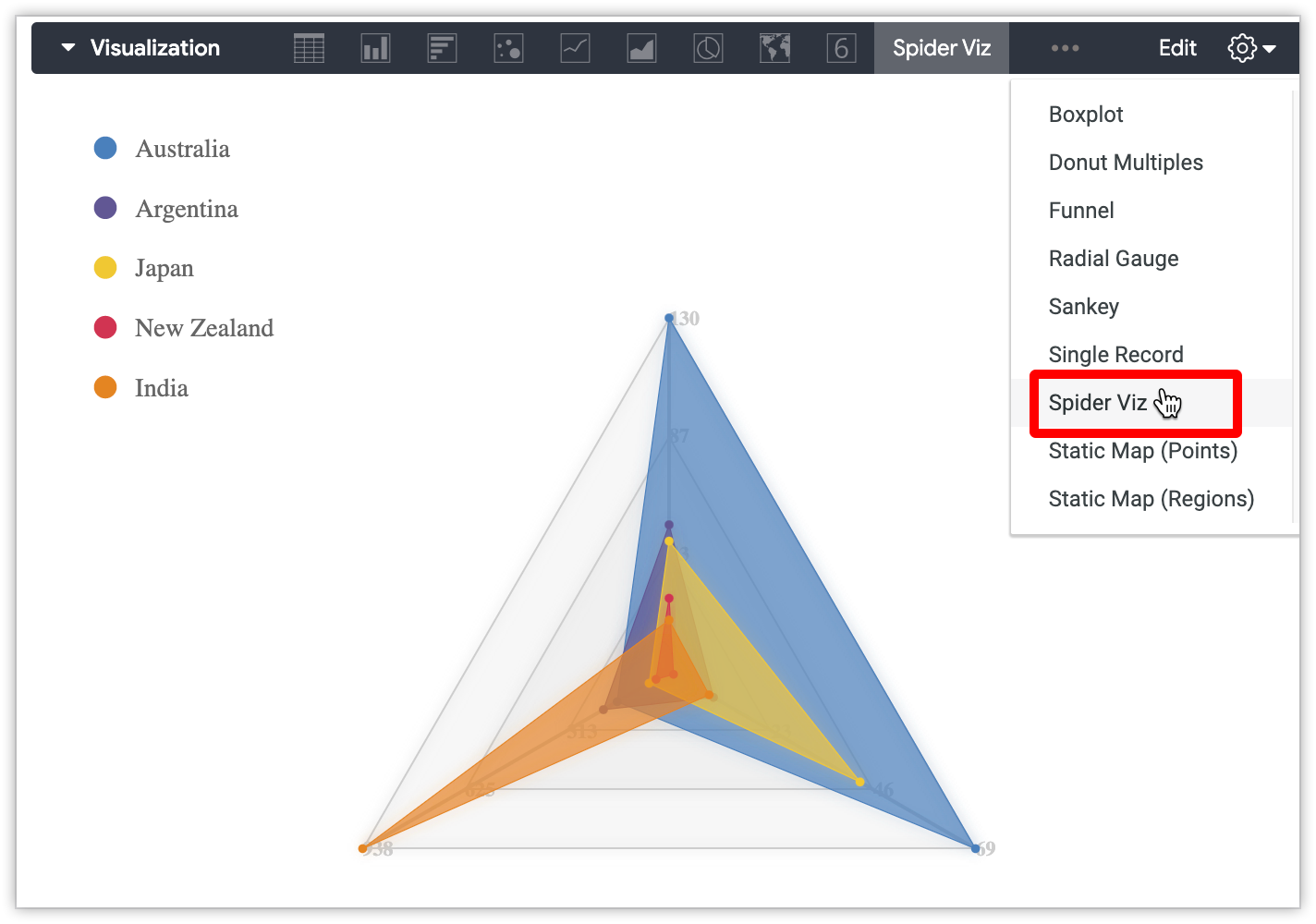
Die Visualisierung wird auch auf der Seite Visualisierungen im Bereich Plattform des Looker-Menüs Admin aufgeführt. Weitere Informationen finden Sie auf der Dokumentationsseite Administratoreinstellungen – Visualisierungen.
Beispiel: Benutzerdefinierte Visualisierungsdatei zu einem LookML-Projekt hinzufügen
Eine weitere Möglichkeit besteht darin, die JavaScript-Datei der benutzerdefinierten Visualisierung mit der Looker IDE zu Ihrem LookML-Projekt hinzuzufügen:
- Ziehen Sie in der Looker-IDE die JavaScript-Datei, in der Ihre benutzerdefinierte Visualisierung definiert ist, in Ihr LookML-Projekt.
- Optional können Sie die Visualisierungsdatei in der Looker-IDE in einen Ordner verschieben oder einen neuen Ordner für die Visualisierungsdatei erstellen.
- Klicken Sie im Bereich „Dateibrowser“ auf die Visualisierungsdatei, um den Dateiinhalt anzuzeigen. Klicken Sie dann auf Speichern, um die Datei zu speichern.
- Definieren Sie die Visualisierungsparameter in der Manifestdatei des Projekts. Mit diesem LookML wird dem Looker-Projekt beispielsweise eine benutzerdefinierte Visualisierung vom Typ „Radiale Messanzeige“ hinzugefügt. Die Visualisierung wird in einer JavaScript-Datei definiert, die sich im Verzeichnis
visualizationsdes LookML-Projekts befindet:
  visualization: {
  id: "radial_gauge"
  label: "Radial Gauge"
  file: "visualizations/radialgauge_v2.js"
   }
Führen Sie einen Commit für Ihre Änderungen durch und stellen Sie sie in der Produktion bereit.
Sie müssen die Visualisierungsaktualisierungen bereitstellen, damit die Kundenvisualisierungsoption in einem Explore angezeigt wird. Das Speichern der Aktualisierungen reicht nicht aus, auch nicht im Entwicklungsmodus.
Nachdem Sie die Änderungen bereitgestellt haben, wird der Name der benutzerdefinierten Visualisierung in Looker als Option auf dem Tab Visualisierung der Explores Ihres Projekts angezeigt.
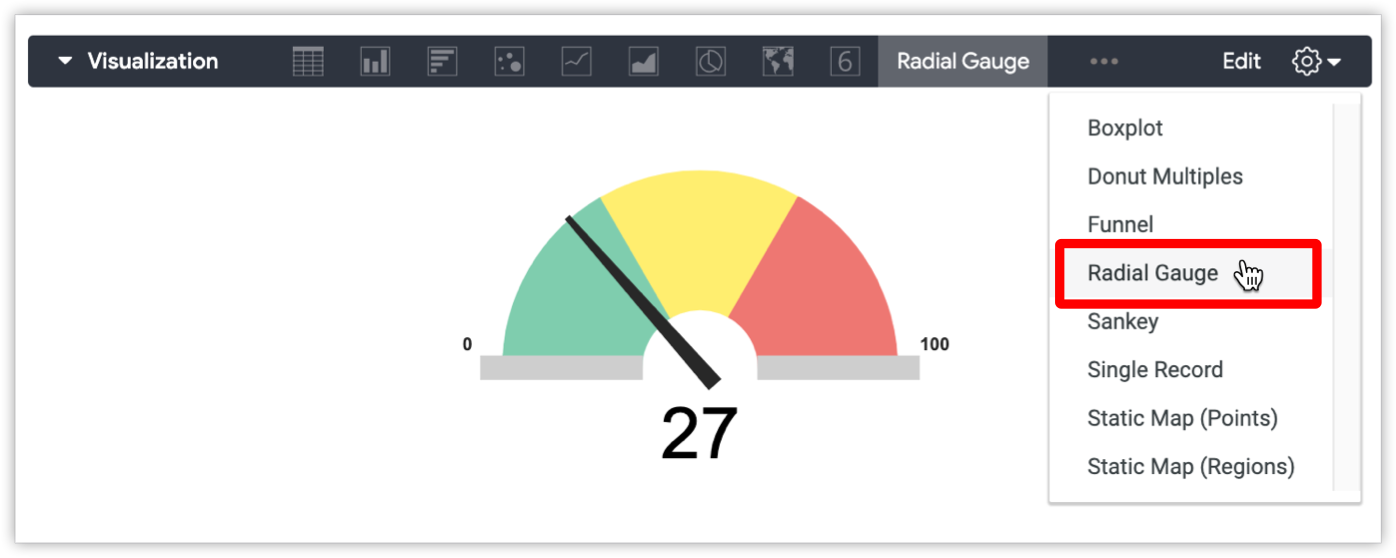
Die Visualisierung wird auch auf der Seite Visualisierungen im Bereich Plattform des Admin-Menüs von Looker aufgeführt. Weitere Informationen finden Sie auf der Dokumentationsseite Administratoreinstellungen – Visualisierungen.