


本頁面是指 加入程序中的
view_label參數。
view_label也可以做為探索的一部分,詳情請參閱view_label(適用於探索) 參數說明文件頁面。
view_label也可做為維度、指標或篩選條件的一部分,詳情請參閱view_label(適用於欄位) 參數說明文件頁面。
用量
explore: view_name {
  join: view_name_2 {
    view_label: "desired label"
  }
}
|
階層
view_label |
預設值
聯結的名稱
接受
一個字串
|
定義
view_label 會變更欄位挑選器中,聯結檢視區塊欄位群組的標籤方式。您可以使用 view_label,將檢視畫面的欄位歸類到其他檢視畫面名稱下。
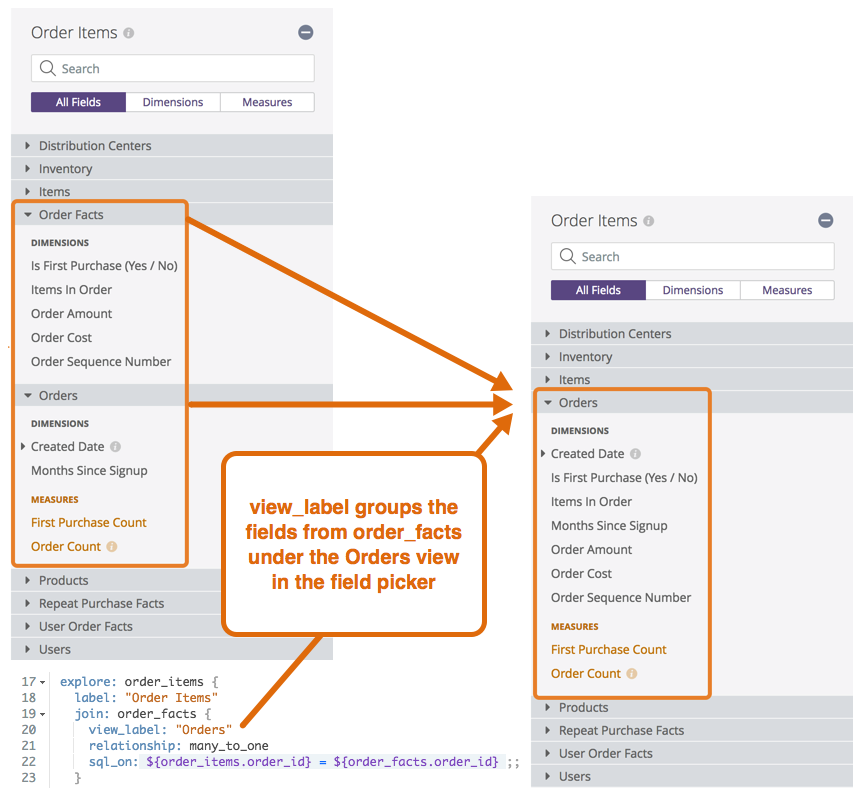
如果需要多個檢視畫面進行建模,但這些檢視畫面代表的實體對業務使用者而言相同,則可以使用 view_label。舉例來說,假設有個名為「order_items」的探索,其中有兩個已加入的檢視畫面:「order_facts」和「orders」。您可能希望這些檢視畫面保留不同的名稱,以利進行模擬。不過,如果兩者在 UI 中都顯示為「訂單」,使用者可能會覺得比較簡單。
如果沒有明確將 view_label 新增至 join,view_label 會預設為聯結的名稱。
如要變更欄位名稱,請使用 label 參數。
範例
讓 customer_facts 檢視畫面顯示為欄位挑選器中「客戶」檢視畫面的一部分:
explore: customer {
  join: customer_facts {
    view_label: "Customer"
    sql_on: ${customer.id} = ${customer_facts.customer_id} ;;
  }
}
在欄位挑選器中,讓 product_facts 檢視畫面顯示為「產品資訊」檢視畫面的一部分:
explore: product_info {
  join: product_facts {
    view_label: "Product Info"
    sql_on: ${product_info.product_id} = ${product_facts.product_id} ;;
  }
}
常見挑戰
view_label 除了變更欄位挑選器外觀外,沒有其他作用
變更 view_label 的 join 時,只有欄位挑選器會受到影響。在 LookML 中參照欄位的方式維持不變。
透過 view_label 組合多個檢視區塊時,請使用正確的大小寫
如要將已彙整的檢視區塊與欄位挑選器中的其他檢視區塊合併,請確認 view_label 中使用的大寫字母是否正確。大小寫必須與欄位挑選器中顯示的檢視表名稱相符。例如:
explore: product_info {
  join: product_facts {
    view_label: "Product Info"
    sql_on: ${product_info.product_id} = ${product_facts.product_id} ;;
  }
}
欄位挑選器會將 product_info 顯示為「Product Info」,每個字都會大寫,底線則會改為空格。因此,我們使用 view_label: 'Product Info' 而不是 view_label: 'product_info'。
注意事項
重新標記已加入檢視區塊的方式有幾種
LookML 提供多種重新命名已彙整檢視區塊的方法,這些方法對 LookML 的撰寫方式都有不同影響。view_label 不適合所有用途。
| 情況 | 正確的 LookML |
|---|---|
| 在欄位挑選器和撰寫 LookML 時,為檢視區塊命名,與基礎資料表有所區別 | sql_table_name 檢視畫面 |
| 在欄位挑選器中,為已加入的檢視畫面命名,與基礎檢視畫面不同 | view_label,即可加入 |
| 將同一個檢視區塊多次加入探索,並在欄位挑選器和撰寫 LookML 時,為每個案例套用不重複的名稱 | from加入 |
| 如果相同檢視區塊可以描述多個不同的資料表,請選擇要使用的資料表 | sql_table_name加入 |
view_label 會影響探索的合併檢視畫面
這個參數與view_label (適用於探索) 類似,但會影響探索的彙整檢視畫面,而非基本檢視畫面。與label (適用於檢視畫面) 不同,這個參數只會影響該探索中顯示的檢視畫面。