


PostgreSQL הוא מסד נתונים רלציוני של אובייקטים בקוד פתוח, שידוע במהימנות שלו ובתקינות נתונים. היא תואמת ל-ACID ותומכת במפתחות זרים, בצירופים, בתצוגות, בטריגרים ובפרוצדורות מאוחסנות.
המסמך הזה מיועד לאדמינים של מסדי נתונים, לארכיטקטים של ענן ולמומחי תפעול שרוצים לפרוס טופולוגיה של PostgreSQL עם זמינות גבוהה ב-Google Kubernetes Engine (GKE).
מטרות
במדריך הזה תלמדו איך:- איך משתמשים ב-Terraform כדי ליצור אשכול GKE אזורי.
- פריסת מסד נתונים של PostgreSQL עם זמינות גבוהה.
- הגדרת מעקב אחר אפליקציית PostgreSQL.
- ביצוע שדרוגים של מסד נתונים של PostgreSQL ואשכול GKE.
- סימולציה של שיבוש באשכול ומעבר לגיבוי בעותק של PostgreSQL.
- מבצעים גיבוי ושחזור של מסד הנתונים של PostgreSQL.
ארכיטקטורה
בקטע הזה מתוארת הארכיטקטורה של הפתרון שתבנו במדריך הזה.
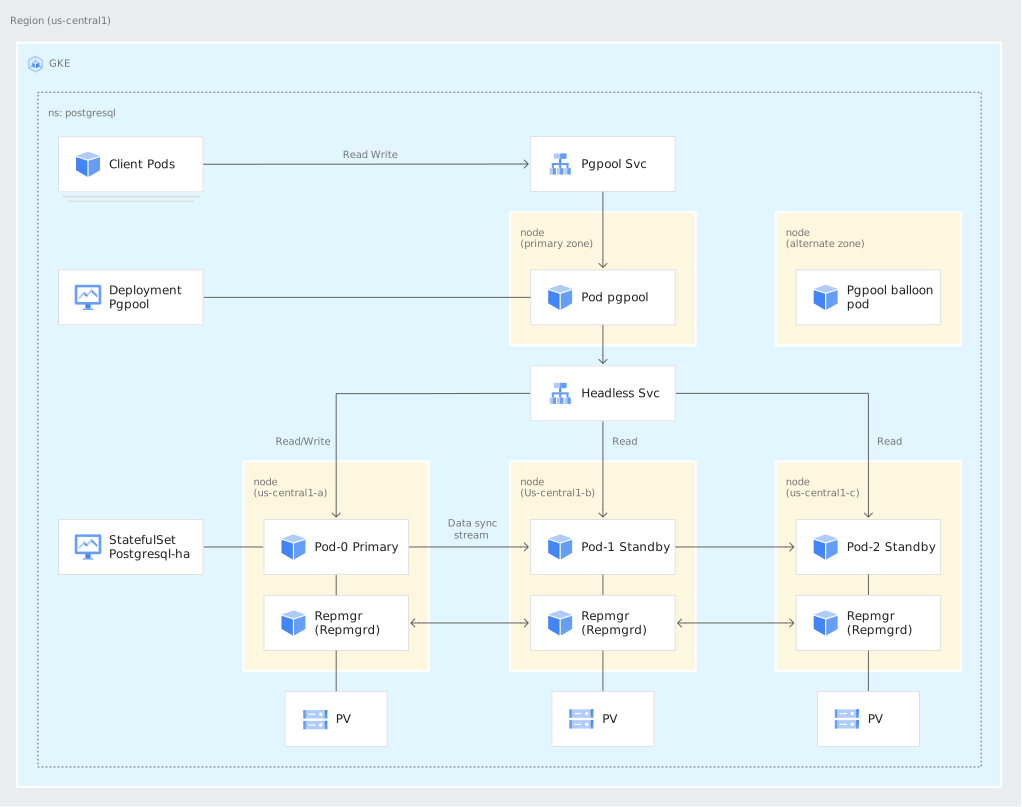
תקצו שני אשכולות GKE באזורים שונים: אשכול ראשי ואשכול גיבוי. במדריך הזה, האשכול הראשי נמצא באזור us-central1 והאשכול לגיבוי נמצא באזור us-west1. הארכיטקטורה הזו מאפשרת להקצות מסד נתונים של PostgreSQL עם זמינות גבוהה ולבדוק את תוכנית ההתאוששות מאסון (DR), כמו שמתואר בהמשך במדריך הזה.
באשכול המקור, תשתמשו בתרשים Helm (bitnami/postgresql-ha) כדי להגדיר אשכול PostgreSQL עם זמינות גבוהה.
עלויות
במסמך הזה משתמשים ברכיבים הבאים של Google Cloud, והשימוש בהם כרוך בתשלום:
כדי להעריך את ההוצאות בהתאם לתחזית השימוש שלכם, אתם יכולים להיעזר במחשבון העלויות.
כשמסיימים את המשימות שמתוארות במסמך הזה אפשר למחוק את המשאבים שיצרתם כדי להימנע מחיובים נוספים. מידע נוסף זמין בקטע הסרת המשאבים.
לפני שמתחילים
הגדרת הפרויקט
- נכנסים לחשבון Google Cloud . אם אתם משתמשים חדשים ב- Google Cloud, צרו חשבון כדי שתוכלו להעריך את הביצועים של המוצרים שלנו בתרחישים מהעולם האמיתי. לקוחות חדשים מקבלים בחינם גם קרדיט בשווי 300$ להרצה, לבדיקה ולפריסה של עומסי העבודה.
-
In the Google Cloud console, on the project selector page, click Create project to begin creating a new Google Cloud project.
Roles required to create a project
To create a project, you need the Project Creator role (
roles/resourcemanager.projectCreator), which contains theresourcemanager.projects.createpermission. Learn how to grant roles. -
Verify that billing is enabled for your Google Cloud project.
Enable the Google Kubernetes Engine, Backup for GKE, Artifact Registry, Compute Engine, and IAM APIs.
Roles required to enable APIs
To enable APIs, you need the Service Usage Admin IAM role (
roles/serviceusage.serviceUsageAdmin), which contains theserviceusage.services.enablepermission. Learn how to grant roles.-
In the Google Cloud console, on the project selector page, click Create project to begin creating a new Google Cloud project.
Roles required to create a project
To create a project, you need the Project Creator role (
roles/resourcemanager.projectCreator), which contains theresourcemanager.projects.createpermission. Learn how to grant roles. -
Verify that billing is enabled for your Google Cloud project.
Enable the Google Kubernetes Engine, Backup for GKE, Artifact Registry, Compute Engine, and IAM APIs.
Roles required to enable APIs
To enable APIs, you need the Service Usage Admin IAM role (
roles/serviceusage.serviceUsageAdmin), which contains theserviceusage.services.enablepermission. Learn how to grant roles.
הגדרת תפקידים
-
מעניקים תפקידים לחשבון המשתמש. מריצים את הפקודה הבאה לכל אחד מהתפקידים הבאים ב-IAM:
roles/storage.objectViewer, roles/logging.logWriter, roles/artifactregistry.Admin, roles/container.clusterAdmin, roles/container.serviceAgent, roles/serviceusage.serviceUsageAdmin, roles/iam.serviceAccountAdmingcloud projects add-iam-policy-binding PROJECT_ID --member="user:USER_IDENTIFIER" --role=ROLE
מחליפים את מה שכתוב בשדות הבאים:
-
PROJECT_ID: מזהה הפרויקט. -
USER_IDENTIFIER: המזהה של חשבון המשתמש . לדוגמה,myemail@example.com. -
ROLE: תפקיד ה-IAM שאתם מקצים לחשבון המשתמש.
-
מגדירים את הסביבה
במדריך הזה משתמשים ב-Cloud Shell כדי לנהל משאבים שמתארחים ב-Google Cloud. ב-Cloud Shell מותקן מראש התוכנה שדרושה לכם במדריך הזה, כולל Docker, kubectl, ה-CLI של gcloud, Helm ו-Terraform.
כדי להשתמש ב-Cloud Shell להגדרת הסביבה:
מפעילים סשן של Cloud Shell מ Google Cloud המסוף. לשם כך, לוחצים על Activate Cloud Shell (הפעלת Cloud Shell) בGoogle Cloud מסוף.
 סשן יופעל בחלונית התחתונה של Google Cloud המסוף.
מגדירים משתני סביבה.
export PROJECT_ID=PROJECT_ID
export SOURCE_CLUSTER=cluster-db1
export REGION=us-central1
מחליפים את הערכים הבאים:
- PROJECT_ID: Google Cloud מזהה הפרויקט.
מגדירים את משתני הסביבה שמוגדרים כברירת מחדל.
gcloud config set project PROJECT_IDמשכפלים את מאגר המקורות של הקוד.
git clone https://github.com/GoogleCloudPlatform/kubernetes-engine-samplesעוברים לספריית העבודה.
cd kubernetes-engine-samples/databases/gke-stateful-postgres
יצירת תשתית האשכול
בקטע הזה, מריצים סקריפט Terraform כדי ליצור ענן וירטואלי פרטי (VPC) בהתאמה אישית, מאגר Artifact Registry לאחסון תמונות PostgreSQL ושני אשכולות אזוריים של GKE.
אשכול אחד יופעל ב-us-central1 והאשכול השני לגיבוי יופעל ב-us-west1.
כדי ליצור את האשכול, מבצעים את השלבים הבאים:
טייס אוטומטי
ב-Cloud Shell, מריצים את הפקודות הבאות:
terraform -chdir=terraform/gke-autopilot init
terraform -chdir=terraform/gke-autopilot apply -var project_id=$PROJECT_ID
כשמופיעה בקשה, כותבים yes.
הסבר על התצורה של Terraform
קובצי ההגדרות של Terraform יוצרים את המשאבים הבאים כדי לפרוס את התשתית:
- יוצרים מאגר ב-Artifact Registry לאחסון קובצי האימג' של Docker.
- יוצרים את רשת ה-VPC והתת-רשת לממשק הרשת של המכונה הווירטואלית.
יוצרים אשכול GKE ראשי.
Terraform יוצר אשכול פרטי באזור
us-central1ומפעיל את הגיבוי ל-GKE לצורך תוכנית התאוששות מאסון (DR) ואת שירות מנוהל ל-Prometheus לצורך מעקב אחרי האשכול.שירות מנוהל ל-Prometheus נתמך רק באשכולות של Autopilot שפועלת בהם GKE מגרסה 1.25 ואילך.
יוצרים אשכול גיבוי באזור
us-west1לשחזור במקרה של אסון.
רגילה
ב-Cloud Shell, מריצים את הפקודות הבאות:
terraform -chdir=terraform/gke-standard init
terraform -chdir=terraform/gke-standard apply -var project_id=$PROJECT_ID
כשמופיעה בקשה, כותבים yes.
הסבר על התצורה של Terraform
קובצי התצורה של Terraform יוצרים את המשאבים הבאים כדי לפרוס את התשתית:
- יוצרים מאגר ב-Artifact Registry לאחסון קובצי האימג' של Docker.
- יוצרים את רשת ה-VPC והתת-רשת לממשק הרשת של המכונה הווירטואלית.
יוצרים אשכול GKE ראשי.
Terraform יוצר אשכול פרטי באזור
us-central1ומפעיל את הגיבוי ל-GKE לצורך תוכנית התאוששות מאסון (DR) ואת שירות מנוהל ל-Prometheus לצורך מעקב אחרי האשכול.יוצרים אשכול גיבוי באזור
us-west1לשחזור במקרה של אסון.
פריסת PostgreSQL באשכול
בקטע הזה תפרסו מופע של מסד נתונים של PostgreSQL להפעלה ב-GKE באמצעות תרשים Helm.
התקנת PostgreSQL
כדי להתקין את PostgreSQL באשכול, פועלים לפי השלבים הבאים.
מגדירים גישה ל-Docker.
gcloud auth configure-docker us-docker.pkg.devמאכלסים את Artifact Registry בתמונות ה-Docker הנדרשות של PostgreSQL.
./scripts/gcr.sh bitnami/postgresql-repmgr 15.1.0-debian-11-r0
./scripts/gcr.sh bitnami/postgres-exporter 0.11.1-debian-11-r27
./scripts/gcr.sh bitnami/pgpool 4.3.3-debian-11-r28
הסקריפט מעביר את תמונות Bitnami הבאות אל Artifact Registry כדי ש-Helm יתקין אותן:
-
postgresql-repmgr: פתרון האשכול הזה של PostgreSQL כולל את PostgreSQL replication manager (repmgr), כלי בקוד פתוח לניהול שכפול ומעבר לגיבוי בעת כשל באשכולות של PostgreSQL. -
postgres-exporter: PostgreSQL Exporter אוסף מדדים של PostgreSQL לשימוש ב-Prometheus. -
pgpool: Pgpool-II הוא פרוקסי של PostgreSQL. הוא מספק איגום חיבורים ואיזון עומסים.
-
מוודאים שהתמונות הנכונות מאוחסנות במאגר.
gcloud artifacts docker images list us-docker.pkg.dev/$PROJECT_ID/main \
    --format="flattened(package)"
הפלט אמור להיראות כך:
---
image: us-docker.pkg.dev/[PROJECT_ID]/main/bitnami/pgpool
---
image: us-docker.pkg.dev/[PROJECT_ID]/main/bitnami/postgres-exporter
---
image: us-docker.pkg.dev/h[PROJECT_ID]/main/bitnami/postgresql-repmgr
מגדירים
kubectlגישה לשורת הפקודה לאשכול הראשי.gcloud container clusters get-credentials $SOURCE_CLUSTER \ --location=$REGION --project=$PROJECT_IDיוצרים מרחב שמות.
export NAMESPACE=postgresql
kubectl create namespace $NAMESPACE
אם אתם פורסים לאשכול Autopilot, צריך להגדיר הקצאת צמתים בשלושה אזורים. אפשר לדלג על השלב הזה אם אתם פורסים לאשכול רגיל.
כברירת מחדל, Autopilot מקצה משאבים רק בשני אזורים. הפריסה שמוגדרת ב-
prepareforha.yamlמבטיחה שהפעלת Autopilot תספק צמתים בשלושה אזורים באשכול, על ידי הגדרת הערכים הבאים:replicas:3-
podAntiAffinityעםrequiredDuringSchedulingIgnoredDuringExecutionועםtopologyKey: "topology.kubernetes.io/zone"
kubectl -n $NAMESPACE apply -f scripts/prepareforha.yamlמעדכנים את התלות ב-Helm.
cd helm/postgresql-bootstrap
helm dependency update
בודקים ומאמתים את התרשימים ש-Helm יתקין.
helm -n postgresql template postgresql . \
  --set global.imageRegistry="us-docker.pkg.dev/$PROJECT_ID/main"
מתקינים את תרשים Helm.
helm -n postgresql upgrade --install postgresql . \
    --set global.imageRegistry="us-docker.pkg.dev/$PROJECT_ID/main"
הפלט אמור להיראות כך:
NAMESPACE: postgresql
STATUS: deployed
REVISION: 1
TEST SUITE: None
מוודאים שהרפליקות של PostgreSQL פועלות.
kubectl get all -n $NAMESPACEהפלט אמור להיראות כך:
NAME                                                          READY   STATUS    RESTARTS   AGE
pod/postgresql-postgresql-bootstrap-pgpool-75664444cb-dkl24   1/1     Running   0          8m39s
pod/postgresql-postgresql-ha-pgpool-6d86bf9b58-ff2bg          1/1     Running   0          8m39s
pod/postgresql-postgresql-ha-postgresql-0                     2/2     Running   0          8m39s
pod/postgresql-postgresql-ha-postgresql-1                     2/2     Running   0          8m39s
pod/postgresql-postgresql-ha-postgresql-2                     2/2     Running   0          8m38s

NAME                                                   TYPE        CLUSTER-IP        EXTERNAL-IP   PORT(S)    AGE
service/postgresql-postgresql-ha-pgpool                ClusterIP   192.168.99.236    <none>        5432/TCP   8m39s
service/postgresql-postgresql-ha-postgresql            ClusterIP   192.168.90.20     <none>        5432/TCP   8m39s
service/postgresql-postgresql-ha-postgresql-headless   ClusterIP   None              <none>        5432/TCP   8m39s
service/postgresql-postgresql-ha-postgresql-metrics    ClusterIP   192.168.127.198   <none>        9187/TCP   8m39s

NAME                                                     READY   UP-TO-DATE   AVAILABLE   AGE
deployment.apps/postgresql-postgresql-bootstrap-pgpool   1/1     1            1           8m39s
deployment.apps/postgresql-postgresql-ha-pgpool          1/1     1            1           8m39s

NAME                                                                DESIRED   CURRENT   READY   AGE
replicaset.apps/postgresql-postgresql-bootstrap-pgpool-75664444cb   1         1         1       8m39s
replicaset.apps/postgresql-postgresql-ha-pgpool-6d86bf9b58          1         1         1       8m39s

NAME                                                   READY   AGE
statefulset.apps/postgresql-postgresql-ha-postgresql   3/3     8m39s
יצירת מערך נתונים לבדיקה
בקטע הזה תיצרו מסד נתונים וטבלה עם ערכים לדוגמה. מסד הנתונים משמש כמערך נתונים לבדיקה של תהליך המעבר לגיבוי שתיבדק בהמשך במדריך הזה.
מתחברים למופע PostgreSQL.
cd ../../
./scripts/launch-client.sh
הפלט אמור להיראות כך:
Launching Pod pg-client in the namespace postgresql ...
pod/pg-client created
waiting for the Pod to be ready
Copying script files to the target Pod pg-client ...
Pod: pg-client is healthy
מתחילים סשן של מעטפת.
kubectl exec -it pg-client -n postgresql -- /bin/bashיוצרים מסד נתונים וטבלה, ואז מוסיפים כמה שורות לבדיקה.
psql -h $HOST_PGPOOL -U postgres -a -q -f /tmp/scripts/generate-db.sqlבודקים את מספר השורות בכל טבלה.
psql -h $HOST_PGPOOL -U postgres -a -q -f /tmp/scripts/count-rows.sqlהפלט אמור להיראות כך:
select COUNT(*) from tb01; count -------- 300000 (1 row) select COUNT(*) from tb02; count -------- 300000 (1 row)ליצור נתונים לבדיקה.
export DB=postgres
pgbench -i -h $HOST_PGPOOL -U postgres $DB -s 50
הפלט אמור להיראות כך:
dropping old tables...
creating tables...
generating data (client-side)...
5000000 of 5000000 tuples (100%) done (elapsed 29.85 s, remaining 0.00 s)
vacuuming...
creating primary keys...
done in 36.86 s (drop tables 0.00 s, create tables 0.01 s, client-side generate 31.10 s, vacuum 1.88 s, primary keys 3.86 s).
יוצאים מ-Pod של לקוח postgres.
exit
מעקב אחרי PostgreSQL
בקטע הזה מוצגים מדדים ואפשר להגדיר התראות למופע PostgreSQL. תשתמשו בשירות המנוהל של Google Cloud ל-Prometheus כדי לבצע מעקב והתראות.
הצגת המדדים
הפריסה של PostgreSQL כוללת קונטיינר postgresql-exporter sidecar. הקונטיינר הזה חושף נקודת קצה של /metrics.
השירות המנוהל של Google Cloud ל-Prometheus מוגדר למעקב אחרי ה-Pods של PostgreSQL בנקודת הקצה הזו. אפשר לראות את המדדים האלה ב Google Cloud לוחות הבקרה במסוף.
במסוף Google Cloud יש כמה דרכים ליצור ולשמור את הגדרות מרכז הבקרה:
- יצירה וייצוא: אתם יכולים ליצור מרכזי בקרה ישירות ב- Google Cloud console, ואז לייצא ולאחסן אותם במאגר המקורות של הקוד. כדי לעשות את זה, בסרגל הכלים של לוח הבקרה, פותחים את עורך ה-JSON ומורידים את קובץ ה-JSON של לוח הבקרה.
- אחסון וייבוא: אפשר לייבא לוח בקרה מקובץ JSON. לשם כך, לוחצים על +יצירת לוח בקרה ומעלים את תוכן ה-JSON של לוח הבקרה באמצעות התפריט עורך JSON.
כדי להציג נתונים מהאפליקציה שלכם ב-PostgreSQL ומאשכול GKE, פועלים לפי השלבים הבאים:
יוצרים את מרכזי הבקרה הבאים.
cd monitoring
gcloud monitoring dashboards create \
        --config-from-file=dashboard/postgresql-overview.json \
        --project=$PROJECT_ID
gcloud monitoring dashboards create \
        --config-from-file dashboard/gke-postgresql.json \
        --project $PROJECT_ID
במסוף Google Cloud , עוברים אל Cloud Monitoring Dashboard. כניסה ללוח הבקרה של Cloud Monitoring
בוחרים באפשרות בהתאמה אישית מרשימת לוחות הבקרה. מוצגים מרכזי הבקרה הבאים:
- סקירה כללית של PostgreSQL: מוצגים מדדים מהאפליקציה PostgreSQL, כולל זמן הפעולה של מסד הנתונים, הגודל של מסד הנתונים והחביון של העסקאות.
- GKE PostgreSQL Cluster: הצגת מדדים מאשכול GKE ש-PostgreSQL פועל בו, כולל שימוש במעבד, שימוש בזיכרון וניצול נפח.
כדי לבדוק את לוחות הבקרה שנוצרו, לוחצים על כל קישור.
הגדרת התראות
התראות מאפשרות לכם לדעת בזמן על בעיות באפליקציות, כדי שתוכלו לפתור אותן במהירות. אתם יכולים ליצור מדיניות התראות כדי לציין את הנסיבות שבהן תרצו לקבל התראה ואת האופן שבו תרצו לקבל אותה. אפשר גם ליצור ערוצי התראות שמאפשרים לבחור לאן יישלחו ההתראות.
בקטע הזה נשתמש ב-Terraform כדי להגדיר את ההתראות לדוגמה הבאות:
-
db_max_transaction: מעקב אחרי הפיגור המקסימלי של טרנזקציות בשניות. אם הערך גדול מ-10, תופעל התראה. -
db_node_up: עוקב אחרי הסטטוס של Pods במסד הנתונים. הערך 0 מציין ש-Pod מושבת ומפעיל התראה.
כדי להגדיר התראות:
הגדרת התראות באמצעות Terraform.
EMAIL=YOUR_EMAIL
cd alerting/terraform
terraform init
terraform plan -var project_id=$PROJECT_ID -var email_address=$EMAIL
terraform apply -var project_id=$PROJECT_ID -var email_address=$EMAIL
מחליפים את הערכים הבאים:
- YOUR_EMAIL: כתובת האימייל שלכם.
הפלט אמור להיראות כך :
Apply complete! Resources: 3 added, 0 changed, 0 destroyed.מתחברים ל-Pod של הלקוח.
cd ../../../
kubectl exec -it --namespace postgresql pg-client -- /bin/bash
תכין בדיקת עומס כדי לבדוק את ההתראה
db_max_transaction.pgbench -i -h $HOST_PGPOOL -U postgres -s 200 postgresהפלט אמור להיראות כך:
dropping old tables...
creating tables...
generating data (client-side)...
20000000 of 20000000 tuples (100%) done (elapsed 163.22 s, remaining 0.00 s)
vacuuming...
creating primary keys...
done in 191.30 s (drop tables 0.14 s, create tables 0.01 s, client-side generate 165.62 s, vacuum 4.52 s, primary keys 21.00 s).
ההתראה מופעלת ונשלח אימייל אל YOUR_EMAIL עם שורת נושא שמתחילה ב-[ALERT] Max Lag of transaction.
במסוף Google Cloud , עוברים לדף Alert Policy.
בוחרים באפשרות
db_max_transactionמתוך רשימת כללי המדיניות. בתרשים אמורה להופיע עלייה חדה כתוצאה מבדיקת העומס, שחורגת מסף ההחזקה של 10 למדד Prometheuspg_stat_activity_max_tx_duration/gauge.יוצאים מ-Pod של לקוח postgres.
exit
ניהול שדרוגים של PostgreSQL ו-GKE
עדכוני גרסה ל-PostgreSQL ול-Kubernetes מתפרסמים בלוח זמנים קבוע. מומלץ לפעול לפי שיטות מומלצות תפעוליות כדי לעדכן את סביבת התוכנה באופן קבוע. כברירת מחדל, GKE מנהל את השדרוגים של האשכולות ומאגרי הצמתים.
שדרוג של PostgreSQL
בקטע הזה מוסבר איך לשדרג את הגרסה של PostgreSQL. במדריך הזה נשתמש בעדכון בהדרגה לשדרוג ה-Pods, כך שאף אחד מהם לא יושבת.
כדי לשדרג את הגרסה, פועלים לפי השלבים הבאים:
מעבירים בדחיפה גרסה מעודכנת של תמונת
postgresql-repmgrאל Artifact Registry. מגדירים את הגרסה החדשה (לדוגמה,postgresql-repmgr 15.1.0-debian-11-r1).NEW_IMAGE=us-docker.pkg.dev/$PROJECT_ID/main/bitnami/postgresql-repmgr:15.1.0-debian-11-r1 ./scripts/gcr.sh bitnami/postgresql-repmgr 15.1.0-debian-11-r1מפעילים עדכון הדרגתי באמצעות
kubectl.kubectl set image statefulset -n postgresql postgresql-postgresql-ha-postgresql postgresql=$NEW_IMAGE kubectl rollout restart statefulsets -n postgresql postgresql-postgresql-ha-postgresql kubectl rollout status statefulset -n postgresql postgresql-postgresql-ha-postgresqlתראו ש-StatefulSet משלים עדכון הדרגתי, החל מהרפליקה עם המספר הסידורי הגבוה ביותר ועד לרפליקה עם המספר הסידורי הנמוך ביותר.
הפלט אמור להיראות כך:
Waiting for 1 pods to be ready...
waiting for statefulset rolling update to complete 1 pods at revision postgresql-postgresql-ha-postgresql-5c566ccf49...
Waiting for 1 pods to be ready...
Waiting for 1 pods to be ready...
waiting for statefulset rolling update to complete 2 pods at revision postgresql-postgresql-ha-postgresql-5c566ccf49...
Waiting for 1 pods to be ready...
Waiting for 1 pods to be ready...
statefulset rolling update complete 3 pods at revision postgresql-postgresql-ha-postgresql-5c566ccf49...
תכנון שדרוגים של GKE באשכולות Standard
הקטע הזה רלוונטי אם אתם מפעילים אשכולות רגילים. אתם יכולים לנקוט צעדים יזומים ולהגדיר הגדרות כדי לצמצם את הסיכון ולשדרג את האשכול בצורה חלקה יותר כשאתם מפעילים שירותים עם שמירת מצב, כולל:
פועלים לפי השיטות המומלצות לשדרוג אשכולות ב-GKE. כדי לוודא שהשדרוגים יתבצעו במהלך חלון הזמנים לתחזוקה, צריך לבחור אסטרטגיית שדרוג מתאימה:
- כדאי לבחור באפשרות שדרוגים בזמן שיא אם אופטימיזציה של העלויות חשובה לכם, ואם עומסי העבודה שלכם יכולים לעמוד בהשבתה מסודרת תוך פחות מ-60 דקות.
- מומלץ לבחור באפשרות שדרוגים מסוג blue-green אם עומסי העבודה שלכם פחות סובלניים לשיבושים, ואם אתם מוכנים לספוג עלייה זמנית בעלויות בגלל שימוש גבוה יותר במשאבים.
מידע נוסף זמין במאמר בנושא שדרוג אשכול שמריץ עומס עבודה עם שמירת מצב.
כדי למנוע שיבושים בשירות, כדאי להשתמש בשירות Recommender כדי לבדוק אם יש תובנות והמלצות לגבי הוצאה משימוש.
כדאי להשתמש בחלונות תחזוקה כדי לוודא שהשדרוגים יתבצעו בזמן שאתם רוצים. לפני חלון זמן לתחזוקה, חשוב לוודא שגיבויי מסד הנתונים בוצעו בהצלחה.
לפני שמאפשרים תעבורה לצמתים המשודרגים, משתמשים בבדיקות מוכנות ובדיקות פעילות כדי לוודא שהם מוכנים לתעבורה.
יוצרים בדיקות שמעריכות אם השכפול מסונכרן לפני אישור התנועה. אפשר לעשות את זה באמצעות סקריפטים בהתאמה אישית, בהתאם למורכבות ולגודל של מסד הנתונים.
אימות הזמינות של מסד הנתונים במהלך שדרוגים של אשכולות Standard
הקטע הזה רלוונטי אם אתם מפעילים אשכולות רגילים. כדי לוודא שהזמינות של PostgreSQL נשמרת במהלך השדרוגים, התהליך הכללי הוא יצירת תנועה אל מסד הנתונים של PostgreSQL במהלך תהליך השדרוג. לאחר מכן, משתמשים ב-pgbench כדי לבדוק שהמסד יכול להתמודד עם רמת בסיס של תנועה במהלך שדרוג, בהשוואה למצב שבו המסד זמין באופן מלא.
מתחברים למופע PostgreSQL.
./scripts/launch-client.shהפלט אמור להיראות כך:
Launching Pod pg-client in the namespace postgresql ...
pod/pg-client created
waiting for the Pod to be ready
Copying script files to the target Pod pg-client ...
Pod: pg-client is healthy
ב-Cloud Shell, נכנסים ל-Pod של הלקוח.
kubectl exec -it -n postgresql pg-client -- /bin/bashמפעילים את pgbench .
pgbench -i -h $HOST_PGPOOL -U postgres postgresכדי לקבל תוצאות בסיסיות שיעזרו לכם לוודא שאפליקציית PostgreSQL שלכם תישאר זמינה מאוד במהלך חלון הזמן של השדרוג, תוכלו להשתמש בפקודה הבאה. כדי לקבל תוצאת בסיס, מריצים בדיקה עם כמה חיבורים באמצעות כמה משימות (threads) למשך 30 שניות.
pgbench -h $HOST_PGPOOL -U postgres postgres -c10 -j4 -T 30 -R 200הפלט אמור להיראות כך:
pgbench (14.5)
starting vacuum...end.
transaction type: <builtin: TPC-B (sort of)>
scaling factor: 1
query mode: simple
number of clients: 10
number of threads: 4
duration: 30 s
number of transactions actually processed: 5980
latency average = 7.613 ms
latency stddev = 2.898 ms
rate limit schedule lag: avg 0.256 (max 36.613) ms
initial connection time = 397.804 ms
tps = 201.955497 (without initial connection time)
כדי להבטיח זמינות במהלך השדרוגים, אפשר ליצור עומס מסוים על מסד הנתונים ולוודא שאפליקציית PostgreSQL מספקת שיעור תגובה עקבי במהלך השדרוג. כדי לבצע את הבדיקה הזו, צריך ליצור עומס תנועה קל במסד הנתונים באמצעות הפקודה
pgbench. הפקודה הבאה תפעלpgbenchלמשך שעה, תטרגט 200 TPS (עסקאות לשנייה) ותציג את קצב הבקשות כל 2 שניות.pgbench -h $HOST_PGPOOL -U postgres postgres --client=10 --jobs=4 --rate=200 --time=3600 --progress=2 --select-onlyכאשר:
-
--client: מספר הלקוחות המדומה, כלומר מספר הסשנים בו-זמנית במסד הנתונים. -
--jobs: מספר ה-worker threads ב-pgbench. שימוש ביותר משרשור אחד יכול להיות שימושי במכונות עם כמה מעבדים. הלקוחות מחולקים באופן שווה ככל האפשר בין השרשורים הזמינים. ערך ברירת המחדל הוא 1. -
--rate: השיעור מוצג בעסקאות לשנייה -
--progress: הצגת דוח התקדמות כל sec שניות.
הפלט אמור להיראות כך:
pgbench (14.5) starting vacuum...end. progress: 5.0 s, 354.8 tps, lat 25.222 ms stddev 15.038 progress: 10.0 s, 393.8 tps, lat 25.396 ms stddev 16.459 progress: 15.0 s, 412.8 tps, lat 24.216 ms stddev 14.548 progress: 20.0 s, 405.0 tps, lat 24.656 ms stddev 14.066-
במסוף Google Cloud , חוזרים למרכז הבקרה PostgreSQL Overview ב-Cloud Monitoring. שימו לב לעלייה החדה בתרשימים Connection per DB (חיבור לכל מסד נתונים) ו-Connection per Pod (חיבור לכל Pod).
יוצאים מ-Pod הלקוח.
exitמוחקים את ה-Pod של הלקוח.
kubectl delete pod -n postgresql pg-client
סימולציה של הפרעה בשירות PostgreSQL
בקטע הזה נדמה שיבוש בשירות באחת מהרפליקות של PostgreSQL על ידי עצירה של שירות ניהול הרפליקציה. כך לא תהיה אפשרות להעביר תנועה אל העותקים המשוכפלים של ה-Pod ואל בדיקות הפעילות שלו.
פותחים סשן חדש ב-Cloud Shell ומגדירים גישה לשורת הפקודה של האשכול הראשי
kubectl.gcloud container clusters get-credentials $SOURCE_CLUSTER \ --location=$REGION --project=$PROJECT_IDהצגת אירועי PostgreSQL שמופקים ב-Kubernetes.
kubectl get events -n postgresql --field-selector=involvedObject.name=postgresql-postgresql-ha-postgresql-0 --watchבסשן הקודם של Cloud Shell, מדמים כשל בשירות על ידי עצירה של PostgreSQL
repmgr.מצרפים את הסשן למאגר מסד הנתונים.
kubectl exec -it -n $NAMESPACE postgresql-postgresql-ha-postgresql-0 -c postgresql -- /bin/bashמפסיקים את השירות באמצעות
repmgr, ומסירים את נקודת הבדיקה ואת הארגומנטdry-run.export ENTRY='/opt/bitnami/scripts/postgresql-repmgr/entrypoint.sh' export RCONF='/opt/bitnami/repmgr/conf/repmgr.conf' $ENTRY repmgr -f $RCONF node service --action=stop --checkpoint
בתוך חמש שניות, בדיקת הפעילות שהוגדרה עבור מאגר PostgreSQL תתחיל להיכשל. הפעולה הזו חוזרת על עצמה כל עשר שניות, עד שמגיעים לסף הכישלון של שישה כישלונות. כשהערך failureThreshold מושג, הקונטיינר מופעל מחדש. אפשר להגדיר את הפרמטרים האלה כדי להקטין את הסבילות של בדיקת הפעילות, וכך להתאים את דרישות ה-SLO של הפריסה.
בזרם האירועים, תראו שהבדיקות של הפעילות והמוכנות של ה-Pod נכשלו, והודעה שלפיה צריך להפעיל מחדש את הקונטיינר. הפלט אמור להיראות כך:
0s          Normal    Killing                pod/postgresql-postgresql-ha-postgresql-0   Container postgresql failed liveness probe, will be restarted
0s          Warning   Unhealthy              pod/postgresql-postgresql-ha-postgresql-0   Readiness probe failed: psql: error: connection to server at "127.0.0.1", port 5432 failed: Connection refused...
0s          Normal    Pulled                 pod/postgresql-postgresql-ha-postgresql-0   Container image "us-docker.pkg.dev/psch-gke-dev/main/bitnami/postgresql-repmgr:14.5.0-debian-11-r10" already present on machine
0s          Normal    Created                pod/postgresql-postgresql-ha-postgresql-0   Created container postgresql
0s          Normal    Started                pod/postgresql-postgresql-ha-postgresql-0   Started container postgresql
היערכות להתאוששות מאסון
כדי לוודא שעומסי העבודה של הייצור יישארו זמינים במקרה של אירוע שגורם להפרעה בשירות, כדאי להכין תוכנית התאוששות מאסון (DR). מידע נוסף על תכנון התאוששות מאסון זמין במדריך לתכנון התאוששות מאסון.
אפשר להטמיע תוכנית התאוששות מאסון (DR) ל-Kubernetes בשני שלבים:
- גיבוי כולל יצירת תמונת מצב של הסטטוס או הנתונים שלכם בנקודת זמן מסוימת לפני שמתרחש אירוע שגורם להפרעה בשירות.
- שחזור כולל שחזור של המצב או הנתונים שלכם מעותק גיבוי אחרי אסון.
כדי לגבות ולשחזר את עומסי העבודה באשכולות GKE, אפשר להשתמש ב-Backup for GKE. אפשר להפעיל את השירות הזה באשכולות חדשים וקיימים. הפעולה הזו תפרוס סוכן של Backup for GKE שפועל באשכולות שלכם. הסוכן אחראי לתיעוד נתוני הגיבוי של ההגדרות והנפח, ולתיאום השחזור.
אפשר להגדיר את היקף הגיבויים והשחזורים לכל האשכול, למרחב שמות או לאפליקציה (מוגדר באמצעות כלים לבחירה כמו matchLabels).
תרחיש לדוגמה של גיבוי ושחזור ב-PostgreSQL
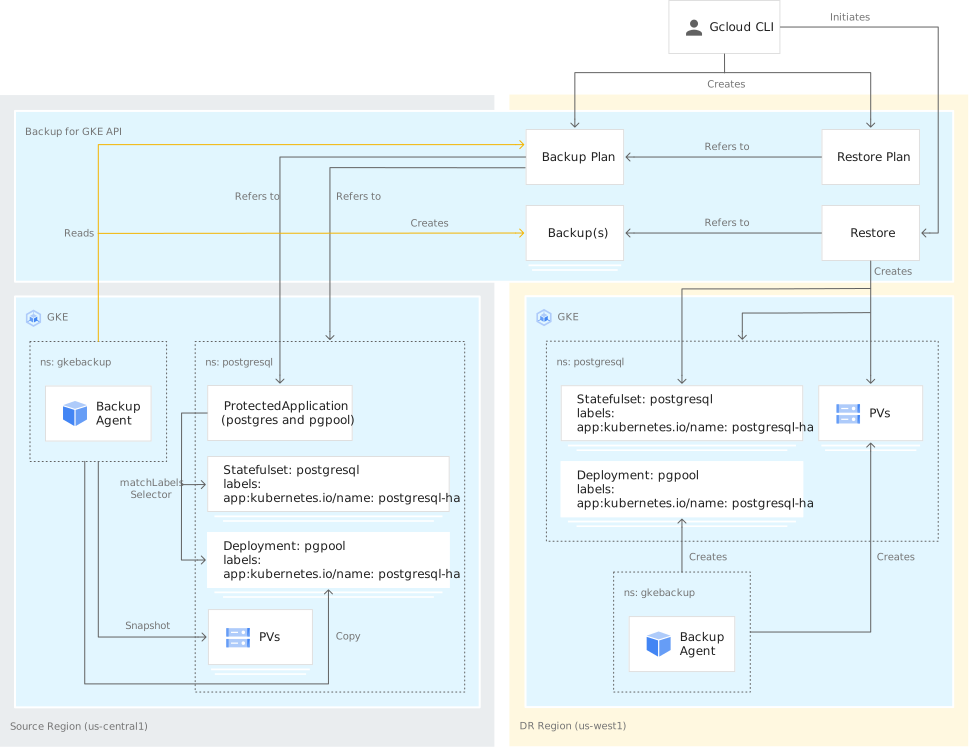
בדוגמה שבקטע הזה מוסבר איך לבצע פעולת גיבוי ושחזור בהיקף האפליקציה באמצעות ProtectedApplication Custom Resource.
בתרשים הבא מוצגים משאבי הרכיבים ב-ProtectedApplication, כלומר StatefulSet שמייצג את האפליקציה postgresql-ha ופריסה של pgpool, שמשתמשים באותה תווית (app.kubernetes.io/name: postgresql-ha).
כדי להתכונן לגיבוי ולשחזור של עומס העבודה של PostgreSQL, פועלים לפי השלבים הבאים:
מגדירים את משתני הסביבה. בדוגמה הזו תשתמשו ב-ProtectedApplication כדי לשחזר את עומס העבודה של PostgreSQL ואת נפחי האחסון שלו מאשכול GKE המקור (
us-central1), ואז תשחזרו לאשכול GKE אחר באזור אחר (us-west1).export SOURCE_CLUSTER=cluster-db1 export TARGET_CLUSTER=cluster-db2 export REGION=us-central1 export DR_REGION=us-west1 export NAME_PREFIX=g-db-protected-app export BACKUP_PLAN_NAME=$NAME_PREFIX-bkp-plan-01 export BACKUP_NAME=bkp-$BACKUP_PLAN_NAME export RESTORE_PLAN_NAME=$NAME_PREFIX-rest-plan-01 export RESTORE_NAME=rest-$RESTORE_PLAN_NAMEמוודאים שהגיבוי ל-GKE מופעל באשכולות. הוא אמור להיות מופעל כבר כחלק מהגדרת Terraform שביצעתם קודם.
gcloud container clusters describe $SOURCE_CLUSTER \
    --project=$PROJECT_ID  \
    --location=$REGION \
    --format='value(addonsConfig.gkeBackupAgentConfig)'
אם הגיבוי ל-GKE מופעל, הפלט של הפקודה יציג
enabled=True.
הגדרת תוכנית גיבוי וביצוע שחזור
גיבוי ל-GKE מאפשר ליצור תוכנית גיבוי כמשימת cron. תוכנית גיבוי מכילה הגדרת גיבוי, כולל אשכול המקור, בחירת עומסי העבודה לגיבוי והאזור שבו מאוחסנים פריטי הגיבוי שנוצרו במסגרת התוכנית הזו.
כדי לבצע גיבוי ושחזור, פועלים לפי השלבים הבאים:
מאמתים את הסטטוס של ProtectedApplication ב-
cluster-db1.kubectl get ProtectedApplication -Aהפלט אמור להיראות כך:
NAMESPACE    NAME            READY TO BACKUP
postgresql   postgresql-ha   true
יוצרים תוכנית גיבוי ל-ProtectedApplication.
export NAMESPACE=postgresql
export PROTECTED_APP=$(kubectl get ProtectedApplication -n $NAMESPACE | grep -v 'NAME' | awk '{ print $1 }')
gcloud beta container backup-restore backup-plans create $BACKUP_PLAN_NAME \ --project=$PROJECT_ID \ --location=$DR_REGION \ --cluster=projects/$PROJECT_ID/locations/$REGION/clusters/$SOURCE_CLUSTER \ --selected-applications=$NAMESPACE/$PROTECTED_APP \ --include-secrets \ --include-volume-data \ --cron-schedule="0 3 * * *" \ --backup-retain-days=7 \ --backup-delete-lock-days=0יצירת גיבוי באופן ידני.
gcloud beta container backup-restore backups create $BACKUP_NAME \
--project=$PROJECT_ID \
--location=$DR_REGION \
--backup-plan=$BACKUP_PLAN_NAME \
--wait-for-completion
מגדירים תוכנית שחזור.
gcloud beta container backup-restore restore-plans create $RESTORE_PLAN_NAME \
  --project=$PROJECT_ID \
  --location=$DR_REGION \
  --backup-plan=projects/$PROJECT_ID/locations/$DR_REGION/backupPlans/$BACKUP_PLAN_NAME \
  --cluster=projects/$PROJECT_ID/locations/$DR_REGION/clusters/$TARGET_CLUSTER \
  --cluster-resource-conflict-policy=use-existing-version \
  --namespaced-resource-restore-mode=delete-and-restore \
  --volume-data-restore-policy=restore-volume-data-from-backup \
  --selected-applications=$NAMESPACE/$PROTECTED_APP \
  --cluster-resource-scope-selected-group-kinds="storage.k8s.io/StorageClass","scheduling.k8s.io/PriorityClass"
משחזרים מהגיבוי.
gcloud beta container backup-restore restores create $RESTORE_NAME \
  --project=$PROJECT_ID \
  --location=$DR_REGION \
  --restore-plan=$RESTORE_PLAN_NAME \
  --backup=projects/$PROJECT_ID/locations/$DR_REGION/backupPlans/$BACKUP_PLAN_NAME/backups/$BACKUP_NAME \
  --wait-for-completion
אימות השחזור של האשכול
כדי לוודא שבאשכול המשוחזר יש את כל משאבי ה-Pod, PersistentVolume ו-StorageClass הצפויים, פועלים לפי השלבים הבאים:
מגדירים
kubectlגישה לשורת הפקודה לאשכול הגיבויcluster-db2.gcloud container clusters get-credentials $TARGET_CLUSTER --location $DR_REGION --project $PROJECT_IDמוודאים שה-StatefulSet מוכן עם 3/3 פודים.
kubectl get all -n $NAMESPACEהפלט אמור להיראות כך:
NAME                                                   READY   STATUS    RESTARTS        AGE
pod/postgresql-postgresql-ha-pgpool-778798b5bd-k2q4b   1/1     Running   0               4m49s
pod/postgresql-postgresql-ha-postgresql-0              2/2     Running   2 (4m13s ago)   4m49s
pod/postgresql-postgresql-ha-postgresql-1              2/2     Running   0               4m49s
pod/postgresql-postgresql-ha-postgresql-2              2/2     Running   0               4m49s

NAME                                                   TYPE        CLUSTER-IP        EXTERNAL-IP   PORT(S)    AGE
service/postgresql-postgresql-ha-pgpool                ClusterIP   192.168.241.46    <none>        5432/TCP   4m49s
service/postgresql-postgresql-ha-postgresql            ClusterIP   192.168.220.20    <none>        5432/TCP   4m49s
service/postgresql-postgresql-ha-postgresql-headless   ClusterIP   None              <none>        5432/TCP   4m49s
service/postgresql-postgresql-ha-postgresql-metrics    ClusterIP   192.168.226.235   <none>        9187/TCP   4m49s

NAME                                              READY   UP-TO-DATE   AVAILABLE   AGE
deployment.apps/postgresql-postgresql-ha-pgpool   1/1     1            1           4m49s

NAME                                                         DESIRED   CURRENT   READY   AGE
replicaset.apps/postgresql-postgresql-ha-pgpool-778798b5bd   1         1         1       4m49s

NAME                                                   READY   AGE
statefulset.apps/postgresql-postgresql-ha-postgresql   3/3     4m49s
מוודאים שכל ה-Pods במרחב השמות
postgresפועלים.kubectl get pods -n $NAMESPACEהפלט אמור להיראות כך:
postgresql-postgresql-ha-pgpool-569d7b8dfc-2f9zx   1/1     Running   0          7m56s
postgresql-postgresql-ha-postgresql-0              2/2     Running   0          7m56s
postgresql-postgresql-ha-postgresql-1              2/2     Running   0          7m56s
postgresql-postgresql-ha-postgresql-2              2/2     Running   0          7m56s
מאמתים את ה-PersistentVolumes ואת ה-StorageClass. במהלך תהליך השחזור, Backup for GKE יוצר Proxy Class בעומס העבודה של היעד כדי להחליף את ה-StorageClass שהוקצה בעומס העבודה של המקור (
gce-pd-gkebackup-dnבפלט לדוגמה).kubectl get pvc -n $NAMESPACEהפלט אמור להיראות כך:
NAME                                         STATUS   VOLUME                 CAPACITY   ACCESS MODES   STORAGECLASS          AGE
data-postgresql-postgresql-ha-postgresql-0   Bound    pvc-be91c361e9303f96   8Gi        RWO            gce-pd-gkebackup-dn   10m
data-postgresql-postgresql-ha-postgresql-1   Bound    pvc-6523044f8ce927d3   8Gi        RWO            gce-pd-gkebackup-dn   10m
data-postgresql-postgresql-ha-postgresql-2   Bound    pvc-c9e71a99ccb99a4c   8Gi        RWO            gce-pd-gkebackup-dn   10m
בדיקה שהנתונים שציפיתם להם שוחזרו
כדי לוודא שהנתונים שציפיתם להם שוחזרו, פועלים לפי השלבים הבאים:
מתחברים למופע PostgreSQL.
./scripts/launch-client.sh
kubectl exec -it pg-client -n postgresql -- /bin/bash
בודקים את מספר השורות בכל טבלה.
psql -h $HOST_PGPOOL -U postgres -a -q -f /tmp/scripts/count-rows.sql
select COUNT(*) from tb01;
אמורה להתקבל תוצאה דומה לנתונים שכתבתם קודם בקטע יצירת מערך נתונים לבדיקה. הפלט אמור להיראות כך:
300000
(1 row)
יוצאים מ-Pod הלקוח.
exit
הסרת המשאבים
כדי להימנע מחיובים בחשבון Google Cloud בגלל השימוש במשאבים שנעשה במסגרת המדריך הזה, אפשר למחוק את הפרויקט שמכיל את המשאבים, או להשאיר את הפרויקט ולמחוק את המשאבים בנפרד.
מחיקת הפרויקט
הדרך הקלה ביותר להימנע מחיוב היא למחוק את הפרויקט שיצרתם בשביל המדריך.
כדי למחוק Google Cloud פרויקט:
gcloud projects delete PROJECT_ID
המאמרים הבאים
- שיטות מומלצות לפריסת מסדי נתונים ב-GKE
- אפשר לעיין בפרטים נוספים על Persistent Volumes.
- בדוגמה מוסבר איך להשתמש ב-Pgpool-II לשכפול סטרימינג עם אשכולות PostgreSQL בזמינות גבוהה.