


במאמר הזה מוסבר איך להגדיר ערוצי התראות באמצעות מסוף Google Cloud . מערכת Cloud Monitoring משתמשת בערוצים האלה כדי לשלוח לכם התראות, או לצוות התמיכה שלכם, כשמופעלת מדיניות התראות. כשיוצרים מדיניות התראות, בוחרים את מי להודיע על ידי בחירה מתוך רשימת ערוצי ההתראות שהוגדרו. לדוגמה, אפשר להגדיר מדיניות התראות שעוקבת אחרי מכונות ב-Compute Engine כדי לפרסם נושא ב-Pub/Sub ולשלוח התראה לערוץ Slack של הצוות התורן.
מידע נוסף זמין במאמרים בנושא השהיית התראות ומתי Monitoring שולח התראות ויוצר אירועים.
במאמר הזה מוסבר איך להשתמש במסוף Google Cloud . אם אתם משתמשים ב-Cloud Monitoring API, תוכלו לעיין במאמר יצירה וניהול של ערוצי התראות באמצעות API.
התכונה הזו נתמכת רק בפרויקטים של Google Cloud . בהגדרות של מרכז האפליקציות, בוחרים את הפרויקט המארח או את פרויקט הניהול של מרכז האפליקציות.
לפני שמתחילים
כדי לקבל את ההרשאות שנדרשות להצגה ולהגדרה של ערוצי התראות באמצעות מסוף Google Cloud , צריך לבקש מהאדמין להקצות לכם את תפקיד ה-IAM Monitoring Editor (roles/monitoring.editor) בפרויקט.
להסבר על מתן תפקידים, קראו איך מנהלים את הגישה ברמת הפרויקט, התיקייה והארגון.
יכול להיות שאפשר לקבל את ההרשאות הנדרשות גם באמצעות תפקידים בהתאמה אישית או תפקידים מוגדרים מראש.
מידע נוסף על התפקידים ב-Cloud Monitoring זמין במאמר בקרת גישה באמצעות ניהול זהויות וגישה.
קובעים אילו ערוצי התראות ליצור
מומלץ ליצור כמה סוגים של ערוצי התראות למקרה של כשל, מהסיבות הבאות:
- Google Cloud אין לנו שליטה על הרבה ממערכות המסירה אחרי שאנחנו מעבירים את ההתראה למערכת הזו.
- ההתראות של Cloud Mobile App, PagerDuty, Webhooks ו-Slack מופעלות על ידי אותו שירות פנימי Google Cloud , ולכן יש להן נקודת כשל אחת משותפת. אם אתם משתמשים באחד מערוצי ההתראות האלה, אתם יכולים להשתמש באימייל או ב-Pub/Sub כערוץ הגיבוי.
- הודעות SMS הן לא סוג ערוץ התראות אמין לחלוטין, ויכול להיות שהן לא זמינות באזורים מסוימים. בכל פעם שמשתמשים בערוץ התראות SMS, צריך להשתמש גם בסוג אחר של ערוץ התראות כגיבוי.
אם אתם מתכננים להשתמש בכלי אוטומציה כדי לקרוא התראות, לנתב אותן מחדש, לשנות אותן או לבצע פעולות אחרות לגביהן, כדאי להשתמש בערוצים Webhooks או Pub/Sub. אנחנו לא ממליצים להשתמש בסוגים אחרים של ערוצים עם כלי אוטומציה, כי פורמט ההתראות עשוי להשתנות.
יצירת ערוץ התראות
כשיוצרים מדיניות התראות, אפשר לבחור כל ערוץ התראות מוגדר ולהוסיף אותו למדיניות. אתם יכולים להגדיר מראש את ערוצי ההתראות, או להגדיר אותם כחלק מהתהליך של יצירת מדיניות התראות. מידע נוסף זמין במאמר בנושא יצירת ערוץ על פי דרישה.
כדי ליצור ערוץ התראות באמצעות Google Cloud המסוף, פועלים לפי ההוראות הספציפיות לערוץ שמופיעות בטבלה הבאה:
אימייל
כדי להוסיף ערוץ התראות באימייל:
-
נכנסים לדף notifications Alerting במסוף Google Cloud :
אם משתמשים בסרגל החיפוש כדי למצוא את הדף הזה, בוחרים בתוצאה שבה הכותרת המשנית היא Monitoring.
- בסרגל הכלים של מסוף Google Cloud , בוחרים את Google Cloud הפרויקט. בהגדרות של מרכז האפליקציות, בוחרים את הפרויקט המארח או את פרויקט הניהול של מרכז האפליקציות.
- לוחצים על עריכת ערוצי התראות.
- בקטע אימייל, לוחצים על הוספת חדש.
- מזינים כתובת אימייל אחת ותיאור.
- לוחצים על Save.
אם משתמשים בכתובת אימייל קבוצתית כערוץ התראות למדיניות התראות, צריך להגדיר את הקבוצה כך שתקבל אימייל מכתובת alerting-noreply@google.com.
אפשר ליצור ערוצי אימייל במהלך יצירת מדיניות התראות. מידע נוסף זמין במאמר בנושא יצירת ערוץ לפי דרישה.
אפליקציה לנייד
אתם יכולים להשתמש באפליקצייתGoogle Cloud console לנייד כדי לעקוב אחרי משאבי Google Cloud console ופרטי המעקב מכל מקום.ההתראות מאפליקציית Google Cloud console לנייד נשלחות למכשיר ספציפי או למשתמש ספציפי:
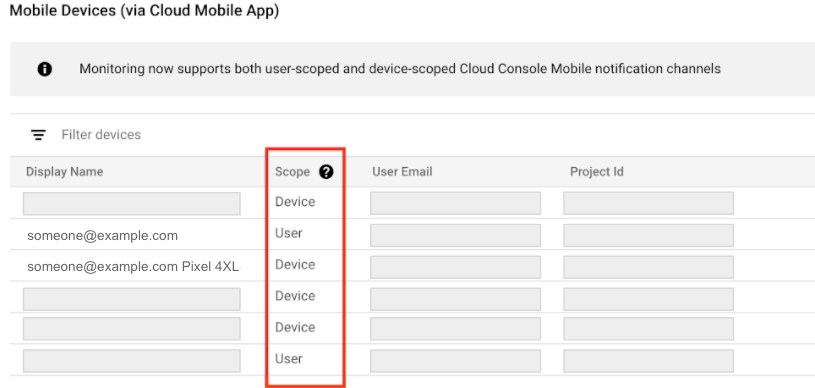
- מכשיר מציין שההתראות נשלחות רק למכשיר הספציפי שבו נוצר ערוץ ההתראות. בערוצי התראות בהיקף המכשיר, השדה שם לתצוגה כולל את פרטי המכשיר.
- משתמש מציין שההתראות נשלחות לכל המכשירים שמותקנת בהם אפליקציית Google Admin. Google Cloud
היקף ההתראות נקבע ב-Cloud Monitoring כשיוצרים את הערוץ. אי אפשר לבחור את ההיקף או לשנות אותו.
כדי להגדיר ערוץ התראות באפליקציה לנייד של מסוף Google Cloud לפרויקט ספציפי Google Cloud :
- מתקינים את אפליקציית Google Cloud מסוף הניהול בנייד מחנות האפליקציות במכשיר הנייד.
בוחרים פרויקט לצפייה באפליקציה לנייד של מסוף Google Cloud .
אחרי שבוחרים פרויקט, מתבצעת החלפת נתונים בין האפליקציה לבין הפרויקט שנבחר. Google Cloud אם לא קיים ערוץ התראות, הוא נוצר, וכעבור כמה דקות הוא מופיע בקטע מכשירים ניידים בדף ערוצי התראות.
כדי להוסיף את המכשיר הנייד שלכם כערוץ התראות למדיניות התראות, בקטע התראות של ההתראות, בוחרים באפשרות Google Cloud console (נייד) ואז בוחרים את המכשיר הנייד מהרשימה.
PagerDuty
PagerDuty תומך בסנכרון דו-כיווני עם Monitoring. כתוצאה מכך, התנאים הבאים מתקיימים:
- אם נוצר אירוע ב-Monitoring, אז אירוע נפתח ב-PagerDuty.
- אי אפשר להשתמש ב-PagerDuty כדי לסגור אירוע ב-Monitoring.
- אם פותרים אירוע ב-PagerDuty והאירוע פתוח ב-Monitoring, האירוע ייפתח מחדש ב-PagerDuty.
כדי להגדיר התראות ב-PagerDuty:
- בחשבון PagerDuty, מגדירים את השילוב בשירות חדש או מוסיפים את השילוב לשירות קיים.
- יוצרים חשבון או נכנסים לחשבון קיים.
- עוברים לדף שירותים.
- כדי ליצור שירות:
- לוחצים על + שירות חדש.
- מזינים שם ותיאור לשירות ולוחצים על הבא.
- מגדירים מדיניות העברה לטיפול ברמה גבוהה יותר ולוחצים על הבא.
- אם חשבון PagerDuty שלכם תומך בקיבוץ אירועים ובהתראות זמניות, צריך להגדיר אותם ואז ללחוץ על הבא.
- בסרגל הכלים חיפוש שילובים בדף ההגדרה של השילובים, מזינים
Events API v1ולוחצים על יצירת שירות. לאחר מכן תועברו בחזרה לחלונית Integrations של השירות החדש.
- כדי לערוך שירות קיים:
- בוחרים שירות מתוך ספריית השירותים.
- בדף השירות, בוחרים בחלונית שילובים.
- לוחצים על + הוספת שילוב נוסף כדי לעבור לדף ההגדרה של השילובים.
- בסרגל הכלים חיפוש שילובים בדף ההגדרה של השילובים, מזינים
Events API v1ולוחצים על הוספה. אחרי זה חוזרים לחלונית Integrations של השירות שערכתם.
- בחלונית Integrations (שילובים) של השירות, מאתרים את הרשימה של השילוב החדש, מרחיבים את התפריט שלו ומעתיקים את מפתח השילוב.
- אופציונלי: הגדרת PagerDuty למיפוי מדויק של ערכי חומרת האירועים מ-Monitoring.
- ב-Cloud Monitoring, מוסיפים את ערוץ ההתראות של PagerDuty:
-
נכנסים לדף notifications Alerting במסוף Google Cloud :
אם משתמשים בסרגל החיפוש כדי למצוא את הדף הזה, בוחרים בתוצאה שבה הכותרת המשנית היא Monitoring.
- בסרגל הכלים של מסוף Google Cloud , בוחרים את Google Cloud הפרויקט. בהגדרות של מרכז האפליקציות, בוחרים את הפרויקט המארח או את פרויקט הניהול של מרכז האפליקציות.
- לוחצים על עריכת ערוצי התראות.
- בקטע PagerDuty, לוחצים על Add new (הוספת חדש).
- מזינים את שם התצוגה. השם הזה צריך להיות זהה לשם של שירות PagerDuty שבו הגדרתם את השילוב החדש בשלב 1.
- מדביקים את מפתח השילוב שהעתקתם בשלב 1 בשדה מפתח שירות.
- לוחצים על Save.
-
כשיוצרים מדיניות התראות, בוחרים באפשרות PagerDuty בקטע Notifications ובוחרים את ההגדרה של PagerDuty.
מנות ה-JSON עבור PagerDuty הן בפורמט הבא:
 {
     "description": A string of various fields in the incident,
     "details": JSON payload with schema version 1.2.
 }
כדי לראות דוגמה ואת הסכימה של השדה details, מרחיבים את הקטעים הבאים.
מדיניות הוצאה משימוש
סכימת המטען הייעודי (payload) כפופה Google Cloud למדיניות ההוצאה משימוש שמפורטת בסעיף 1.4(ד) בתנאים ובהגבלות של Google Cloud Platform. שימו לב שהסכימה לא שולטת בפורמטים של ערכי השדות שנוצרים, ושהפורמטים האלה יכולים להשתנות ללא הודעה מוקדמת. לדוגמה, השדותincident.summary, incident.documentation.content ו-incident.url אמורים לכלול נתונים שקשורים לשדות האלה, אבל בסכימה אין אילוצים שיבטיחו ניתוח מדויק של השדות האלה. אתם יכולים להשתמש בערך כמכלול ולצפות שהוא יתאים למדיניות הוצאה משימוש, אבל אל תסתמכו על ניתוח השדות שנוצרו.
הגדרת מיפוי של רמות חומרה ב-PagerDuty
כברירת מחדל, ההתראות של PagerDuty מציגות את כל רמות החומרה של האירועים כ'קריטיות'. אתם יכולים להגדיר כללים לניהול אירועים ב-PagerDuty, כך שרמת החומרה של ההתראה ב-PagerDuty תהיה זהה לרמת החומרה של התקרית ב-Monitoring:
- בחשבון PagerDuty, עוברים לדף Services.
- בוחרים את השירות ב-PagerDuty שבו מקבלים Google Cloud התראות.
- לוחצים על הגדרות.
- עוברים לקטע ניהול אירועים ולוחצים על הצגת כללי תזמור.
- לוחצים על כלל חדש.
- לכל ערך חומרה של ניטור שרוצים להמיר, יוצרים כלל מותנה שממפה את ערך החומרה לערך מקביל ב-PagerDuty:
- בתפריט שמתחת לשלב 1: מתי הכלל הזה צריך לחול?, בוחרים באפשרות אם האירועים עומדים בתנאים מסוימים.
- בוחרים את עורך הקוד.
- בקטע If (אם), מזינים
event.custom_details.incident.severity matches part'VALUE', כאשר VALUE הוא שם של ערך חומרה של מעקב, ואז לוחצים על Next (הבא). - בקטע שלב 2: אילו פעולות צריך להחיל, בוחרים באפשרות התראת נתונים.
- מגדירים את רמת החומרה של ההתראה לערך שתואם לערך המעקב שהזנתם בשלב ג', ואז שומרים את השינויים.
- אופציונלי: כדי להוסיף עוד כללים, לוחצים על Else rule (כלל אחר).
SMS
כדי להגדיר התראות ב-SMS:
-
נכנסים לדף notifications Alerting במסוף Google Cloud :
אם משתמשים בסרגל החיפוש כדי למצוא את הדף הזה, בוחרים בתוצאה שבה הכותרת המשנית היא Monitoring.
- בסרגל הכלים של מסוף Google Cloud , בוחרים את Google Cloud הפרויקט. בהגדרות של מרכז האפליקציות, בוחרים את הפרויקט המארח או את פרויקט הניהול של מרכז האפליקציות.
- לוחצים על עריכת ערוצי התראות.
- בקטע SMS, לוחצים על הוספת חדש.
ממלאים את תיבת הדו-שיח ולוחצים על שליחת קוד אימות.
קוד אימות נשלח למספר הטלפון ליצירת קשר שסיפקתם.
מזינים את הקוד ולוחצים על אימות.
אם לא קיבלתם קוד, כדאי לעיין במאמר בנושא לא מתקבלות הודעות התראה או קודי אימות ב-SMS.
כשמגדירים את מדיניות ההתראות, בוחרים את סוג ההתראה SMS ובוחרים מספר טלפון מאומת מהרשימה.
Slack
השילוב של Monitoring עם Slack מאפשר למדיניות ההתראות שלכם לפרסם בערוץ Slack כשנוצר אירוע חדש. כדי להגדיר התראות ב-Slack:
ב-Slack: יוצרים סביבת עבודה וערוץ ב-Slack באתר של Slack. רושמים את כתובת ה-URL של הערוץ.
-
נכנסים לדף notifications Alerting במסוף Google Cloud :
אם משתמשים בסרגל החיפוש כדי למצוא את הדף הזה, בוחרים בתוצאה שבה הכותרת המשנית היא Monitoring.
בסרגל הכלים של מסוף Google Cloud , בוחרים את Google Cloud הפרויקט. בהגדרות של מרכז האפליקציות, בוחרים את הפרויקט המארח או את פרויקט הניהול של מרכז האפליקציות.
לוחצים על עריכת ערוצי התראות.
בקטע Slack, לוחצים על Add new (הוספת חדש) כדי לפתוח את דף הכניסה של Slack:
- בוחרים את סביבת העבודה ב-Slack.
- לוחצים על Allow (אישור) כדי לאפשר ל-Cloud Monitoring גישה לסביבת העבודה שלכם ב-Slack. הפעולה הזו תחזיר אתכם לדף ההגדרה של המעקב אחרי ערוץ ההתראות.
- בשדה שם ערוץ Slack, מזינים את השם של ערוץ Slack שבו רוצים להשתמש לקבלת התראות.
- בשדה Cloud Alerting Display Name, מזינים הצהרה תיאורית קצרה. הערך של השדה הזה מוצג בדף Notifications channel ב'מעקב'.
- (אופציונלי) כדי לבדוק את החיבור בין Cloud Monitoring לבין מרחב העבודה שלכם ב-Slack, לוחצים על שליחת התראה לבדיקה. אם החיבור יצליח, תופיע הודעה
This is a test alert notification...בערוץ ההתראות ב-Slack שציינתם. כדי לוודא שההודעה התקבלה, בודקים את ערוץ ההתראות.
אם ערוץ Slack שבו רוצים להשתמש לקבלת התראות הוא ערוץ פרטי, צריך להזמין את אפליקציית Monitoring לערוץ באופן ידני:
- פותחים את Slack.
עוברים לערוץ שציינתם כערוץ ההתראות למעקב.
מזמינים את אפליקציית המעקב לערוץ על ידי הזנת ההודעה הבאה ושליחתה בערוץ:
/invite @Google Cloud Monitoring
חשוב להזמין את אפליקציית המעקב לערוץ הפרטי שציינתם כשייצרתם את ערוץ ההתראות ב-Monitoring. ההזמנה של אפליקציית המעקב לערוצים ציבוריים היא אופציונלית.
כשיוצרים מדיניות התראות, בוחרים באפשרות Slack בקטע Notifications ובוחרים את ההגדרה של Slack.
תגובות לפעולה מאתר אחר (webhook)
לפני שמגדירים ערוץ התראות מסוג Webhook, כדאי להביא בחשבון את הנקודות הבאות:
- ב-Webhooks יש תמיכה רק בנקודות קצה ציבוריות. נקודת קצה ציבורית נגישה באופן מלא מהאינטרנט הציבורי, למשל דרך HTTP (
port:80) או HTTPS (port:443). שירות ההתראות צריך להיות מסוגל ליצור חיבור לנקודת הקצה, ובמקרה של HTTPS, לאמת את אישור האבטחה של השרת. אם אתם צריכים לשלוח התראות לנקודת קצה שלא גלויה לכולם, אתם צריכים ליצור ערוץ התראות של Pub/Sub ולהגדיר מינוי לנושא Pub/Sub. מידע נוסף זמין במאמר הודעות webhook נכשלות כשמוגדרת נקודת קצה פרטית. - אם פונקציית Cloud Run מוגדרת כנקודת קצה של webhook לערוץ התראות, צריך לוודא שלמשתמש שמפעיל את הפונקציה יש את הרשאת האימות הנדרשת. מידע נוסף זמין במאמרים אימות להפעלה והפעלת גישה לפונקציה.
- כדי לשלוח נתוני התראות מ-Monitoring ל-Microsoft Teams, צריך להשתמש בשירות ביניים כמו Power Automate או פונקציות Cloud Run. מגדירים את השירות כך שיקבל את ההתראה של ה-webhook של המעקב, ימיר את הנתונים לפורמט שתואם ל-Teams ויעביר את הנתונים לערוץ המתאים ב-Microsoft Teams.
הגדרת ערוצי התראות של Webhook
כדי להגדיר התראות של Webhooks:
- ה-handler של ה-webhook: מזהים את כתובת ה-URL של נקודת הקצה הציבורית לקבלת נתוני webhook מ-Monitoring.
-
נכנסים לדף notifications Alerting במסוף Google Cloud :
אם משתמשים בסרגל החיפוש כדי למצוא את הדף הזה, בוחרים בתוצאה שבה הכותרת המשנית היא Monitoring.
- בסרגל הכלים של מסוף Google Cloud , בוחרים את Google Cloud הפרויקט. בהגדרות של מרכז האפליקציות, בוחרים את הפרויקט המארח או את פרויקט הניהול של מרכז האפליקציות.
- לוחצים על עריכת ערוצי התראות.
- בקטע Webhook, לוחצים על Add new (הוספת חדש).
- משלימים את תיבת הדו-שיח.
- לוחצים על בדיקת החיבור כדי לשלוח מטען ייעודי למטרה לבדיקה לנקודת הקצה של ה-Webhook. אפשר לעבור לנקודת הקצה המקבלת כדי לאמת את המסירה.
- לוחצים על Save.
כשיוצרים מדיניות התראות, בוחרים באפשרות Webhook בקטע Notifications ובוחרים את הגדרת ה-Webhook. ההתראות שנשלחות על ידי Error Reporting פועלות לפי סכימה 1.0, וההתראות שנשלחות על ידי Monitoring פועלות לפי סכימה 1.2:
אימות בסיסי
בנוסף לבקשת ה-Webhook שנשלחת על ידי Cloud Monitoring, האימות הבסיסי משתמש במפרט HTTP לשם המשתמש ולסיסמה. כדי להשתמש ב-Cloud Monitoring, השרת צריך להחזיר תגובה 401 עם הכותרת המתאימה WWW-Authenticate. למידע נוסף על אימות בסיסי, אפשר לעיין במאמרים הבאים:
אימות באמצעות טוקן
אימות באמצעות אסימון דורש פרמטר של מחרוזת שאילתה בכתובת ה-URL של נקודת הקצה ומפתח שהשרת מצפה שיהיה סודי בינו לבין Monitoring. זוהי דוגמה לכתובת URL שכוללת אסימון:
https://www.myserver.com/stackdriver-hook?auth_token=1234-abcd
אם שירות הניטור מפרסם אירוע בכתובת ה-URL של נקודת הקצה, השרת יכול לאמת את האסימון המצורף. שיטת האימות הזו יעילה במיוחד כשמשתמשים בה עם SSL/TLS כדי להצפין את בקשת ה-HTTP ולמנוע מאנשים לא מורשים לגלות את האסימון.
דוגמה לשרת ב-Python זמינה בשרת לדוגמה.
מדיניות הוצאה משימוש
סכימת המטען הייעודי (payload) כפופה Google Cloud למדיניות ההוצאה משימוש שמפורטת בסעיף 1.4(ד) בתנאים ובהגבלות של Google Cloud Platform. שימו לב שהסכימה לא שולטת בפורמטים של ערכי השדות שנוצרים, ושהפורמטים האלה יכולים להשתנות ללא הודעה מוקדמת. לדוגמה, השדותincident.summary, incident.documentation.content ו-incident.url אמורים לכלול נתונים שקשורים לשדות האלה, אבל בסכימה אין אילוצים שיבטיחו ניתוח מדויק של השדות האלה. אתם יכולים להשתמש בערך כמכלול ולצפות שהוא יתאים למדיניות הוצאה משימוש, אבל אל תסתמכו על ניתוח השדות שנוצרו.
Pub/Sub
בקטע הזה מוסבר איך להגדיר ערוצי התראות ב-Pub/Sub. מומלץ ליצור כמה ערוצי התראות לצורך יתירות. מומלץ לשלב את Pub/Sub עם אפליקציית מסוף Google Cloud לנייד, PagerDuty, Webhooks או Slack, כי Pub/Sub משתמש במנגנון מסירה שונה.
כדי להגדיר ערוץ התראות Pub/Sub:
- הפעלה של ממשקי API נדרשים ויצירה של נושא
- הגדרת ערוץ ההתראות לנושא
- איך נותנים הרשאה לחשבון שירות
- הגדרת ערוץ ההתראות במדיניות התראות
כדי להבין את סכימת הנתונים, אפשר לעיין בדוגמה לסכימה.
כדי לקבל את ההתראות, צריך גם ליצור אחד מהמינויים הבאים: pull, push או BigQuery.
אם המינוי נמצא בפרויקט אחר מהנושא, צריך ליצור חשבון שירות בפרויקט של המנוי ולהקצות לו את התפקיד
roles/pubsub.subscriber.
לפני שמתחילים
כשמוסיפים את ערוץ ההתראות הראשון של Pub/Sub ל Google Cloud פרויקט, מערכת Cloud Monitoring יוצרת חשבון שירות לפרויקט הזה. היא גם מקצה לחשבון השירות את התפקיד סוכן שירות של שירות ההתראות של Monitoring בניהול הזהויות והגישה (IAM). חשבון השירות הזה מאפשר ל-Monitoring לשלוח התראות לערוצי התראות שמבוססים על Pub/Sub בפרויקט הזה.
חשבון השירות הוא בפורמט הבא:
service-PROJECT_NUMBER@gcp-sa-monitoring-notification.iam.gserviceaccount.com
השם של חשבון השירות של ההתראות כולל Google Cloud מספר פרויקט ייחודי. אפשר למצוא את השם, המזהה והמספר של הפרויקט בלוח הבקרה של הפרויקט במסוף Google Cloud , או שאפשר לאחזר אותם באמצעות הפקודה הבאה:
gcloud projects describe PROJECT_ID --format="value(project_number)"
אפשר לראות ולערוך את חשבון השירות באמצעות מסוף Google Cloud או Google Cloud CLI.
הפעלת ממשקי API נדרשים ויצירת נושא
ב Google Cloud פרויקט שבו אתם מתכננים ליצור את ערוץ ההתראות ואת נושא Pub/Sub, מבצעים את הפעולות הבאות:
- נכנסים לחשבון Google Cloud . אם אתם משתמשים חדשים ב- Google Cloud, צרו חשבון כדי שתוכלו להעריך את הביצועים של המוצרים שלנו בתרחישים מהעולם האמיתי. לקוחות חדשים מקבלים בחינם גם קרדיט בשווי 300$ להרצה, לבדיקה ולפריסה של עומסי העבודה.
-
In the Google Cloud console, on the project selector page, select or create a Google Cloud project.
Roles required to select or create a project
- Select a project: Selecting a project doesn't require a specific IAM role—you can select any project that you've been granted a role on.
-
Create a project: To create a project, you need the Project Creator role
(
roles/resourcemanager.projectCreator), which contains theresourcemanager.projects.createpermission. Learn how to grant roles.
-
Verify that billing is enabled for your Google Cloud project.
Enable the Pub/Sub and Cloud Monitoring APIs.
Roles required to enable APIs
To enable APIs, you need the
serviceusage.services.enablepermission. If you created the project, then you likely already have this permission through the Owner role (roles/owner). Otherwise, you can get this permission through the Service Usage Admin role (roles/serviceusage.serviceUsageAdmin). Learn how to grant roles.-
In the Google Cloud console, on the project selector page, select or create a Google Cloud project.
Roles required to select or create a project
- Select a project: Selecting a project doesn't require a specific IAM role—you can select any project that you've been granted a role on.
-
Create a project: To create a project, you need the Project Creator role
(
roles/resourcemanager.projectCreator), which contains theresourcemanager.projects.createpermission. Learn how to grant roles.
-
Verify that billing is enabled for your Google Cloud project.
Enable the Pub/Sub and Cloud Monitoring APIs.
Roles required to enable APIs
To enable APIs, you need the
serviceusage.services.enablepermission. If you created the project, then you likely already have this permission through the Owner role (roles/owner). Otherwise, you can get this permission through the Service Usage Admin role (roles/serviceusage.serviceUsageAdmin). Learn how to grant roles.יוצרים נושא Pub/Sub. במאמר יצירת נושא מוסבר איך ליצור נושא. לדוגמה, כדי ליצור נושא בשם
notificationTopicבאמצעות Google Cloud CLI, מריצים את הפקודה הבאה:gcloud pubsub topics create notificationTopic
לאחר מכן, מגדירים את ערוצי ההתראות ב-Pub/Sub.
הגדרת התראות בנושא מסוים
כדי ליצור ערוץ התראות ב-Pub/Sub, אפשר להשתמש ב-Monitoring API, ב-Google Cloud CLI או ב Google Cloud מסוף. אחרי שיוצרים את ערוץ ההתראות, צריך לתת לחשבון השירות של שירות ההתראות הרשאה לפרסם כל נושא שמשמש כערוץ התראות.
מידע על יצירת ערוץ התראות באמצעות Monitoring API או Google Cloud CLI מופיע במאמר יצירת ערוצים.
כדי להשתמש במסוף Google Cloud כדי ליצור את ערוץ ההתראות:
-
נכנסים לדף notifications Alerting במסוף Google Cloud :
אם משתמשים בסרגל החיפוש כדי למצוא את הדף הזה, בוחרים בתוצאה שבה הכותרת המשנית היא Monitoring.
- בסרגל הכלים של מסוף Google Cloud , בוחרים את Google Cloud הפרויקט. בהגדרות של מרכז האפליקציות, בוחרים את הפרויקט המארח או את פרויקט הניהול של מרכז האפליקציות.
- בוחרים את Google Cloud הפרויקט שמכיל את נושא ה-Pub/Sub שיצרתם.
- לוחצים על עריכת ערוצי התראות.
בקטע Pub/Sub, לוחצים על Add new (הוספה).
בתיבת הדו-שיח Created Pub/Sub Channel (נוצר ערוץ Pub/Sub) מוצג השם של חשבון השירות שנוצר על ידי Monitoring.
נותנים הרשאה לחשבון השירות. חשבון השירות יכול לפרסם את כל הנושאים או נושאים ספציפיים:
כדי לפרסם את כל הנושאים, בוחרים באפשרות ניהול תפקידים ומוסיפים את התפקיד פרסום הודעות ב-Pub/Sub.
אחרי שמסיימים את השלבים האלה להגדרת ערוץ ההתראות, מדלגים לקטע הבא שנקרא הרשאת חשבון שירות ועוברים אל הגדרת ערוץ ההתראות במדיניות התראות.
- כדי לפרסם נושאים ספציפיים, עוברים לשלב הבא ומאשרים לחשבון השירות לפרסם נושאים ספציפיים אחרי שמסיימים להגדיר את ערוץ ההתראות. הוראות להרשאת חשבון השירות מפורטות במאמר הרשאת חשבון שירות.
- מזינים את השם לתצוגה של הערוץ ואת שם הנושא ב-Pub/Sub.
- (אופציונלי) כדי לוודא שהערוץ מוגדר בצורה נכונה, לוחצים על שליחת התראה לבדיקה.
- לוחצים על הוספת ערוץ.
לאחר מכן, מאשרים את חשבון השירות.
אישור חשבון שירות
הרשאה מאפשרת לחשבון השירות של ההתראות לפרסם כל נושא Pub/Sub שבו אתם משתמשים כערוץ התראות. בקטע הזה מוסבר איך:
- מאשרים לחשבון שירות לגשת לנושא ספציפי.
- נותנים הרשאה לחשבון שירות לכל הנושאים.
אישור חשבון שירות לנושא ספציפי
אפשר להשתמש במסוף וב-Google Cloud CLI כדי לתת לחשבון שירות הרשאה לפרסם נושא ספציפי. Google Cloud בקטע הזה מתוארות שתי הגישות.
כדי לתת הרשאה לחשבון השירות לנושא ספציפי באמצעות מסוף Google Cloud , מבצעים את הפעולות הבאות:
-
נכנסים לדף Topics במסוף Google Cloud :
אם משתמשים בסרגל החיפוש כדי למצוא את הדף הזה, בוחרים בתוצאה שכותרת המשנה שלה היא Pub/Sub.
- בסרגל הכלים של מסוף Google Cloud , בוחרים את Google Cloud הפרויקט. בהגדרות של מרכז האפליקציות, בוחרים את הפרויקט המארח או את פרויקט הניהול של מרכז האפליקציות.
- בוחרים את הנושא.
- בכרטיסייה Permissions, לוחצים על Add principal.
- בשדה New principal, מזינים את השם של חשבון השירות של שירות ההתראות. חשבון השירות פועל לפי מוסכמת השמות הבאה:
service-PROJECT_NUMBER@gcp-sa-monitoring-notification.iam.gserviceaccount.com
- בוחרים את התפקיד Pub/Sub Publisher ואז לוחצים על Save.
כדי לתת לחשבון השירות הרשאה לנושא ספציפי באמצעות Google Cloud CLI, צריך להקצות לחשבון השירות את תפקיד ה-IAM pubsub.publisher בנושא.
לדוגמה, הפקודה הבאה מגדירה את תפקיד ה-IAM לנושא notificationTopic:
gcloud pubsub topics add-iam-policy-binding \
projects/PROJECT_NUMBER/topics/notificationTopic --role=roles/pubsub.publisher \
--member=serviceAccount:service-PROJECT_NUMBER@gcp-sa-monitoring-notification.iam.gserviceaccount.com
תגובה להפעלה מוצלחת של הפקודה add-iam-policy-binding תיראה כך:
 Updated IAM policy for topic [notificationTopic].
 bindings:
 ‐ members:
    ‐ serviceAccount:service-PROJECT_NUMBER@gcp-sa-monitoring-notification.iam.gserviceaccount.com
    role: roles/pubsub.publisher
 etag: BwWcDOIw1Pc=
 version: 1
מידע נוסף זמין pubsub topics add-iam-policy-binding
בדף הזה.
אישור חשבון שירות לכל הנושאים
כדי לתת לחשבון השירות הרשאה לכל הנושאים, מבצעים את הפעולות הבאות:
-
נכנסים לדף IAM במסוף Google Cloud :
אם משתמשים בסרגל החיפוש כדי למצוא את הדף הזה, בוחרים בתוצאה שמופיע בה הכותרת המשנית IAM & Admin.
- בסרגל הכלים של מסוף Google Cloud , בוחרים את Google Cloud הפרויקט. בהגדרות של מרכז האפליקציות, בוחרים את הפרויקט המארח או את פרויקט הניהול של מרכז האפליקציות.
- מסמנים את התיבה Include Google-provided role grants כמו שמוצג בתמונה הבאה:

- מחפשים את חשבון השירות בפורמט הבא:
service-PROJECT_NUMBER@gcp-sa-monitoring-notification.iam.gserviceaccount.com
אם חשבון השירות לא מופיע, טוענים מחדש את הדף.
- לוחצים על edit Edit בחשבון של שירות ההתראות, בוחרים באפשרות Add another role ומוסיפים את התפקיד Pub/Sub Publisher.
לאחר מכן, מגדירים את ערוץ ההתראות במדיניות התראות.
הגדרת ערוץ ההתראות במדיניות התראות
כדי להשתמש בערוץ התראות Pub/Sub במדיניות התראות, בוחרים באפשרות Pub/Sub כסוג הערוץ, ואז בוחרים את הנושא.
דוגמה לסכימה
כדי לראות דוגמה לחבילת JSON ולסכימה, מרחיבים את הקטעים הבאים.
מדיניות הוצאה משימוש
סכימת המטען הייעודי (payload) כפופה Google Cloud למדיניות ההוצאה משימוש שמפורטת בסעיף 1.4(ד) בתנאים ובהגבלות של Google Cloud Platform. שימו לב שהסכימה לא שולטת בפורמטים של ערכי השדות שנוצרים, ושהפורמטים האלה יכולים להשתנות ללא הודעה מוקדמת. לדוגמה, השדותincident.summary, incident.documentation.content ו-incident.url אמורים לכלול נתונים שקשורים לשדות האלה, אבל בסכימה אין אילוצים שיבטיחו ניתוח מדויק של השדות האלה. אתם יכולים להשתמש בערך כמכלול ולצפות שהוא יתאים למדיניות הוצאה משימוש, אבל אל תסתמכו על ניתוח השדות שנוצרו.
Google Chat
אפליקציית Google Cloud המעקב מאפשרת למרחבים שלכם ב-Google Chat לקבל התראות.
לפני שמתחילים
אם אתם משתייכים לארגון, כדי להתקין את אפליקצייתGoogle Cloud המעקב, צריכה להיות לכם גישה לאפליקצייתGoogle Cloud המעקב. אם אין לכם גישה, אתם צריכים לבקש מאדמין ב-Google Workspace לבצע את הפעולות הבאות:
- מוסיפים את האפליקציה לרשימת ההיתרים של אפליקציות מ-Marketplace ומפעילים את הגישה ביחידה הארגונית ברמה העליונה.
- הגדרת הרשאות התקנה למשתמשים באפליקציות מ-Marketplace כדי שהמשתמשים יוכלו להתקין את האפליקציה.
התקנת אפליקציית Google Cloud המעקב
כדי להתקין את אפליקציית המעקבGoogle Cloud , צריך לפעול לפי השלבים הבאים. אי אפשר להתקין אותה מהדף שלה ב-Google Workspace Marketplace.
כדי להתקין את האפליקציה ולהגדיר מרחב כערוץ התראות:
פותחים ב-Google Chat את המרחב שרוצים לקבל בו התראות, או יוצרים מרחב חדש.
מתקינים את אפליקציית המעקב Google Cloud :
בוחרים את שם המרחב ואז בוחרים באפשרות אפליקציות ושילובים.
אם אפליקציית Google Cloud המעקב לא מופיעה ברשימת האפליקציות, צריך לחזור למרחב, להזין
@Google Cloud Monitoringואז להקיש על Enter.לוחצים על הוספה למרחב.
מעתיקים את מזהה המרחב ב-Chat ללוח.
אם התקנתם את Google Cloud אפליקציית המעקב, מזהה המרחב ב-Chat יופיע באישור ההתקנה. אפשר גם למצוא את המזהה של המרחב לשיחה כמחרוזת של מספרים ואותיות אחרי
space/בסוף כתובת ה-URL של המרחב לשיחה.פותחים כרטיסייה חדשה בדפדפן ומגדירים את ערוץ ההתראות:
-
נכנסים לדף notifications Alerting במסוף Google Cloud :
אם משתמשים בסרגל החיפוש כדי למצוא את הדף הזה, בוחרים בתוצאה שבה הכותרת המשנית היא Monitoring.
בסרגל הכלים של מסוף Google Cloud , בוחרים את Google Cloud הפרויקט. בהגדרות של מרכז האפליקציות, בוחרים את הפרויקט המארח או את פרויקט הניהול של מרכז האפליקציות.
לוחצים על עריכת ערוצי התראות.
עוברים לקטע Google Chat ולוחצים על הוספה.
מזינים את המזהה של המרחב ב-Chat בשדה מזהה המרחב ב-Chat ולוחצים על שמירה.
-
יצירת ערוץ על פי דרישה
כשמוסיפים ערוץ התראות למדיניות התראות, צריך לבחור ערוץ מתוך רשימה. כדי לעדכן את רשימת האפשרויות כשיוצרים מדיניות התראות, צריך לבצע את התהליך הבא:
- בתיבת הדו-שיח של ההתראה, לוחצים על ניהול ערוצי התראות. אתם מועברים לחלון Notification channels בכרטיסייה חדשה בדפדפן.
- כדי להוסיף ערוץ חדש לקבלת התראות, מאתרים את סוג הערוץ, לוחצים על הוספת ערוץ חדש ופועלים לפי ההוראות הספציפיות לערוץ שמופיעות בטבלה הקודמת.
חוזרים לכרטיסייה המקורית, ובתיבת הדו-שיח של ההתראה לוחצים על refresh רענון.
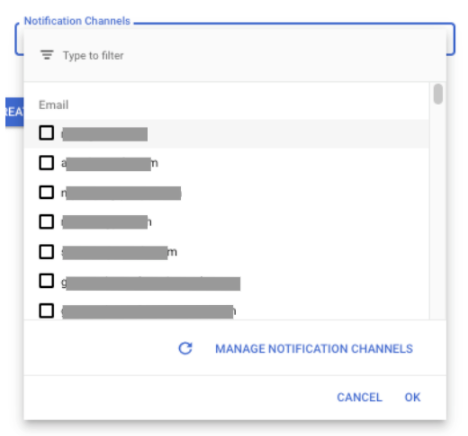
בוחרים את ערוץ ההתראות מהרשימה המעודכנת.
קבלת התראות בערוץ שלא נתמך
אם ערוץ ההתראות המועדף שלכם לא נתמך, כדאי ליצור צינור שמתבסס על שליחת ההתראות ל-Pub/Sub. דוגמה ל-Python שמשתמשת ב-Flask זמינה במאמר יצירת התראות בהתאמה אישית באמצעות Cloud Monitoring ו-Cloud Run. דוגמאות נוספות זמינות במאגר Git של העברת התראות מ-Cloud.
בדיקת ערוץ התראות
Cloud Monitoring לא תומך באפשרות בדיקה לערוצי התראות. עם זאת, אפשר לוודא שערוץ ההתראות מוגדר בצורה תקינה על ידי יצירת מדיניות התראות והגדרת התנאי שצריך להתקיים.
כדי לבדוק ידנית את ערוצי ההתראות, אפשר ליצור מדיניות התראות שעוקבת אחרי ניצול המעבד (CPU) של אחת מהמכונות הווירטואליות (VM):
אופציונלי: אם עדיין אין לכם מכונה וירטואלית בפרויקט Google Cloud או שאתם רוצים להשתמש במכונה וירטואלית אחרת לצורך בדיקה, אתם יכולים ליצור מכונה וירטואלית:
-
נכנסים לדף VM instances במסוף Google Cloud :
אם משתמשים בסרגל החיפוש כדי למצוא את הדף הזה, בוחרים את התוצאה שבה כותרת המשנה היא Compute Engine.
- בסרגל הכלים של מסוף Google Cloud , בוחרים את Google Cloud הפרויקט. בהגדרות של מרכז האפליקציות, בוחרים את הפרויקט המארח או את פרויקט הניהול של מרכז האפליקציות.
- לוחצים על יצירת מכונה וירטואלית ומגדירים את המכונה הווירטואלית. מידע נוסף על יצירת מכונות וירטואליות זמין במאמר יצירת מכונה וירטואלית מקובץ אימג' ציבורי.
-
-
נכנסים לדף notifications Alerting במסוף Google Cloud :
אם משתמשים בסרגל החיפוש כדי למצוא את הדף הזה, בוחרים בתוצאה שבה הכותרת המשנית היא Monitoring.
בסרגל הכלים של מסוף Google Cloud , בוחרים את Google Cloud הפרויקט. בהגדרות של מרכז האפליקציות, בוחרים את הפרויקט המארח או את פרויקט הניהול של מרכז האפליקציות.
לוחצים על יצירת מדיניות.
בתפריט בחירת מדד, בוחרים את המדד CPU Utilization עבור מופע של מכונה וירטואלית.
לוחצים על הוספת מסנן ומוסיפים מסנן למכונה הווירטואלית.
מעדכנים את השדות Configure trigger באופן הבא:
- בשדה מיקום הסף, בוחרים באפשרות מתחת לסף.
בוחרים ערך שגדול מניצול המעבד של המופע. לדוגמה, אם בתרשים מוצג ניצול המעבד (CPU) של כ-5%, צריך להגדיר את ערך הסף ל-10%.
ההגדרות האלה קובעות את התנאי שצריך להתקיים כדי ששימוש המעבד (CPU) במופע של מכונה וירטואלית יהיה נמוך מסף מסוים. בחרת בסף גבוה יותר מניצול המעבד של מכונת ה-VM, ולכן התנאי של מדיניות ההתראות מתקיים.
מוסיפים את ערוצי ההתראות למדיניות.
מרחיבים את האפשרות Incident autoclose duration (משך הזמן עד לסגירה אוטומטית של אירוע) ובוחרים באפשרות 30 min (30 דקות).
מזינים שם למדיניות ולוחצים על יצירת מדיניות.
אחרי שהתנאי מתקיים, בודקים שקיבלתם התראה בכל ערוץ התראות.
מחיקת מדיניות ההתראות. התקרית תיסגר באופן אוטומטי אחרי שיחלוף פרק הזמן שמוגדר לסגירה אוטומטית.
אם יצרתם מכונת VM לצורך הבדיקה הזו, צריך למחוק אותה.
אם אתם לא מקבלים התראות שציפיתם לקבל, אתם יכולים לחפש ב-Logs Explorer רשומות ביומן עם מידע על ההתראות החסרות. מידע נוסף זמין במאמר בנושא לא מתקבלות התראות.
עריכה ומחיקה של ערוצי התראות
כדי לערוך או למחוק ערוץ התראות באמצעות מסוף Google Cloud :
-
נכנסים לדף notifications Alerting במסוף Google Cloud :
אם משתמשים בסרגל החיפוש כדי למצוא את הדף הזה, בוחרים בתוצאה שבה הכותרת המשנית היא Monitoring.
לוחצים על עריכת ערוצי התראות.
מרכז הבקרה ערוצי התראות מכיל קטע לכל סוג של ערוץ התראות. בכל קטע מפורטות כל ההגדרות של אותו סוג:
- כדי לשנות רשומה, לוחצים על edit עריכה. אחרי שמסיימים לבצע את השינויים, לוחצים על שמירה.
- כדי למחוק רשומה, לוחצים על מחיקה. לוחצים על מחיקה בתיבת הדו-שיח לאישור.
צפייה ביומנים של ערוצי התראות
אפשר להשתמש ב-Logs Explorer כדי לראות שגיאות בערוץ ההתראות:
-
במסוף Google Cloud , נכנסים לדף Logs Explorer:
אם משתמשים בסרגל החיפוש כדי למצוא את הדף הזה, בוחרים בתוצאה שכותרת המשנה שלה היא Logging.
- בסרגל הכלים של מסוף Google Cloud , בוחרים את Google Cloud הפרויקט. בהגדרות של מרכז האפליקציות, בוחרים את הפרויקט המארח או את פרויקט הניהול של מרכז האפליקציות.
- מזינים ומריצים את השאילתה. לשאילתות שספציפיות לשגיאות בערוצי התראות, אפשר לעיין במאמר שאילתות ב-Cloud Monitoring.
המאמרים הבאים
מידע על אירועים זמין במסמכים הבאים: