


Questo tutorial spiega come ridurre i costi eseguendo il deployment di uno scalatore automatico pianificato su Google Kubernetes Engine (GKE). Questo tipo di gestore della scalabilità automatica esegue lo scale up o lo scale down dei cluster in base a una pianificazione basata sull'ora del giorno o sul giorno della settimana. Un gestore della scalabilità automatica pianificato è utile se il traffico ha un flusso e un riflusso prevedibili, ad esempio se sei un rivenditore regionale o se il tuo software è destinato a dipendenti il cui orario di lavoro è limitato a una parte specifica della giornata.
Il tutorial è rivolto a sviluppatori e operatori che vogliono fare lo scale up in modo affidabile dei cluster prima che si verifichino picchi e ridimensionarli di nuovo per risparmiare denaro di notte, nei fine settimana o in qualsiasi altro momento in cui ci sono meno utenti online. L'articolo presuppone che tu conosca Docker, Kubernetes, Kubernetes CronJobs, GKE e Linux.
Introduzione
Molte applicazioni riscontrano pattern di traffico irregolari. Ad esempio, i lavoratori di un'organizzazione potrebbero interagire con un'applicazione solo durante il giorno. Di conseguenza, i server del data center per quell'applicazione sono inattivi di notte.
Oltre ad altri vantaggi, Google Cloud può aiutarti a risparmiare denaro allocando dinamicamente l'infrastruttura in base al carico di traffico. In alcuni casi, una semplice configurazione di scalabilità automatica può gestire la sfida dell'allocazione del traffico irregolare. Se questo è il tuo caso, continua così. Tuttavia, in altri casi, i cambiamenti bruschi nei pattern di traffico richiedono configurazioni di scalabilità automatica più ottimizzate per evitare l'instabilità del sistema durante gli scale up ed evitare il provisioning eccessivo del cluster.
Questo tutorial si concentra sugli scenari in cui le variazioni repentine dei pattern di traffico sono ben comprese e vuoi fornire al gestore della scalabilità automatica suggerimenti sul fatto che la tua infrastruttura sta per subire picchi. Questo documento mostra come fare lo scale up dei cluster GKE al mattino e lo scale down di notte, ma puoi utilizzare un approccio simile per aumentare e diminuire la capacità per qualsiasi evento noto, come eventi di scalabilità di picco, campagne pubblicitarie o traffico del fine settimana.
Ridimensionamento verso il basso di un cluster se hai sconti per impegno di utilizzo
Questo tutorial spiega come ridurre i costi ridimensionando i cluster GKE al minimo durante le ore non di punta. Tuttavia, se hai acquistato uno sconto per impegno di utilizzo, è importante capire come funzionano questi sconti in combinazione con la scalabilità automatica.
I contratti basati sull'impegno di utilizzo ti offrono prezzi molto scontati quando ti impegni a pagare una quantità prestabilita di risorse (vCPU, memoria e altre). Tuttavia, per determinare la quantità di risorse da impegnare, devi sapere in anticipo quante risorse utilizzano i tuoi workload nel tempo. Per aiutarti a ridurre i costi, il seguente diagramma illustra quali risorse dovresti e non dovresti includere nella pianificazione.
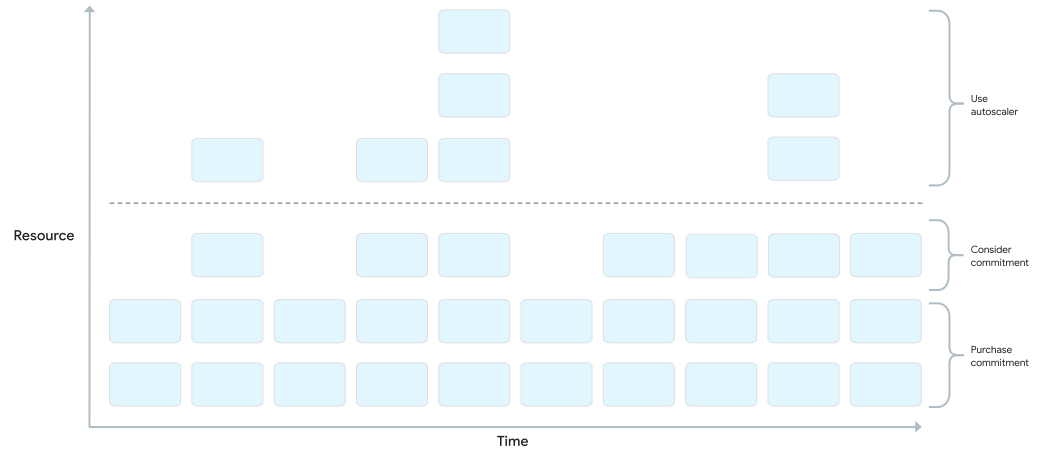
Come mostra il diagramma, l'allocazione delle risorse nell'ambito di un contratto basato sull'impegno di utilizzo è piatta. Le risorse coperte dal contratto devono essere utilizzate la maggior parte del tempo per valere l'impegno che hai preso. Pertanto, non devi includere le risorse utilizzate durante i picchi nel calcolo delle risorse impegnate. Per le risorse con picchi, ti consigliamo di utilizzare le opzioni di scalabilità automatica di GKE. Queste opzioni includono lo scalatore automatico pianificato descritto in questo articolo o altre opzioni gestite descritte in Best practice per l'esecuzione di applicazioni Kubernetes con ottimizzazione dei costi su GKE.
Se hai già un contratto di utilizzo impegnato per una determinata quantità di risorse, non riduci i costi ridimensionando il cluster al di sotto di questo minimo. In questi scenari, ti consigliamo di provare a pianificare alcuni job per colmare le lacune durante i periodi di bassa domanda di calcolo.
Architettura
Il seguente diagramma mostra l'architettura dell'infrastruttura e del gestore della scalabilità automatica pianificata di cui esegui il deployment in questo tutorial. Il gestore della scalabilità automatica pianificata è costituito da un insieme di componenti che collaborano per gestire la scalabilità in base a una pianificazione.
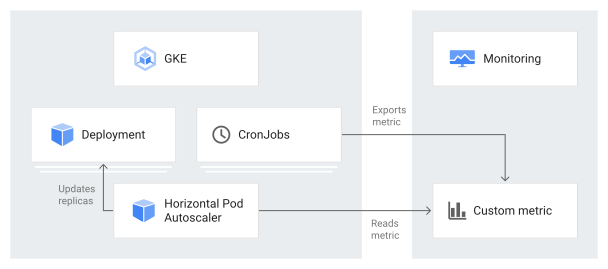
In questa architettura, un insieme di CronJobs di Kubernetes esporta informazioni note sui pattern di traffico in una metrica personalizzata di Cloud Monitoring. Questi dati vengono poi letti da un Horizontal Pod Autoscaler (HPA) di Kubernetes come input per stabilire quando l'HPA deve scalare il workload. Insieme ad altre metriche di carico, come l'utilizzo della CPU target, HPA decide come scalare le repliche per un determinato deployment.
Obiettivi
- Creare un cluster GKE.
- Esegui il deployment di un'applicazione di esempio che utilizza un HPA di Kubernetes.
- Configura i componenti per il gestore della scalabilità automatica pianificata e aggiorna l'HPA per leggere da una metrica personalizzata pianificata.
- Configura un avviso da attivare quando il gestore della scalabilità automatica pianificato non funziona correttamente.
- Generare carico per l'applicazione.
- Esamina il modo in cui HPA risponde ai normali aumenti del traffico e alle metriche personalizzate pianificate che configuri.
Il codice per questo tutorial si trova in un repository GitHub.
Costi
In questo documento vengono utilizzati i seguenti componenti fatturabili di Google Cloud:
Per generare una stima dei costi in base all'utilizzo previsto,
utilizza il calcolatore prezzi.
Prima di iniziare
- Accedi al tuo account Google Cloud . Se non conosci Google Cloud, crea un account per valutare le prestazioni dei nostri prodotti in scenari reali. I nuovi clienti ricevono anche 300 $di crediti senza costi per l'esecuzione, il test e il deployment dei carichi di lavoro.
-
In the Google Cloud console, on the project selector page, select or create a Google Cloud project.
Roles required to select or create a project
- Select a project: Selecting a project doesn't require a specific IAM role—you can select any project that you've been granted a role on.
-
Create a project: To create a project, you need the Project Creator role
(
roles/resourcemanager.projectCreator), which contains theresourcemanager.projects.createpermission. Learn how to grant roles.
-
Verify that billing is enabled for your Google Cloud project.
Enable the GKE, Artifact Registry and the Cloud Monitoring APIs, if any are not already enabled.
Roles required to enable APIs
To enable APIs, you need the
serviceusage.services.enablepermission. If you created the project, then you likely already have this permission through the Owner role (roles/owner). Otherwise, you can get this permission through the Service Usage Admin role (roles/serviceusage.serviceUsageAdmin). Learn how to grant roles.-
In the Google Cloud console, on the project selector page, select or create a Google Cloud project.
Roles required to select or create a project
- Select a project: Selecting a project doesn't require a specific IAM role—you can select any project that you've been granted a role on.
-
Create a project: To create a project, you need the Project Creator role
(
roles/resourcemanager.projectCreator), which contains theresourcemanager.projects.createpermission. Learn how to grant roles.
-
Verify that billing is enabled for your Google Cloud project.
Enable the GKE, Artifact Registry and the Cloud Monitoring APIs, if any are not already enabled.
Roles required to enable APIs
To enable APIs, you need the
serviceusage.services.enablepermission. If you created the project, then you likely already have this permission through the Owner role (roles/owner). Otherwise, you can get this permission through the Service Usage Admin role (roles/serviceusage.serviceUsageAdmin). Learn how to grant roles.
prepara l'ambiente
Nella console Google Cloud , attiva Cloud Shell.
Nella parte inferiore della console Google Cloud , viene avviata una sessione di Cloud Shell e viene visualizzato un prompt della riga di comando. Cloud Shell è un ambiente shell con Google Cloud CLI già installata e con valori già impostati per il progetto corrente. L'inizializzazione della sessione può richiedere alcuni secondi.
In Cloud Shell, configura l'ID progetto Google Cloud , l'indirizzo email e la zona e la regione di computing:
PROJECT_ID=YOUR_PROJECT_ID
ALERT_EMAIL=YOUR_EMAIL_ADDRESS
gcloud config set project $PROJECT_ID
gcloud config set compute/region us-central1
gcloud config set compute/zone us-central1-f
Sostituisci quanto segue:
YOUR_PROJECT_ID: il nome del progetto Google Cloud per il progetto che stai utilizzando.YOUR_EMAIL_ADDRESS: un indirizzo email per ricevere una notifica quando il gestore della scalabilità automatica pianificato non funziona correttamente.
Se vuoi, puoi scegliere una regione e una zona diverse per questo tutorial.
Clona il repository GitHub
kubernetes-engine-samples:git clone https://github.com/GoogleCloudPlatform/kubernetes-engine-samples/ cd kubernetes-engine-samples/cost-optimization/gke-scheduled-autoscalerIl codice in questo esempio è strutturato nelle seguenti cartelle:
- Root: contiene il codice utilizzato da CronJobs per esportare le metriche personalizzate in Cloud Monitoring.
k8s/: contiene un esempio di deployment con un HPA Kubernetes.k8s/scheduled-autoscaler/: contiene i CronJob che esportano una metrica personalizzata e una versione aggiornata di HPA per leggere da una metrica personalizzata.k8s/load-generator/: contiene un deployment Kubernetes con un'applicazione per simulare l'utilizzo orario. Un deployment è un oggetto API Kubernetes che consente di eseguire più repliche di pod distribuite tra i nodi di un cluster.monitoring/: contiene i componenti di Cloud Monitoring che configuri in questo tutorial.
Crea il cluster GKE
In Cloud Shell, crea un cluster GKE per eseguire il gestore della scalabilità automatica pianificata:
gcloud container clusters create scheduled-autoscaler \
    --enable-ip-alias \
    --release-channel=stable \
    --machine-type=e2-standard-2 \
    --enable-autoscaling --min-nodes=1 --max-nodes=10 \
    --num-nodes=1 \
    --autoscaling-profile=optimize-utilization
L'output è simile al seguente:
NAME                   LOCATION       MASTER_VERSION   MASTER_IP      MACHINE_TYPE   NODE_VERSION     NUM_NODES  STATUS
scheduled-autoscaler   us-central1-f  1.22.15-gke.100  34.69.187.253  e2-standard-2  1.22.15-gke.100  1          RUNNING
Questa non è una configurazione di produzione, ma è adatta per questo tutorial. In questa configurazione, configuri il gestore della scalabilità automatica del cluster con un minimo di 1 nodo e un massimo di 10 nodi. Inoltre, attivi il profilo
optimize-utilizationper velocizzare il processo di fare lo scale down.
Esegui il deployment dell'applicazione di esempio
Esegui il deployment dell'applicazione di esempio senza il gestore della scalabilità automatica pianificata:
kubectl apply -f ./k8sApri il file
k8s/hpa-example.yaml.Il seguente elenco mostra i contenuti del file.
Tieni presente che il numero minimo di repliche (
minReplicas) è impostato su 10. Questa configurazione imposta anche la scalabilità del cluster in base all'utilizzo della CPU (le impostazioniname: cpuetype: Utilization).Attendi che l'applicazione diventi disponibile:
kubectl wait --for=condition=available --timeout=600s deployment/php-apache
EXTERNAL_IP=''
while [ -z $EXTERNAL_IP ]
do
    EXTERNAL_IP=$(kubectl get svc php-apache -o jsonpath={.status.loadBalancer.ingress[0].ip})
    [ -z $EXTERNAL_IP ] && sleep 10
done
curl -w '\n' http://$EXTERNAL_IP
Quando l'applicazione è disponibile, l'output è il seguente:
OK!Verifica le impostazioni:
kubectl get hpa php-apacheL'output è simile al seguente:
NAME         REFERENCE               TARGETS   MINPODS   MAXPODS   REPLICAS   AGE
php-apache   Deployment/php-apache   9%/60%    10        20        10         6d19h
La colonna
REPLICASmostra10, che corrisponde al valore del campominReplicasnel filehpa-example.yaml.Controlla se il numero di nodi è aumentato a 4:
kubectl get nodesL'output è simile al seguente:
NAME                                                  STATUS   ROLES    AGE   VERSION
gke-scheduled-autoscaler-default-pool-64c02c0b-9kbt   Ready    <none>   21S   v1.17.9-gke.1504
gke-scheduled-autoscaler-default-pool-64c02c0b-ghfr   Ready    <none>   21s   v1.17.9-gke.1504
gke-scheduled-autoscaler-default-pool-64c02c0b-gvl9   Ready    <none>   21s   v1.17.9-gke.1504
gke-scheduled-autoscaler-default-pool-64c02c0b-t9sr   Ready    <none>   21s   v1.17.9-gke.1504
Quando hai creato il cluster, hai impostato una configurazione minima utilizzando il flag
min-nodes=1. Tuttavia, l'applicazione che hai deployment all'inizio di questa procedura richiede più infrastruttura perchéminReplicasnel filehpa-example.yamlè impostato su 10.L'impostazione di
minReplicassu un valore come 10 è una strategia comune utilizzata da aziende come i rivenditori, che prevedono un aumento improvviso del traffico nelle prime ore della giornata lavorativa. Tuttavia, l'impostazione di valori elevati per HPAminReplicaspuò aumentare i costi perché il cluster non può ridursi, nemmeno di notte quando il traffico dell'applicazione è basso.
Configura un gestore della scalabilità automatica pianificata
In Cloud Shell, installa l'adattatore delle metriche personalizzate di Cloud Monitoring nel tuo cluster GKE:
kubectl apply -f https://raw.githubusercontent.com/GoogleCloudPlatform/k8s-stackdriver/master/custom-metrics-stackdriver-adapter/deploy/production/adapter_new_resource_model.yaml
kubectl wait --for=condition=available --timeout=600s deployment/custom-metrics-stackdriver-adapter -n custom-metrics
Questo adattatore consente la scalabilità automatica dei pod in base alle metriche personalizzate di Cloud Monitoring.
Crea un repository in Artifact Registry e concedi le autorizzazioni in lettura:
gcloud artifacts repositories create gke-scheduled-autoscaler \
  --repository-format=docker --location=us-central1
gcloud auth configure-docker us-central1-docker.pkg.dev
gcloud artifacts repositories add-iam-policy-binding gke-scheduled-autoscaler \
   --location=us-central1 --member=allUsers --role=roles/artifactregistry.reader
Crea ed esegui il push del codice dell'esportatore di metrica personalizzata:
docker build -t us-central1-docker.pkg.dev/$PROJECT_ID/gke-scheduled-autoscaler/custom-metric-exporter .
docker push us-central1-docker.pkg.dev/$PROJECT_ID/gke-scheduled-autoscaler/custom-metric-exporter
Esegui il deployment dei CronJob che esportano le metriche personalizzate e della versione aggiornata dell'HPA che legge da queste metriche personalizzate:
sed -i.bak s/PROJECT_ID/$PROJECT_ID/g ./k8s/scheduled-autoscaler/scheduled-autoscale-example.yaml
kubectl apply -f ./k8s/scheduled-autoscaler
Apri ed esamina il file
k8s/scheduled-autoscaler/scheduled-autoscale-example.yaml.Il seguente elenco mostra i contenuti del file.
Questa configurazione specifica che i CronJob devono esportare il numero suggerito di repliche dei pod in una metrica personalizzata denominata
custom.googleapis.com/scheduled_autoscaler_examplein base all'ora del giorno. Per facilitare la sezione di monitoraggio di questo tutorial, la configurazione del campo della pianificazione definisce gli aumenti e le riduzioni orari. Per la produzione, puoi personalizzare questa pianificazione in base alle esigenze della tua attività.Apri ed esamina il file
k8s/scheduled-autoscaler/hpa-example.yaml.Il seguente elenco mostra i contenuti del file.
Questa configurazione specifica che l'oggetto HPA deve sostituire l'HPA che è stato deployment in precedenza. Tieni presente che la configurazione riduce il valore in
minReplicasa 1. Ciò significa che il workload può essere ridotto al minimo. La configurazione aggiunge anche una metrica esterna (type: External). Questa aggiunta significa che la scalabilità automatica viene ora attivata da due fattori.In questo scenario con più metriche, HPA calcola un numero di repliche proposto per ogni metrica e poi sceglie la metrica che restituisce il valore più alto. È importante capire che lo strumento di scalabilità automatica pianificato può proporre che in un determinato momento il conteggio dei pod sia 1. Tuttavia, se l'utilizzo effettivo della CPU è superiore al previsto per un pod, HPA crea più repliche.
Controlla di nuovo il numero di nodi e di repliche HPA eseguendo di nuovo ciascuno di questi comandi:
kubectl get nodes
kubectl get hpa php-apache
L'output visualizzato dipende da ciò che ha fatto di recente lo scalatore automatico pianificato. In particolare, i valori di
minReplicasenodessaranno diversi in punti diversi del ciclo di scalabilità.Ad esempio, tra i minuti 51 e 60 circa di ogni ora (che rappresentano un periodo di picco del traffico), il valore HPA per
minReplicassarà 10 e il valore dinodessarà 4.Al contrario, per i minuti da 1 a 50 (che rappresentano un periodo di traffico inferiore), il valore di HPA
minReplicassarà 1 e il valore dinodessarà 1 o 2, a seconda del numero di pod allocati e rimossi. Per i valori più bassi (da 1 a 50 minuti), potrebbero essere necessari fino a 10 minuti prima che il cluster completi la riduzione.
Configura gli avvisi per quando il gestore della scalabilità automatica pianificata non funziona correttamente
In un ambiente di produzione, in genere vuoi sapere quando i CronJob non
compilano la metrica personalizzata. A questo scopo, puoi creare un avviso che
si attiva quando qualsiasi stream custom.googleapis.com/scheduled_autoscaler_example è
assente per un periodo di cinque minuti.
In Cloud Shell, crea un canale di notifica:
gcloud beta monitoring channels create \
    --display-name="Scheduled Autoscaler team (Primary)" \
    --description="Primary contact method for the Scheduled Autoscaler team lead"  \
    --type=email \
    --channel-labels=email_address=${ALERT_EMAIL}
L'output è simile al seguente:
Created notification channel NOTIFICATION_CHANNEL_ID.Questo comando crea un canale di notifica di tipo
emailper semplificare i passaggi del tutorial. Negli ambienti di produzione, ti consigliamo di utilizzare una strategia meno asincrona impostando il canale di notifica susmsopagerduty.Imposta una variabile con il valore visualizzato nel segnaposto
NOTIFICATION_CHANNEL_ID:NOTIFICATION_CHANNEL_ID=NOTIFICATION_CHANNEL_IDEsegui il deployment della policy di avviso:
gcloud monitoring policies create \
    --policy-from-file=./monitoring/alert-policy.yaml \
    --notification-channels=$NOTIFICATION_CHANNEL_ID
Il file
alert-policy.yamlcontiene la specifica per inviare un avviso se la metrica non è presente dopo cinque minuti.Vai alla pagina Avvisi di Cloud Monitoring per visualizzare il criterio di avviso.
Fai clic su Policy di scalabilità automatica pianificata e verifica i dettagli della policy di avviso.
Genera carico per l'applicazione di esempio
In Cloud Shell, esegui il deployment del generatore di carico:
kubectl apply -f ./k8s/load-generatorIl seguente elenco mostra lo script
load-generator:command: ["/bin/sh", "-c"] args: - while true; do RESP=$(wget -q -O- http://php-apache.default.svc.cluster.local); echo "$(date +%H)=$RESP"; sleep $(date +%H | awk '{ print "s("$0"/3*a(1))*0.5+0.5" }' | bc -l); done;Questo script viene eseguito nel cluster finché non elimini il deployment
load-generator. Invia richieste al tuo serviziophp-apacheogni pochi millisecondi. Il comandosleepsimula le variazioni della distribuzione del carico durante il giorno. Utilizzando uno script che genera traffico in questo modo, puoi capire cosa succede quando combini l'utilizzo della CPU e le metriche personalizzate nella configurazione HPA.
Visualizza lo scale up o lo scale down in risposta al traffico o alle metriche pianificate
In questa sezione esaminerai le visualizzazioni che mostrano gli effetti del fare lo scale up e del fare lo scale down.
In Cloud Shell, crea una nuova dashboard:
gcloud monitoring dashboards create \
    --config-from-file=./monitoring/dashboard.yaml
Vai alla pagina Dashboard di Cloud Monitoring:
Fai clic su Dashboard del gestore della scalabilità automatica pianificato.
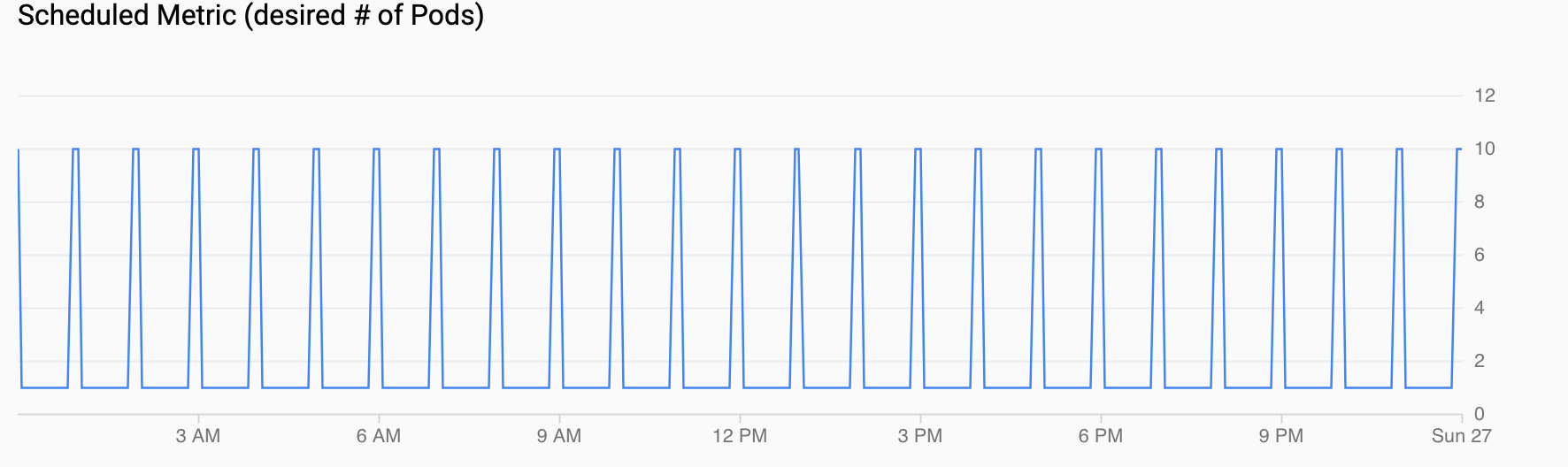
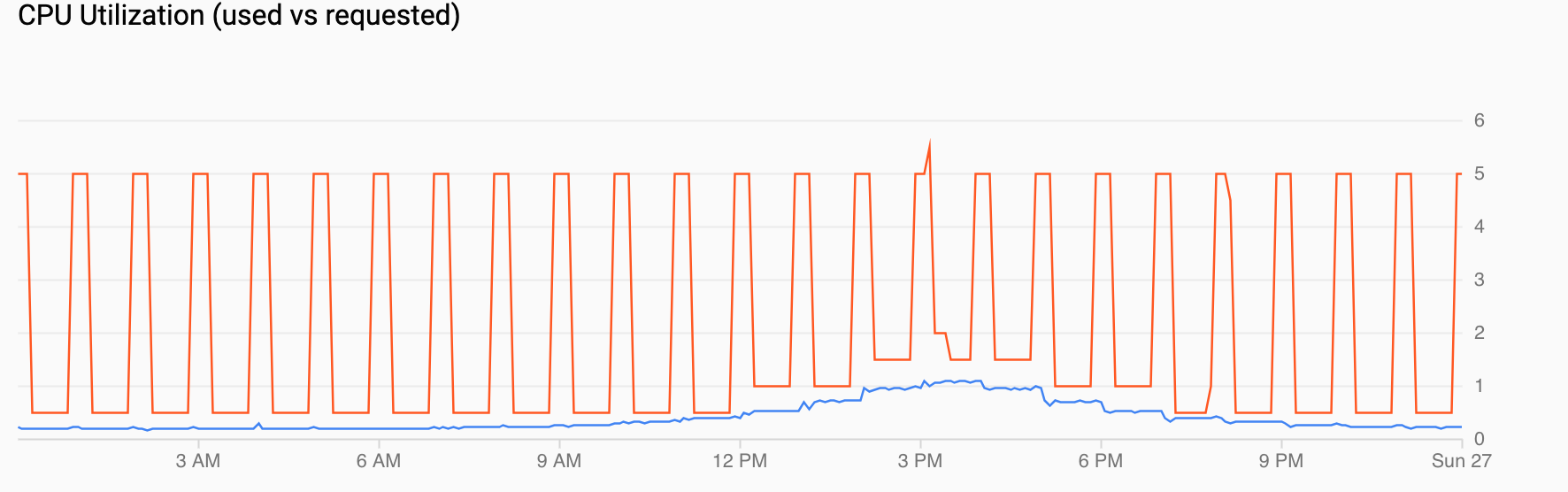
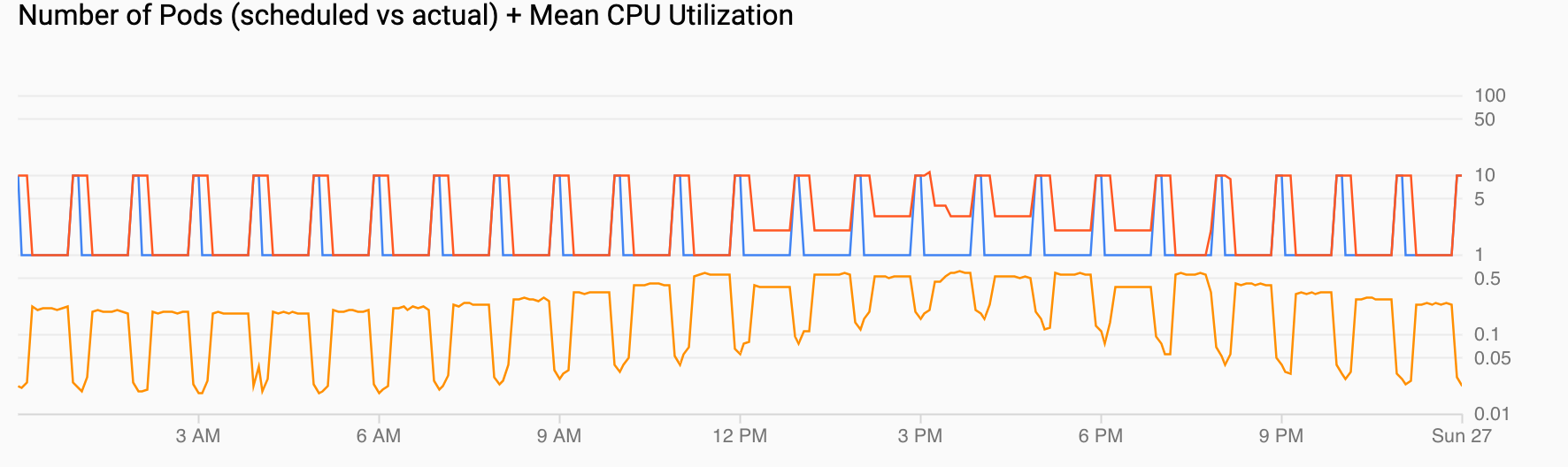
La dashboard mostra tre grafici. Devi attendere almeno 2 ore (idealmente, 24 ore o più) per vedere le dinamiche di scalabilità e ridimensionamento e per vedere in che modo la diversa distribuzione del carico durante il giorno influisce sulla scalabilità automatica.
Per farti un'idea di cosa mostrano i grafici, puoi studiare i seguenti grafici, che presentano una visualizzazione di un'intera giornata:
Metrica pianificata (numero desiderato di pod) mostra una serie temporale della metrica personalizzata esportata in Cloud Monitoring tramite i CronJob che hai configurato in Configurazione di uno scalatore automatico pianificato.
Utilizzo CPU (richiesto vs utilizzato) mostra una serie temporale di CPU richieste (rosso) e utilizzo effettivo della CPU (blu). Quando il carico è basso, HPA rispetta la decisione di utilizzo del gestore della scalabilità automatica pianificata. Tuttavia, quando il traffico aumenta, l'HPA incrementa il numero di pod in base alle necessità, come puoi vedere per i punti dati tra le 12:00 e le 18:00.
Numero di pod (pianificati vs effettivi) + Utilizzo medio della CPU mostra una visualizzazione simile a quelle precedenti. Il conteggio dei pod (rosso) aumenta a 10 ogni ora come pianificato (blu). Il conteggio dei pod aumenta e diminuisce naturalmente nel tempo in risposta al carico (12:00 e 18:00). L'utilizzo medio della CPU (arancione) rimane al di sotto del target che hai impostato (60%).
Esegui la pulizia
Per evitare che al tuo Account Google Cloud vengano addebitati costi relativi alle risorse utilizzate in questo tutorial, elimina il progetto che contiene le risorse oppure mantieni il progetto ed elimina le singole risorse.
Elimina il progetto
- Nella console Google Cloud , vai alla pagina Gestisci risorse.
- Nell'elenco dei progetti, seleziona il progetto che vuoi eliminare, quindi fai clic su Elimina.
- Nella finestra di dialogo, digita l'ID progetto, quindi fai clic su Chiudi per eliminare il progetto.
Passaggi successivi
- Scopri di più sull'ottimizzazione dei costi di GKE in Best practice per l'esecuzione di applicazioni Kubernetes con ottimizzazione dei costi su GKE.
- Trova suggerimenti di progettazione e best practice per ottimizzare i costi dei Google Cloud carichi di lavoro nel Google Cloud Well-Architected Framework: ottimizzazione dei costi.
- Esplora architetture, diagrammi e best practice di riferimento su Google Cloud. Consulta il nostro Cloud Architecture Center.