


Questo tutorial mostra come creare un'applicazione web a più livelli utilizzando Google Kubernetes Engine (GKE).
In questo tutorial imparerai a:
- Configura un'applicazione web con un indirizzo IP esterno e un bilanciatore del carico.
- Crea un cluster Redis con un singolo master (leader) e più repliche (follower).
L'esempio descrive i seguenti concetti di Kubernetes:
- Configurazione dichiarativa utilizzando i file manifest YAML
- Deployment, che sono risorse Kubernetes che determinano la configurazione per un insieme di pod replicati
- Servizi per creare bilanciatori del carico interni ed esterni per un insieme di pod
Obiettivi
Per eseguire il deployment e l'applicazione su GKE:- Configura il leader Redis
- Configura due follower Redis
- Configura il frontend web
- Visita il sito web
- Aumenta le dimensioni del frontend web
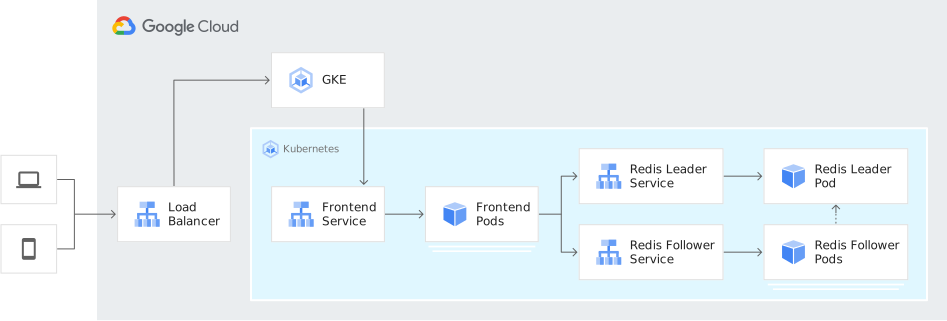
Il seguente diagramma mostra una panoramica dell'architettura del cluster che crei completando questi obiettivi:
Costi
In questo documento vengono utilizzati i seguenti componenti fatturabili di Google Cloud:
Per generare una stima dei costi in base all'utilizzo previsto, utilizza il Calcolatore prezzi.
Al termine delle attività descritte in questo documento, puoi evitare l'addebito di ulteriori costi eliminando le risorse che hai creato. Per saperne di più, consulta Esegui la pulizia.
Prima di iniziare
Cloud Shell è preinstallato con il software
necessario per questo tutorial, tra cui
kubectl e
gcloud CLI. Se non utilizzi Cloud Shell, devi
installare gcloud CLI.
- Accedi al tuo account Google Cloud . Se non conosci Google Cloud, crea un account per valutare le prestazioni dei nostri prodotti in scenari reali. I nuovi clienti ricevono anche 300 $di crediti senza costi per l'esecuzione, il test e il deployment dei carichi di lavoro.
-
Installa Google Cloud CLI.
-
Se utilizzi un provider di identità (IdP) esterno, devi prima accedere a gcloud CLI con la tua identità federata.
-
Per inizializzare gcloud CLI, esegui questo comando:
gcloud init -
Crea o seleziona un Google Cloud progetto.
Ruoli richiesti per selezionare o creare un progetto
- Seleziona un progetto: la selezione di un progetto non richiede un ruolo IAM specifico. Puoi selezionare qualsiasi progetto per cui ti è stato concesso un ruolo.
-
Crea un progetto: per creare un progetto, devi disporre del ruolo Autore progetto (
roles/resourcemanager.projectCreator), che contiene l'autorizzazioneresourcemanager.projects.create. Scopri come concedere i ruoli.
-
Crea un progetto Google Cloud :
gcloud projects create PROJECT_ID
Sostituisci
PROJECT_IDcon un nome per il progetto Google Cloud che stai creando. -
Seleziona il progetto Google Cloud che hai creato:
gcloud config set project PROJECT_ID
Sostituisci
PROJECT_IDcon il nome del progetto Google Cloud .
-
Verifica che la fatturazione sia attivata per il tuo progetto Google Cloud .
Abilita l'API GKE, se non è già abilitata:
Ruoli richiesti per abilitare le API
Per abilitare le API, devi disporre dell'autorizzazione
serviceusage.services.enable. Se hai creato il progetto, probabilmente disponi già di questa autorizzazione tramite il ruolo Proprietario (roles/owner). In caso contrario, puoi ottenere questa autorizzazione tramite il ruolo Amministratore utilizzo servizi (roles/serviceusage.serviceUsageAdmin). Scopri come concedere i ruoli.gcloud services enable container.googleapis.com
-
Installa Google Cloud CLI.
-
Se utilizzi un provider di identità (IdP) esterno, devi prima accedere a gcloud CLI con la tua identità federata.
-
Per inizializzare gcloud CLI, esegui questo comando:
gcloud init -
Crea o seleziona un Google Cloud progetto.
Ruoli richiesti per selezionare o creare un progetto
- Seleziona un progetto: la selezione di un progetto non richiede un ruolo IAM specifico. Puoi selezionare qualsiasi progetto per cui ti è stato concesso un ruolo.
-
Crea un progetto: per creare un progetto, devi disporre del ruolo Autore progetto (
roles/resourcemanager.projectCreator), che contiene l'autorizzazioneresourcemanager.projects.create. Scopri come concedere i ruoli.
-
Crea un progetto Google Cloud :
gcloud projects create PROJECT_ID
Sostituisci
PROJECT_IDcon un nome per il progetto Google Cloud che stai creando. -
Seleziona il progetto Google Cloud che hai creato:
gcloud config set project PROJECT_ID
Sostituisci
PROJECT_IDcon il nome del progetto Google Cloud .
-
Verifica che la fatturazione sia attivata per il tuo progetto Google Cloud .
Abilita l'API GKE, se non è già abilitata:
Ruoli richiesti per abilitare le API
Per abilitare le API, devi disporre dell'autorizzazione
serviceusage.services.enable. Se hai creato il progetto, probabilmente disponi già di questa autorizzazione tramite il ruolo Proprietario (roles/owner). In caso contrario, puoi ottenere questa autorizzazione tramite il ruolo Amministratore utilizzo servizi (roles/serviceusage.serviceUsageAdmin). Scopri come concedere i ruoli.gcloud services enable container.googleapis.com
Prepara l'ambiente
Per configurare l'ambiente:
Imposta le variabili di ambiente:
export PROJECT_ID=PROJECT_ID
export COMPUTE_LOCATION=COMPUTE_LOCATION
Sostituisci quanto segue:
PROJECT_ID: il tuo Google Cloud ID progettoCOMPUTE_LOCATION: una posizione di Compute Engine, ad esempious-central1.
Clona il repository GitHub:
git clone https://github.com/GoogleCloudPlatform/kubernetes-engine-samplesPassa alla directory di lavoro:
cd kubernetes-engine-samples/quickstarts/guestbook/
Crea un cluster GKE
Crea un cluster GKE Autopilot o Standard:
Autopilot
gcloud container clusters create-auto guestbook \
    --location=${COMPUTE_LOCATION} \
Standard
gcloud container clusters create guestbook \
    --location=${COMPUTE_LOCATION} \
    --num-nodes=4
Connettiti al cluster
Configura kubectl per comunicare con il cluster:
gcloud container clusters get-credentials guestbook \
    --location=${COMPUTE_LOCATION}
Configura il leader Redis
L'applicazione utilizza Redis per archiviare i dati. L'applicazione scrive i dati in un'istanza leader di Redis e li legge da più istanze follower di Redis.
Il seguente manifest descrive un deployment Kubernetes che esegue un pod leader Redis con una sola replica:
Applica il manifest al tuo cluster:
kubectl apply -f redis-leader-deployment.yamlVerifica che il pod leader Redis sia in esecuzione:
kubectl get podsL'output è simile al seguente:
NAME                           READY     STATUS    RESTARTS   AGE
redis-leader-343230949-qfvrq   1/1       Running   0          43s
Potrebbero essere necessari alcuni minuti prima che
STATUSpassi daPendingaRunning.
Crea il servizio leader Redis
L'applicazione web deve comunicare con il leader Redis per scrivere i dati. Puoi creare un servizio per inviare tramite proxy il traffico al pod leader di Redis.
Un servizio è un'astrazione Kubernetes che definisce un set logico di pod e un criterio per consentire l'accesso ai pod. Quando crei un servizio, descrivi i pod da proxy in base alle etichette dei pod.
Il seguente manifest descrive un servizio per il leader Redis:
Questo manifest include un insieme di selettori di etichette. Queste etichette corrispondono all'insieme di etichette di cui è stato eseguito il deployment nel passaggio precedente. Pertanto, questo servizio instrada il traffico di rete al pod leader Redis creato in un passaggio precedente.
La sezione
portsdel manifest dichiara una singola mappatura delle porte. Il servizio instrada il traffico suport: 6379atargetPort: 6379dei container che corrispondono alle etichetteselectorspecificate. IlcontainerPortutilizzato nel deployment deve corrispondere altargetPortper indirizzare il traffico al deployment.Applica il manifest al tuo cluster:
kubectl apply -f redis-leader-service.yamlVerifica che GKE abbia creato il servizio:
kubectl get serviceL'output è simile al seguente:
NAME           CLUSTER-IP      EXTERNAL-IP   PORT(S)    AGE
kubernetes     10.51.240.1     <none>        443/TCP    42s
redis-leader   10.51.242.233   <none>        6379/TCP   12s
Configurare i follower Redis
Sebbene il leader Redis sia un singolo pod, puoi renderlo ad alta affidabilità e soddisfare le esigenze di traffico aggiungendo alcuni follower o repliche Redis.
Il seguente manifest descrive un deployment per i pod follower Redis:
Applica il manifest al tuo cluster:
kubectl apply -f redis-follower-deployment.yamlVerifica che le due repliche follower Redis siano in esecuzione:
kubectl get podsL'output è simile al seguente:
NAME                              READY   STATUS    RESTARTS   AGE
redis-follower-76588f55b7-bnsq6   1/1     Running   0          27s
redis-follower-76588f55b7-qvtws   1/1     Running   0          27s
redis-leader-dd446dc55-kl7nl      1/1     Running   0          119s
Potrebbero essere necessari alcuni minuti prima che
STATUSpassi daPendingaRunning.
Crea il servizio follower Redis
L'applicazione web deve comunicare con i follower Redis per leggere i dati. Per rendere rilevabili i follower Redis, devi configurare un servizio.
Il seguente manifest descrive un servizio per i follower Redis:
Questo manifest specifica che il servizio viene eseguito sulla porta 6379. Il campo
selectordel servizio corrisponde ai pod follower Redis creati nel passaggio precedente.Applica il manifest al tuo cluster:
kubectl apply -f redis-follower-service.yamlVerifica che GKE abbia creato il servizio:
kubectl get serviceL'output è simile al seguente:
NAME           CLUSTER-IP      EXTERNAL-IP   PORT(S)    AGE
kubernetes     10.51.240.1     <none>        443/TCP    1m
redis-leader   10.51.242.233   <none>        6379/TCP   49s
redis-follower 10.51.247.238   <none>        6379/TCP   3s
Configura il frontend web dell'applicazione
Ora che hai lo spazio di archiviazione Redis per la tua applicazione, avvia i server web. Come i follower Redis, il frontend viene implementato utilizzando un deployment Kubernetes.
L'applicazione web utilizza un frontend PHP, che è configurato per comunicare con i servizi follower o leader Redis, a seconda che la richiesta sia di lettura o scrittura. Il frontend espone un'interfaccia JSON e fornisce un'interfaccia utente basata su jQuery Ajax.
Il seguente manifest descrive un deployment per il server web:
Il file manifest specifica la variabile di ambiente
GET_HOSTS_FROM=dns. Quando fornisci la configurazione all'applicazione frontend web, quest'ultima utilizza i nomi hostredis-followereredis-leaderper eseguire una ricerca DNS. La ricerca DNS trova gli indirizzi IP dei servizi che hai creato nei passaggi precedenti. Questo concetto è chiamato Service Discovery DNS.Applica il manifest al tuo cluster:
kubectl apply -f frontend-deployment.yamlVerifica che le repliche siano in esecuzione:
kubectl get pods -l app=guestbook -l tier=frontendL'output è simile al seguente:
NAME                        READY   STATUS    RESTARTS   AGE
frontend-7b78458576-8kp8s   1/1     Running   0          37s
frontend-7b78458576-gg86q   1/1     Running   0          37s
frontend-7b78458576-hz87g   1/1     Running   0          37s
Esporre il frontend su un indirizzo IP esterno
Con la configurazione attuale, i servizi redis-follower e redis-leader
che hai creato nei passaggi precedenti sono accessibili solo all'interno del
cluster GKE perché il tipo predefinito per un servizio è
ClusterIP.
Un servizio ClusterIP fornisce un singolo indirizzo IP per l'insieme di pod a cui
punta il servizio. Questo indirizzo IP è accessibile solo all'interno del cluster.
Per rendere accessibile esternamente il servizio frontend web, puoi
specificare type: LoadBalancer o type: NodePort
nella configurazione del servizio a seconda dei tuoi requisiti.
Il seguente manifest descrive un servizio di tipo LoadBalancer:
La dichiarazione della porta nella sezione ports specifica port: 80 e targetPort non è specificato. Se ometti la proprietà targetPort, il valore predefinito è quello del campo port. In questo caso, questo servizio instrada
il traffico esterno sulla porta 80 alla porta 80 dei container nel
deployment frontend.
Applica il manifest al tuo cluster:
kubectl apply -f frontend-service.yaml
Quando viene creato il servizio frontend, GKE crea un bilanciatore del carico e un indirizzo IP esterno. Queste risorse
sono soggette a fatturazione.
Visita il sito web dell'applicazione
Per accedere al sito web dell'applicazione, recupera l'indirizzo IP esterno del servizio frontend:
kubectl get service frontend
L'output è simile al seguente:
NAME       CLUSTER-IP      EXTERNAL-IP        PORT(S)        AGE
frontend   10.51.242.136   109.197.92.229     80:32372/TCP   1m
La colonna EXTERNAL-IP potrebbe mostrare <pending> durante la creazione del bilanciatore del carico. L'operazione potrebbe richiedere alcuni minuti. Se visualizzi errori come
Does not have minimum availability, attendi qualche minuto. Questo errore temporaneo
si verifica perché GKE ricrea i nodi per apportare le modifiche.
Copia l'indirizzo IP e apri la pagina nel browser:
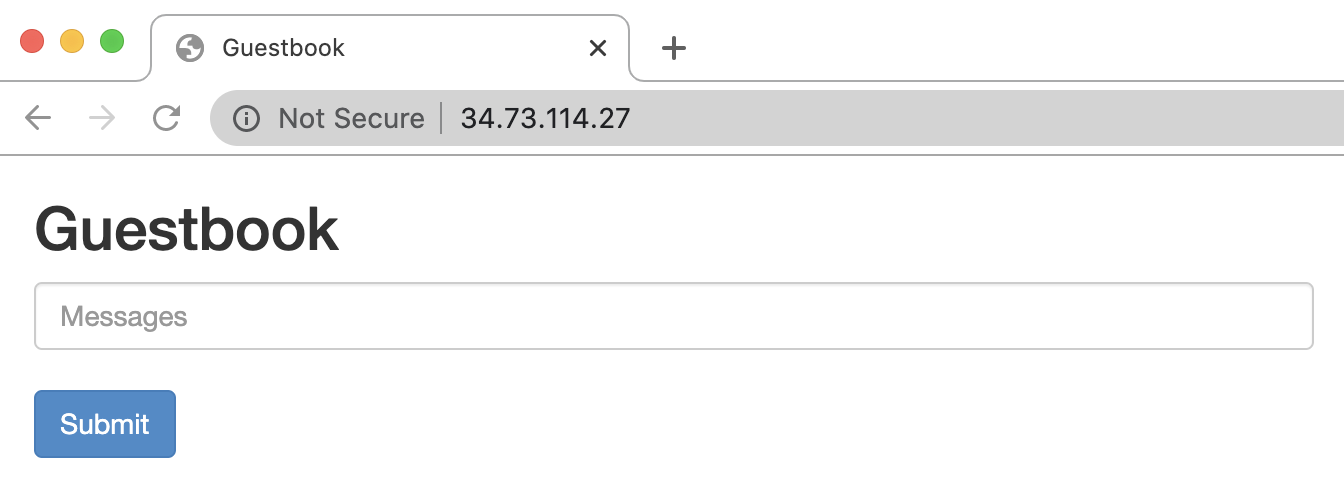
Prova ad aggiungere alcune voci digitando un messaggio e facendo clic su Invia. Il messaggio che hai digitato viene visualizzato nel frontend. Questo messaggio indica che i dati sono stati aggiunti correttamente a Redis tramite i servizi che hai creato.
Scalare il frontend web
Supponiamo che la tua applicazione sia in esecuzione da un po' di tempo e che riceva un'improvvisa ondata di pubblicità. Decidi che sarebbe una buona idea aggiungere altri server web al tuo frontend. Puoi farlo aumentando il numero di pod.
Fai lo scale up del numero di pod
frontend:kubectl scale deployment frontend --replicas=5L'output è simile al seguente:
deployment.extensions/frontend scaledVerifica il numero di repliche in esecuzione:
kubectl get podsL'output è simile al seguente:
NAME                             READY     STATUS    RESTARTS   AGE
frontend-88237173-3s3sc          1/1       Running   0          1s
frontend-88237173-twgvn          1/1       Running   0          1s
frontend-88237173-5p257          1/1       Running   0          23m
frontend-88237173-84036          1/1       Running   0          23m
frontend-88237173-j3rvr          1/1       Running   0          23m
redis-leader-343230949-qfvrq     1/1       Running   0          54m
redis-follower-132015689-dp23k   1/1       Running   0          37m
redis-follower-132015689-xq9v0   1/1       Running   0          37m
Puoi fare lo scale down del numero di pod
frontendutilizzando lo stesso comando, sostituendo5con1.
Esegui la pulizia
Per evitare che al tuo Account Google Cloud vengano addebitati costi relativi alle risorse utilizzate in questo tutorial, elimina il progetto che contiene le risorse oppure mantieni il progetto ed elimina le singole risorse.
Elimina il progetto
Elimina un progetto Google Cloud :
gcloud projects delete PROJECT_ID
Elimina le singole risorse
Se hai utilizzato un progetto esistente e non vuoi eliminarlo, elimina le singole risorse.
Elimina il servizio
frontend:kubectl delete service frontendElimina il cluster GKE:
gcloud container clusters delete guestbook
Passaggi successivi
- Scopri come configurare la scalabilità automatica orizzontale dei pod.
- Scopri come eseguire il deployment di WordPress su GKE con Persistent Disk e Cloud SQL.
- Scopri come configurare i nomi di dominio con indirizzi IP statici.
- Esplora altri tutorial su Kubernetes Engine.