


במדריך הזה נסביר איך להפיק תובנות ממערכי נתונים גדולים באמצעות BigQuery, Cloud Run ו-Gemma LLM. במדריך הזה, תפרסו אפליקציה לדוגמה ב-Google Kubernetes Engine (GKE). האפליקציה לדוגמה משתמשת ב-BigQuery כמאגר נתונים לעיבוד נתונים, ב-Cloud Run לטיפול בבקשות וב-Gemma LLM לניתוח נתונים וליצירת חיזויים על סמך הנחיות נכנסות.
המדריך הזה מיועד לאדמינים וארכיטקטים של פלטפורמות ענן, מומחי נתונים ו-AI, מהנדסי למידת מכונה ואנשי מקצוע בתחום MLOps (DevOps). לפני שקוראים את הדף הזה, חשוב להכיר את Kubernetes ואת סביבת notebook כמו Jupyter.
כדי להשלים את המדריך הזה, צריך להשלים קודם את המדריך פרסום מודלים פתוחים של Gemma באמצעות GPUs ב-GKE עם Hugging Face TGI. ה-framework של TGI מקל על תהליך פרסום המודל.
למה כדאי להשתמש ב-GKE וב-BigQuery
BigQuery היא פלטפורמה כשירות (PaaS), מחסן נתונים (data warehouse) מנוהל וללא שרתים, שמאפשרת ניתוח נתונים בהיקף של פטה-בייט. בעזרת BigQuery אתם יכולים להתמקד בניתוח נתונים כדי למצוא תובנות משמעותיות, תוך שימוש ב-SQL מוכר ובלמידת מכונה מובנית.
באמצעות יחידות GPU ב-GKE עם TGI, אתם יכולים לפרוס מודל שפה של Gemma כדי לנתח ולסכם אינטראקציות של משתמשים בשפה טבעית. לאחר מכן, באמצעות שילוב של BigQuery עם GKE, תוכלו להשתמש ב-BigQuery כדי לטפל ביעילות במערכי נתונים גדולים (כמו Google Analytics) וביכולות ההבנה של השפה הטבעית של המודל כדי ליצור תובנות משמעותיות.
לדוגמה, אם אתם מדעני נתונים, אנליסטים או מקבלי החלטות עסקיות בחברת מסחר אלקטרוני, יכול להיות שתרצו להבין את התנהגות המשתמשים באתר או באפליקציה שלכם. התובנות האלה יכולות לעזור לכם לבצע אופטימיזציה של התהליך שעובר המשתמש ולהתאים אותו אישית, ולקבל החלטות עסקיות מושכלות כדי להגדיל את נפח המכירות.
בתרחיש הזה, אפשר לקחת נתונים גולמיים מ-Google Analytics ב-BigQuery, להזין אותם למודל Gemma ולקבל סיכומים ותובנות לגבי ביקורים בדפים בשפה טבעית. מודל Gemma, שפועל על תשתית ניתנת להרחבה עם האצת GPU מ-GKE, מעבד במהירות נתונים של התהליך שעובר המשתמש ומזהה דפוסים ומגמות. תוכלו לקבל תובנות שיעזרו לכם לזהות שילובים פופולריים של מוצרים, לגלות נקודות נפוצות שבהן משתמשים נוטשים את תהליך התשלום ולזהות קמפיינים שיווקיים מוצלחים שמניבים תנועה לדפי נחיתה ספציפיים.
יתרונות
הפתרון הזה מציע תהליך עבודה יעיל עם היתרונות הבאים:
- שילוב עם BigQuery: אפשר להשתמש ב-BigQuery כדי לאחסן ולעבד מערכי נתונים גדולים (כמו נתוני Google Analytics במדריך הזה). כך תוכלו לשלוח שאילתות ולצבור את הנתונים שנדרשים לניתוח המודל.
- האצת GPU: מריצים את מודל Gemma באשכול GKE עם תמיכה ב-GPU כדי להאיץ את תהליך ההסקה, וכך ליצור תחזיות הרבה יותר מהר מאשר עם מעבדים מבוססי-CPU.
- חיסכון בעלויות ובזמן: אפשר לחסוך זמן ומשאבים באמצעות מודל השפה Gemma בקוד פתוח שעבר אימון מראש, כך שלא צריך לבנות מודל בהתאמה אישית מאפס.
מטרות
במדריך הזה תלמדו איך:
- פריסת המודל וחשיפתו: יוצרים קובץ YAML של שירות כדי להגדיר מאזן עומסים פנימי לגישה למודל Gemma.
- יצירת פונקציה מרוחקת של BigQuery: מריצים קוד Python כדי להגדיר פונקציה מרוחקת שמקבלת נתונים מ-Google Analytics, יוצרת הנחיות למודל, שולחת בקשות לנקודת הקצה של המודל באמצעות מאזן העומסים ומחזירה את התגובה של המודל.
- מגדירים את רשת הענן הווירטואלי הפרטי (VPC): מגדירים רשת VPC ומחבר VPC כדי לאפשר תקשורת מאובטחת בין BigQuery לבין אשכול GKE. השלב הזה חיוני כדי שהפונקציה המרוחקת תוכל לגשת לנקודת הקצה של המודל.
- ניתוח נתונים: ניתוח הנתונים באמצעות BigQuery DataFrames או ישירות ב-SQL באמצעות כלי שורת הפקודה
bq. מריצים את קטעי הקוד שסופקו ב-Notebook של Colab Enterprise כדי:- הפעלת שאילתות על נתוני Google Analytics מ-BigQuery באמצעות SQL
- מחילים את הפונקציה המרוחקת על הנתונים כדי להפיק תובנות שנוצרו על ידי AI ממודל Gemma.
- הצגת התוצאות.
ארכיטקטורה
בתרשים הארכיטקטורה הבא מוצגים הרכיבים המעורבים ואופן האינטראקציה ביניהם:
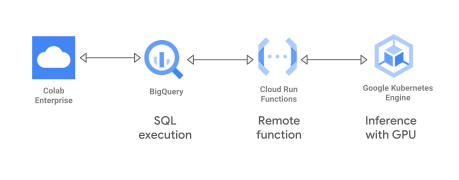
- משתמשים ב-notebook של Colab Enterprise כדי להריץ את קוד Python. באמצעות Python, אפשר להשתמש בספריית bigframes כדי לפשט את האינטראקציות עם SQL.
- BigQuery משמש כמנוע לעיבוד נתונים בהיקפים גדולים (Big Data), ומאפשר להשתמש ב-SQL כדי לבצע פעולות על הנתונים.
- הפונקציה המרוחקת מפעילה פונקציית Cloud Run. הנתונים מנותבים אוטומטית לפונקציה המרוחקת, שם הם מוכנים ונשלחים ל-GKE לצורך הסקה.
- התוצאות נשלחות חזרה ל-BigQuery ומוצגות בטבלה.
עלויות
במסמך הזה משתמשים ברכיבים הבאים של Google Cloud, והשימוש בהם כרוך בתשלום:
- Compute Engine instances used by GKE
- GPU resources used by GKE
- BigQuery
- Cloud Load Balancing
- Cloud Run functions
בעזרת מחשבון העלויות אתם יכולים להעריך את העלויות בהתאם לשימוש הצפוי.
כשמסיימים את המשימות שמתוארות במסמך הזה אפשר למחוק את המשאבים שיצרתם כדי להימנע מחיובים נוספים. מידע נוסף זמין בקטע הסרת המשאבים.
לפני שמתחילים
חשוב לוודא שאתם עומדים בדרישות המוקדמות הבאות:
יצירת פרויקט חדש או בחירה בפרויקט קיים
אתם יכולים להשתמש בפרויקט קיים או ליצור פרויקט חדש לצורך המדריך הזה.
- נכנסים לחשבון Google Cloud . אנחנו ממליצים למשתמשים חדשים ב- Google Cloud ליצור חשבון כדי שיוכלו להעריך את הביצועים של המוצרים שלנו בתרחישים מהעולם האמיתי. לקוחות חדשים מקבלים בחינם גם קרדיט בשווי 300$ להרצה, לבדיקה ולפריסה של עומסי העבודה.
-
In the Google Cloud console, on the project selector page, select or create a Google Cloud project.
Roles required to select or create a project
- Select a project: Selecting a project doesn't require a specific IAM role—you can select any project that you've been granted a role on.
-
Create a project: To create a project, you need the Project Creator role
(
roles/resourcemanager.projectCreator), which contains theresourcemanager.projects.createpermission. Learn how to grant roles.
-
Verify that billing is enabled for your Google Cloud project.
-
In the Google Cloud console, on the project selector page, select or create a Google Cloud project.
Roles required to select or create a project
- Select a project: Selecting a project doesn't require a specific IAM role—you can select any project that you've been granted a role on.
-
Create a project: To create a project, you need the Project Creator role
(
roles/resourcemanager.projectCreator), which contains theresourcemanager.projects.createpermission. Learn how to grant roles.
-
Verify that billing is enabled for your Google Cloud project.
הפעלת ממשקי ה-API
מפעילים את ממשקי ה-API הבאים, אם הם עדיין לא מופעלים: Artifact Registry, Compute Engine, GKE, IAM Service Account Credentials, Cloud Functions, Cloud Build, Cloud Run Admin, Cloud Logging, Serverless VPC Access, BigQuery, Dataform, Vertex AI.
התפקידים שנדרשים כדי להפעיל ממשקי API
כדי להפעיל ממשקי API, צריך את ההרשאה serviceusage.services.enable. אם יצרתם את הפרויקט, סביר להניח שכבר יש לכם את ההרשאה הזו דרך התפקיד 'בעלים' (roles/owner). אחרת, תוכלו לקבל את ההרשאה הזו דרך התפקיד 'אדמין בממשק 'שימוש בשירות'' (roles/serviceusage.serviceUsageAdmin). איך מקצים תפקידים
הגדרת Cloud Shell
במדריך הזה תשתמשו ב-Cloud Shell כדי להריץ פקודות של gcloud ושל kubectl. Cloud Shell היא סביבת מעטפת לניהול משאבים שמתארחים ב- Google Cloud. הוא מגיע עם Google Cloud CLI ועם כלי שורת הפקודה kubectl שמותקנים מראש.
במסוף Google Cloud , מפעילים את Cloud Shell.
בחלק התחתון של המסוף ייפתח סשן של Cloud Shell בתוך מסגרת.
לפני שמריצים פקודות במדריך הזה, מוודאים שפרויקט ברירת המחדל מוגדר למזהה הפרויקט שבו רוצים לפרוס את אפליקציית הדוגמה. אם הוא עדיין לא מוגדר, מריצים את הפקודה הבאה ב-Cloud Shell:
gcloud config set project PROJECT_ID
מחליפים את PROJECT_ID במזהה הפרויקט.
מתן תפקידים ב-IAM
מוודאים שלחשבון המשתמש ולחשבון השירות שמוגדר כברירת מחדל ב-Compute Engine בפרויקט יש את התפקידים הנדרשים בממשק לניהול הזהויות והרשאות הגישה (IAM) בשביל המדריך הזה.
מעניקים תפקידים לחשבון המשתמש. מריצים את הפקודה הבאה לכל אחד מהתפקידים הבאים ב-IAM:
roles/aiplatform.colabEnterpriseAdmin, roles/run.invoker, roles/container.admin, roles/iam.serviceAccountAdmin, roles/logging.logWriter
gcloud projects add-iam-policy-binding PROJECT_ID --member="user:USER_IDENTIFIER" --role=ROLE
מחליפים את מה שכתוב בשדות הבאים:
-
PROJECT_ID: מזהה הפרויקט. -
USER_IDENTIFIER: המזהה של חשבון המשתמש . לדוגמה,myemail@example.com. -
ROLE: תפקיד ה-IAM שאתם מקצים לחשבון המשתמש.
מקצים תפקידים לחשבון השירות שמוגדר כברירת מחדל ב-Compute Engine. מריצים את הפקודה הבאה לכל אחד מהתפקידים הבאים ב-IAM: roles/logging.logWriter, roles/artifactregistry.writer, roles/storage.objectViewer
gcloud projects add-iam-policy-binding PROJECT_ID --member="serviceAccount:PROJECT_NUMBER-compute@developer.gserviceaccount.com" --role=ROLE
- מחליפים את
PROJECT_IDבמזהה הפרויקט. - מחליפים את
PROJECT_NUMBERבמספר הפרויקט כדי ליצור את הדומיין של חשבון השירות שמוגדר כברירת מחדל ב-Compute Engine בפרויקט. לדוגמה,123456789012-compute@developer.gserviceaccount.com. - מחליפים את
ROLEבכל אחד מהתפקידים.
הצגת מודל Gemma
עוברים למדריך הצגת מודלים פתוחים של Gemma באמצעות GPUs ב-GKE עם Hugging Face TGI ופועלים לפי ההוראות החל מהקטע לפני שמתחילים ועד לקטע אינטראקציה עם המודל באמצעות curl כדי לוודא שמודל Gemma נפרס בהצלחה ואפשר לקיים איתו אינטראקציה.
לצורך המדריך הזה, פורסים את המודל Gemma 2B-it.
הגדרת רשת VPC
יוצרים או משתמשים ברשת VPC באזור us-central1 כדי שהפונקציה המרוחקת תוכל להתחבר לאשכול GKE.
במדריך הזה, משתמשים ב-VPC Default.
כדי לוודא שמערך הנתונים ב-BigQuery, הפונקציה המרוחקת ופונקציות Cloud Run הבסיסיות נפרסים במיקומים תואמים, רשת ה-VPC צריכה להיות באותו אזור כמו הפונקציה המרוחקת ב-BigQuery.
במדריך הזה, כשמגדירים אפשרויות של BigQuery DataFrames בזמן יצירת פונקציה מרוחקת, מציינים את US כמיקום של מערך הנתונים, שמוגדר כברירת מחדל לאזור us-central1 של פונקציות Cloud Run. לכן, צריך ליצור או להשתמש ב-VPC באזור us-central1.
יצירת מאזן עומסים
כדי ליצור מאזן עומסים פנימי באשכול GKE:
יוצרים את קובץ המניפסט
tgi-2b-lb-service.yamlהבא:apiVersion: v1 kind: Service metadata: name: llm-lb-service annotations: networking.gke.io/load-balancer-type: "Internal" spec: selector: app: gemma-server type: LoadBalancer ports: - protocol: TCP port: 8000 targetPort: 8000פותחים טרמינל חדש ב-Cloud Shell ומריצים את הפקודה הבאה כדי להחיל את המניפסט:
kubectl apply -f tgi-2b-lb-service.yamlמקבלים את כתובת ה-IP של מאזן העומסים. יכול להיות שתצטרכו להמתין דקה או שתיים עד שאפשר יהיה לאחזר את כתובת ה-IP הזו:
kubectl get service llm-lb-service --output yaml | grep ip:
תשתמשו בכתובת ה-IP הזו כדי לתקשר עם אפליקציית gemma-server שפועלת מאחורי מאזן העומסים.
יצירת מחבר
אתם משתמשים במחבר של חיבור לרשת (VPC) מאפליקציית serverless כדי לשלוח ולקבל בקשות דרך רשת ה-VPC שלכם בלי להשתמש באינטרנט הציבורי. מידע נוסף זמין במאמר חיבור לרשת (VPC) מאפליקציית serverless.
במדריך הזה תיצרו מחבר עם תת-רשת חדשה וייעודית כדי למנוע התנגשויות של כתובות IP עם משאבים קיימים ב-VPC. הוראות מפורטות מופיעות בקטע יצירת מחבר. צריך לפעול לפי ההוראות gcloud שבקטע יצירת מחבר ורשת משנה חדשה.
לחלופין, אם רוצים להשתמש בתת-רשת קיימת, פועלים לפי ההוראות שבקטע יצירת מחבר באמצעות תת-רשת קיימת.
מידע נוסף זמין במאמר בנושא דרישות של רשתות משנה (subnet) של מחברים.
יצירת נוטבוק
במדריך הזה משתמשים ב-Notebook של Colab Enterprise כדי להריץ את כל הקוד להגדרת הפונקציה המרוחקת של BigQuery ולביצוע הניתוח.
כדי ליצור מחברת Colab Enterprise באמצעות מסוף Google Cloud :
במסוף Google Cloud , נכנסים לדף Colab Enterprise Notebooks:
בתפריט Region, בוחרים באפשרות
us-central1. זהו אותו אזור שבו יוצרים את כל השירותים במדריך הזה.לצד קבצים, לוחצים על יצירת נוטבוק.
התיקייה החדשה מופיעה בכרטיסייה התיקיות שלי.
כדי להריץ קוד במחברת החדשה, מוסיפים תא קוד חדש במחברת לכל פקודה או קטע קוד שרוצים להריץ.
יצירת פונקציה מרחוק ב-BigQuery
אחת הדרכים להגדיר פונקציה מרוחקת ב-BigQuery היא באמצעות הספרייה bigframes. בקטע הזה, משתמשים ב-bigframes כדי ליצור פונקציה מרוחקת בשם process_incoming. הפונקציה המרוחקת הזו מקבלת נתונים מ-Google Analytics כקלט, יוצרת הנחיה ושולחת אותה למודל Gemma שלכם לצורך ניתוח.
בנוטבוק של Colab Enterprise שיצרתם:
- לוחצים על + Code (קוד) כדי להוסיף תא קוד חדש.
מעתיקים את הקוד הבא לתא הקוד החדש:
# Install the necessary packages on the notebook runtime
%pip install --upgrade bigframes --quiet

import bigframes.pandas as bpd
import os
import ast
import requests

# Replace the following  variables
# Use the format ip:port
# For example, "10.128.05:8000"
lb_url = "LOADBALANCER_IP_ADDRESS:8000"

# Set BigQuery DataFrames options
bpd.options.bigquery.project = "PROJECT_ID"
bpd.options.bigquery.location = "US"
# Update the VPC connector name with the one you created
vpc_connector_name = "VPC_CONNECTOR_NAME"

# Create a remote function using bigframes
# https://docs.cloud.google.com/bigquery/docs/remote-functions#bigquery-dataframes

@bpd.remote_function(
  dataset="ga_demo",
  name="ga_explain_example",
  bigquery_connection="bigframes-rf-conn",
  reuse=True,
  packages=["requests"],
  cloud_function_vpc_connector=VPC_CONNECTOR_NAME,
  cloud_function_service_account="default",
)
def process_incoming(data: str) -> str:
  ga_data = ast.literal_eval(data)
  USER_PROMPT = """
      'The following are the results from Google Analytics.
      They are reverse ranked.
      reverse_event_number 1 is the last page visited.
      reverse_event_number 2 is the second last page visited.
      You are given the following data.
      {}
      Can you summarize what was the most popular page people landed on and what page they came from?
  """.format(ga_data)

  url = 'http://{}/generate'.format(lb_url)

  myobj = {
      "inputs": USER_PROMPT,
      "temperature": 0.90,
      "top_p": 0.95,
      "max_tokens": 2048
  }
  x = requests.post(url, json=myobj)
  result = x.text
  return (result)

function_name = process_incoming.bigframes_remote_function
print (f"The function name is: {function_name}")
מחליפים את מה שכתוב בשדות הבאים:
-
LOADBALANCER_IP_ADDRESS: כתובת ה-IP והיציאה של מאזן העומסים הפנימי שיצרתם קודם, לדוגמה10.128.05:8000. PROJECT_ID: מזהה הפרויקט.-
VPC_CONNECTOR_NAME: השם של מחבר הגישה לרשת ה-VPC של serverless שיצרתם קודם.
במדריך הזה, המיקום של מערך הנתונים ב-BigQuery מוגדר ל-
US, שהוא ברירת המחדל לאזורus-central1.-
לוחצים על הרצת התא.
 הרצת התא.
בפלט מוצג שם הפונקציה, בדומה לדוגמה הבאה:
The function name is: PROJECT_ID.ga_demo.ga_explain_example
ניתוח התנהגות המשתמשים
בקטע הזה נסביר איך לנתח את התנהגות המשתמשים באתר באמצעות process_incomingפונקציה מרוחקת, באחת משתי הדרכים הבאות:
- שימוש ב-BigQuery DataFrames
- באמצעות כלי שורת הפקודה
bqכדי להריץ שאילתה ישירות ב-SQL.
שימוש ב-BigQuery DataFrames
כדי להריץ את הפונקציה המרוחקת באמצעות BigQuery DataFrames ב-Notebook של Colab Enterprise שיצרתם:
- לוחצים על + Code כדי להוסיף תא קוד חדש.
- מעתיקים את הקוד הבא לתא הקוד החדש ולוחצים על Run cell.
# Generate a list of all matchups and their histories as a JSON

grouping_sql = """
with
data_table as (
 SELECT
 distinct
   user_pseudo_id,
   events.value.string_value,
   event_timestamp,
   rank() over (partition by user_pseudo_id order by event_timestamp desc) as reverse_event_number
 FROM
   `bigquery-public-data.ga4_obfuscated_sample_ecommerce.events_20210131` as events20210131,
   unnest (events20210131.event_params) as events
 where events.key = 'page_location'
 qualify reverse_event_number < 3
)
select
*,TO_JSON_STRING (data_table) as ga_history
from data_table
limit 10;

"""

ga_df = bpd.read_gbq(grouping_sql)
post_processed = ga_df.assign(results=ga_df['ga_history'].apply(process_incoming),axis=1)
post_processed.head(10)
הפלט הבא מציג את תוצאות הדוגמה של השאילתה:
| user_pseudo_id | string_value | event_timestamp | reverse_event_number | ga_history | תוצאות | ציר |
|---|---|---|---|---|---|---|
| 0 | 2342103247.0307162928 | https://shop.googlemerchandisestore.com/Google... | 1612096237169825 | 2 | {"user_pseudo_id":"2342103247.0307162928","str... | {"generated_text":"\n 'The following are... |
| 1 | 48976087.6959390698 | https://www.googlemerchandisestore.com/ | 1612056537823270 | 2 | {"user_pseudo_id":"48976087.6959390698","strin... | {"generated_text":"\n \n ```python\n imp... |
שימוש בכלי שורת הפקודה bq
לחלופין, אפשר להשתמש בכלי שורת הפקודה bq כדי לבצע ניתוח ישירות באמצעות SQL.
כדי להריץ את הפונקציה המרוחקת באמצעות כלי שורת הפקודה bq ב-notebook של Colab Enterprise שיצרתם:
- לוחצים על + Code (קוד) כדי להוסיף תא קוד חדש.
מעתיקים את הקוד הבא לתא הקוד החדש ומחליפים את
PROJECT_IDבמזהה הפרויקט.# Update with your PROJECT_ID function_name = 'PROJECT_ID.ga_demo.ga_explain_example' new_sql = """'with \ data_table as ( \ SELECT \ distinct \ user_pseudo_id, \ events.value.string_value, \ event_timestamp, \ rank() over (partition by user_pseudo_id order by event_timestamp desc) as reverse_event_number \ FROM \ `bigquery-public-data.ga4_obfuscated_sample_ecommerce.events_20210131` as events20210131, \ unnest (events20210131.event_params) as events \ where events.key = "page_location" \ qualify reverse_event_number < 3 \ ) \ select \ *, `{}`(TO_JSON_STRING (data_table)) as result \ from data_table \ limit 10;' \ """.format(function_name) # Run query using bq cli directly in a notebook cell !bq query --use_legacy_sql=false \ {new_sql}לוחצים על הרצת התא.
הפלט הבא מציג את תוצאות הדוגמה של השאילתה:
| user_pseudo_id | string_value | event_timestamp | reverse_event_number | result |
|---|---|---|---|---|
| 86037838.0267811614 | https://shop.googlemerchandisestore.com/Google+Redesign/Apparel/Google+Dino+Game+Tee | 1612128627715585 | 1 | Answer: The most popular page was https://shop.googlemerchandisestore.com/Google+Redesign/Apparel/Google+Dino+Game+Tee The next most popular page was the page they came from. Explanation: The provided data shows that the current user visited Google's חנות מרצ'נדייז specifically for the product "Google Dino Game Tee." שיקולים חשובים:\n\n* פרשנות של הנתונים: אי אפשר לומר בוודאות שה"} |
| 4024190.3037653934 | https://shop.googlemerchandisestore.com/Google+Redesign/Apparel/Google+Black+Cloud+Zip+Hoodie | 1612085948486438 | 1 | {"generated_text":"\n ```python\n import pandas as pd\n\n data = {'user_pseudo_id': ['4024190.3037653934', '4024190.3037653934', '4024190.3037653934'],\n 'string_value': ['https://shop.googlemerchandisestore.com"} |
הסרת המשאבים
כדי להימנע מחיובים בחשבון Google Cloud בגלל השימוש במשאבים שנעשה במסגרת המדריך הזה, אפשר למחוק את הפרויקט שמכיל את המשאבים או להשאיר את הפרויקט ולמחוק את המשאבים בנפרד.
כדי להימנע מחיובים בחשבון Google Cloud בגלל השימוש במשאבים שנעשה במסגרת המדריך הזה, אפשר למחוק את המשאבים הנפרדים.
- מחיקת ה-Notebook שלכם ב-Colab Enterprise.
- מחיקת סביבת זמן הריצה שלכם ב-Colab Enterprise.
- מחיקת הפונקציה של BigQuery.
מוודאים שלחשבון השירות יש הרשאה
bigquery.routines.delete. מידע נוסף זמין במאמר הרשאות ב-BigQuery. - מחיקת החיבור החיצוני ל-BigQuery.
- מחיקת פונקציות Cloud Run.
- מחיקת אשכול GKE.
- מחיקת מחבר ה-VPC
המאמרים הבאים
- נסו Codelab מעשי לתרחיש שימוש של ניתוח נתונים מובְנים ולא מובְנים.
- תוכלו לקרוא את המאמר שיטות מומלצות להרצה של עומסי עבודה באצווה ב-GKE.
- מידע נוסף על תרחישי שימוש ב-AI/ML ב-BigQuery
- מידע נוסף על תרחישי שימוש ב-AI/ML ב-GKE